Fritz Box IPTV aktivieren: Ultimative IPTV Box Anleitung 2026
Was bedeutet Fritz Box IPTV aktivieren? Bevor wir in die konkrete Anleitung einsteigen, klären wir, was Fritz Box…
06. Jul 2026Weiterlesen →

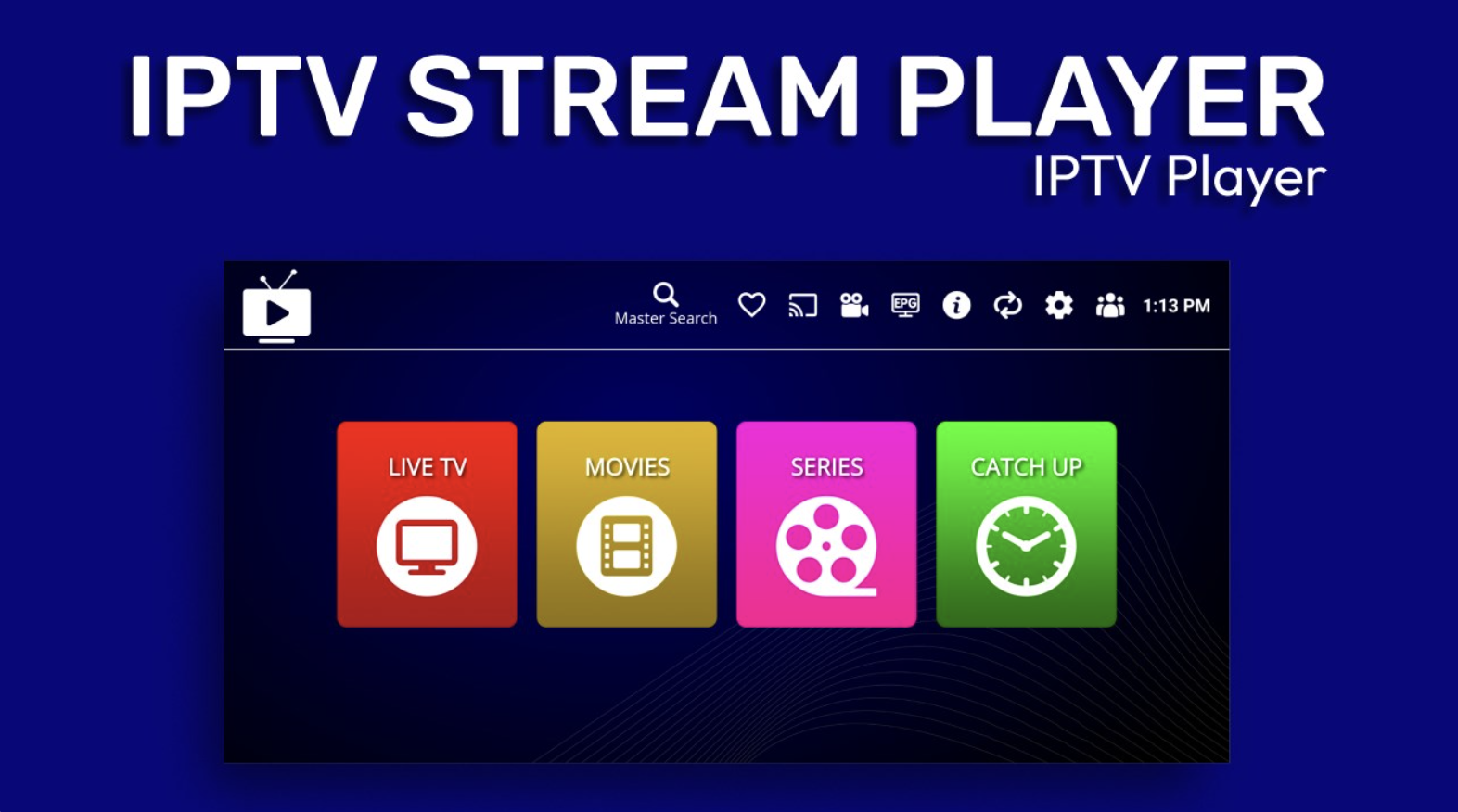
Der Windows PC als IPTV Player bietet gegenüber anderen Geräten einige handfeste Vorteile:
Leistung: Moderne PCs und Laptops haben deutlich mehr Rechenleistung als Fire TV Sticks oder günstige Android-Boxen. Das bedeutet flüssige 4K-Wiedergabe, kein Ruckeln selbst bei anspruchsvollen Streams und nahezu kein Buffering.
Deutsche, türkische, arabische und internationale Sender plus mehr als 150.000 Filme & Serien. Sofortige Aktivierung und 365 Tage Zufriedenheitsgarantie.
Flexibilität: Als IPTV Player for Windows stehen dir eine Vielzahl an Apps zur Verfügung – kostenlose und kostenpflichtige, leichtgewichtige und funktionsreiche. Du kannst den Player jederzeit wechseln, ohne Hardware kaufen zu müssen.
Großer Bildschirm: Wer seinen PC an einen großen Monitor oder TV angeschlossen hat, genießt ein echtes Heimkino-Erlebnis.
Multitasking: Im Gegensatz zu einem Smart TV kannst du auf Windows gleichzeitig streamen, im Browser surfen, einen zweiten Screen nutzen oder Aufnahmen direkt auf der Festplatte speichern.
Kostenlos nutzbar: Die meisten hochwertigen IPTV Player Windows sind kostenlos oder haben zumindest eine vollwertige Gratisversion.
Bevor wir mit der Installation beginnen, prüfe kurz, ob dein System die Grundvoraussetzungen erfüllt.
| Anforderung | Minimum | Empfohlen |
|---|---|---|
| Betriebssystem | Windows 7 | Windows 10 / 11 |
| RAM | 2 GB | 4–8 GB |
| Prozessor | Intel Core i3 / AMD äquivalent | Intel Core i5 oder besser |
| Grafikkarte | Integrierte Grafik | Dedizierte GPU für 4K |
| Internetverbindung | 10 Mbit/s | 25–50 Mbit/s für HD/4K |
| Verbindungsart | WLAN (5 GHz) | LAN-Kabel empfohlen |
Um einen IPTV Player Windows nutzen zu können, brauchst du Zugangsdaten von deinem IPTV-Anbieter in einer dieser Formen:
http:// oder https:// beginnt und auf eine .m3u oder .m3u8 Datei zeigtFalls du noch keinen Anbieter hast oder testen möchtest, ob IPTV auf deinem Windows-PC überhaupt funktioniert, findest du auf iptvgermanymax.de einen kostenlosen 24-Stunden-Testzugang – ohne Kreditkarte und ohne Risiko.
Für stabiles IPTV unter Windows empfehlen wir ausdrücklich eine kabelgebundene LAN-Verbindung. WLAN kann funktionieren, ist aber anfälliger für Unterbrechungen und Signalschwankungen – gerade bei HD- und 4K-Streams merkst du den Unterschied sofort.
Führe vorab einen Speedtest auf fast.com durch. Du solltest mindestens:
Nicht jeder IPTV Windows Player ist für jeden Nutzer geeignet. Hier ein schneller Überblick, damit du sofort den richtigen für dich findest:
| Player | Preis | Benutzerfreundlichkeit | Stabilität | Beste für |
|---|---|---|---|---|
| VLC Media Player | Kostenlos | ⭐⭐⭐⭐ | ⭐⭐⭐⭐⭐ | Einsteiger, M3U-Nutzer |
| IPTV Smarters Pro | Kostenlos | ⭐⭐⭐⭐⭐ | ⭐⭐⭐⭐ | Xtream Codes Nutzer |
| TiviMate (Emulator) | Kostenlos/Abo | ⭐⭐⭐ | ⭐⭐⭐⭐ | Fortgeschrittene |
| Perfect Player | Kostenlos | ⭐⭐⭐⭐ | ⭐⭐⭐⭐ | M3U + EPG Nutzer |
| GSE Smart IPTV | Kostenlos | ⭐⭐⭐⭐ | ⭐⭐⭐ | Multi-Format Nutzer |
| Kodi | Kostenlos | ⭐⭐⭐ | ⭐⭐⭐⭐ | Technikaffine Nutzer |
Alle genannten IPTV Player Windows unterstützen sowohl M3U-Playlists als auch Xtream Codes – die zwei häufigsten Methoden, wie IPTV-Anbieter ihre Zugangsdaten bereitstellen. Lies auch unsere ausführliche Erklärung zum Thema IPTV Streaming & Funktionsweise, um die technischen Grundlagen besser zu verstehen.
VLC ist der beliebteste free IPTV player Windows weltweit – und das aus gutem Grund. Er ist kostenlos, open-source, extrem stabil und unterstützt praktisch jeden Codec und jedes Streaming-Format. Für IPTV auf Windows ist VLC die erste Empfehlung, besonders für Einsteiger.
Methode A – Direkt über URL:
http://deinanbieter.de:PORT/get.php?username=XXX&password=XXX&type=m3u)Methode B – Lokal gespeicherte M3U-Datei:
VLC hat einen integrierten Puffer, aber der Standardwert ist für Live-IPTV oft zu klein. So erhöhst du ihn:
Dieser Schritt allein kann Buffering und Ruckeln bei unstabilen Streams drastisch reduzieren.
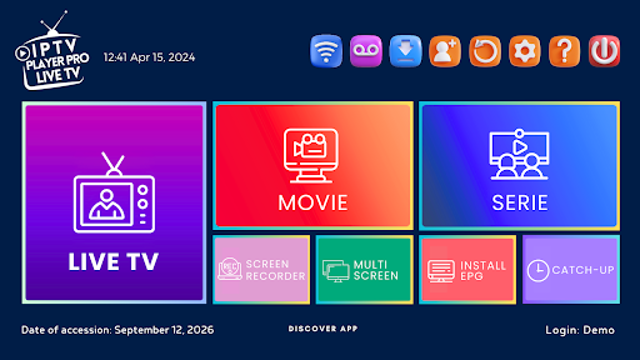
IPTV Smarters Pro ist einer der bekanntesten IPTV Player Windows überhaupt – ursprünglich für Android und iOS entwickelt, gibt es inzwischen auch eine vollwertige Windows-Version. Sie bietet eine schicke Oberfläche, EPG-Integration und unterstützt sowohl M3U als auch Xtream Codes Login.
Methode 1 – Microsoft Store:
Methode 2 – Direkt-Download:
Mehr Details zur Einrichtung von IPTV Smarters Pro findest du in unserem IPTV Smarters Pro Einrichtungs-Guide.
TiviMate ist ursprünglich für Android TV entwickelt und gilt als einer der besten IPTV-Player überhaupt. Auf Windows lässt er sich über einen Android-Emulator nutzen – etwas technischer, aber für erfahrene Nutzer sehr lohnenswert.
Schritt 1: Android-Emulator installieren
Schritt 2: TiviMate installieren
Schritt 3: TiviMate einrichten
Der Nachteil: BlueStacks benötigt mehr RAM (mindestens 4 GB, empfohlen 8 GB) und kann auf schwächeren Systemen ruckeln. Auf modernen PCs läuft es jedoch problemlos.
Perfect Player ist ein schlanker, effizienter IPTV Windows Player, der besonders für große Senderlisten und EPG-Integration bekannt ist. Wie TiviMate läuft er auf Windows über einen Android-Emulator wie BlueStacks.
Einen Überblick über verfügbare M3U-Playlists und wie du die richtige für Windows nutzt, findest du in unserem M3U IPTV Playlist Guide.
GSE Smart IPTV ist ein weiterer populärer IPTV player for Windows (via Emulator oder direkt als Windows-App in bestimmten Versionen). Er ist besonders bekannt für seine Unterstützung mehrerer Protokolle und Formate gleichzeitig.
Für Windows nutzt du GSE Smart IPTV entweder:
Einrichtung mit M3U:
Kodi ist ein mächtiges Open-Source-Mediacenter, das sich durch ein Add-on (PVR IPTV Simple Client) in einen vollwertigen IPTV Windows Player verwandeln lässt. Es ist etwas komplexer einzurichten, bietet aber den größten Funktionsumfang.
Schritt 1: Kodi herunterladen Lade die aktuelle Kodi-Version von kodi.tv für Windows herunter und installiere sie.
Schritt 2: PVR IPTV Simple Client aktivieren
Schritt 3: M3U-Playlist eintragen
Schritt 4: Live-TV aktivieren
Für eine ausführliche Kodi-Anleitung mit IPTV-Einrichtung empfehlen wir unseren Kodi IPTV Komplettguide.
| Vorteile | Nachteile |
|---|---|
| Kostenlos & Open Source | Aufwändigere Einrichtung |
| Beste Anpassbarkeit | Kein nativer Xtream Codes Support |
| Große Community & viele Add-ons | Regelmäßige Konfigurationspflege nötig |
| Recordings & PVR-Funktion | Kann sich bei Updates anders verhalten |
| Fantastische EPG-Integration | Schwerer zu erlernen |
Für dieses ausführliche Tutorial verwenden wir VLC als Beispiel, da er der zugänglichste und stabilste free IPTV player Windows ist. Die Grundprinzipien gelten aber für alle Player.
Phase 1: VLC installieren
.exe Datei ausPhase 2: M3U-URL deines Anbieters laden
http://server.deinanbieter.de:8080/get.php?username=dein_user&password=dein_pass&type=m3u_plusPhase 3: Senderliste aufrufen
Sobald VLC die M3U-Datei geladen hat, öffnet sich automatisch die Wiedergabeliste. Falls nicht:
Phase 4: Sender abspielen
Doppelklicke auf einen Sender in der Wiedergabeliste. VLC verbindet sich mit dem Server und startet den Stream. Der erste Start kann 2–5 Sekunden dauern.
Phase 5: VLC für IPTV optimieren
Für die beste Streaming-Erfahrung:
Buffer erhöhen:
Hardware-Beschleunigung aktivieren:
Vollbild-Einstellungen:
Eine M3U-Playlist ist die häufigste Methode, um IPTV-Sender auf einem IPTV Windows Player zu laden. Hier erfährst du alles, was du dazu wissen musst.
Eine M3U-Datei ist eine Textdatei, die eine Liste von Streaming-URLs enthält – eine pro IPTV-Kanal. Moderne IPTV-Anbieter verwenden meist das erweiterte Format M3U8, das zusätzliche Informationen wie Sendername, Logo-URL und EPG-ID enthält.
Dein IPTV-Anbieter gibt dir entweder:
http://server.anbieter.de:PORT/get.php?username=...&password=...&type=m3u).m3u oder .m3u8)Beides funktioniert in allen guten IPTV Player Windows Lösungen.
In VLC: Medien → Netzwerkstream → URL einfügen → Abspielen
In IPTV Smarters Pro: Neues Profil → M3U URL → URL eingeben
In Perfect Player: Einstellungen → Playlist → M3U URL eingeben
In Kodi: PVR IPTV Simple Client → Konfigurieren → M3U URL
IPTV-Anbieter aktualisieren ihre Server-URLs gelegentlich. Wenn Sender plötzlich nicht mehr laden, fordere eine neue M3U-URL an. Die meisten Anbieter-Panels bieten eine “Playlist neu generieren”-Funktion. Informiere dich auch über kostenlose M3U-Playlists und ihre Risiken – denn was nichts kostet, ist oft auch wenig wert.
Xtream Codes ist eine API, die viele IPTV-Anbieter zur Verwaltung von Abonnements nutzen. Statt einer M3U-URL bekommst du drei Angaben: Server-URL, Benutzername und Passwort. Diese Methode ist sicherer und bietet mehr Funktionen (VOD, Serien, Catch-Up TV).
| Player | Xtream Codes Support |
|---|---|
| IPTV Smarters Pro | ✅ Nativ |
| TiviMate | ✅ Nativ |
| GSE Smart IPTV | ✅ Nativ |
| VLC | ⚠️ Nur via M3U-Export-URL |
| Perfect Player | ⚠️ Nur via M3U-Export-URL |
| Kodi | ⚠️ Via Plugin |
http://server.de:8080)VLC unterstützt Xtream Codes nicht direkt, aber du kannst die M3U-Export-URL nutzen, die auf Basis deiner Xtream-Codes-Daten generiert wird:
http://DEIN-SERVER:PORT/get.php?username=DEIN_USER&password=DEIN_PASS&type=m3u_plus&output=ts
Ersetze die Werte entsprechend und lade diese URL direkt in VLC. Mehr zur Einrichtung von Xtream Codes Logins findest du in unserem Xtream Codes Aktivierungsguide.
Ein häufig übersehenes Problem bei IPTV Player Windows: Die Windows-Firewall oder Antiviren-Software blockiert den Netzwerkzugriff des Players. Das führt dazu, dass der Player nicht starten kann oder Streams einfach leer bleiben.
Falls dein Player nicht in der Liste erscheint:
Manchmal verlangsamt der DNS-Server deines ISPs die Verbindung zu IPTV-Servern. So änderst du den DNS auf Windows:
Wenn IPTV auf Windows nicht funktioniert und andere Geräte im selben Netzwerk keine Probleme haben, prüfe:
Deaktiviere diese testweise und prüfe, ob IPTV dann funktioniert.
Selbst mit dem besten IPTV Player for Windows können Probleme auftreten. Hier sind die häufigsten – und wie du sie löst.
Mögliche Ursachen und Lösungen:
Lösungsschritte in Reihenfolge:
Eine umfassende Fehlerbehebung bei IPTV-Problemen findest du in unserem IPTV ruckelt & buffert Guide.
Das ist ein häufiges Phänomen: Einige Sender laufen perfekt, andere zeigen Fehler oder schwarzen Bildschirm. Das liegt fast immer am Stream selbst, nicht am Player:
Der Programmführer wird von einer eigenen URL geladen und ist vom eigentlichen Stream unabhängig:
Du fragst dich, ob Windows die beste Plattform für IPTV ist, oder ob Fire TV Stick, Android oder Smart TV besser wäre? Hier ein ehrlicher Vergleich:
| Merkmal | Windows PC | Fire TV Stick | Android Box | Smart TV |
|---|---|---|---|---|
| Player-Auswahl | ⭐⭐⭐⭐⭐ | ⭐⭐⭐⭐ | ⭐⭐⭐⭐⭐ | ⭐⭐ |
| 4K-Fähigkeit | ⭐⭐⭐⭐⭐ | ⭐⭐⭐ | ⭐⭐⭐⭐ | ⭐⭐⭐⭐ |
| Stabilität | ⭐⭐⭐⭐ | ⭐⭐⭐ | ⭐⭐⭐⭐ | ⭐⭐⭐ |
| Einrichtungsaufwand | Mittel | Gering | Mittel | Gering |
| Preis | Bereits vorhanden | ~40€ | 60–200€ | Bereits vorhanden |
| Portabilität | Gering | Hoch | Mittel | Keine |
| Aufnahmemöglichkeit | ⭐⭐⭐⭐⭐ | ⭐ | ⭐⭐ | ⭐ |
Fazit: Der Windows PC ist besonders dann die beste Wahl, wenn du ohnehin am Computer sitzt, höchste Bildqualität willst, Aufnahmen machen möchtest oder maximale Player-Auswahl bevorzugst. Für das Wohnzimmer-TV-Erlebnis ist ein Fire TV Stick mit IPTV oft komfortabler.
Für Einsteiger ist VLC der beste kostenlose IPTV Player für Windows – stabil, kostenlos und einfach zu bedienen. Für Nutzer, die eine schöne Oberfläche mit EPG und VOD wollen, ist IPTV Smarters Pro die bessere Wahl. Für maximale Funktionalität (PVR, Aufnahmen, Add-ons) empfehlen wir Kodi.
Ja, alle in diesem Guide genannten IPTV Player Windows sind entweder vollständig kostenlos (VLC, Kodi) oder haben eine vollwertige Gratisversion (IPTV Smarters Pro, GSE Smart IPTV). Du musst nichts bezahlen, um IPTV auf deinem Windows PC zu nutzen – lediglich ein IPTV-Abonnement ist nötig.
VLC hat eine eingebaute Aufnahmefunktion: Während der Wiedergabe auf Medien → Konvertieren/Speichern gehen. Kodi unterstützt mit dem PVR-System ebenfalls Aufnahmen. Für dedizierte IPTV-Aufnahmen auf Windows gibt es auch spezialisierte Software wie NextPVR.
Mindestens 10 Mbit/s für stabile HD-Streams, 25 Mbit/s für Full HD und 50 Mbit/s für 4K. Nutze idealerweise eine kabelgebundene LAN-Verbindung statt WLAN.
Ja, alle genannten IPTV Windows Player funktionieren auf Windows 11. VLC, IPTV Smarters Pro (via Microsoft Store) und Kodi sind alle Windows-11-kompatibel. Windows 11 bietet sogar den Vorteil, dass du Android-Apps über das Windows Subsystem for Android (WSA) direkt installieren kannst – damit laufen auch Android-native IPTV-Apps wie TiviMate nativ.
Theoretisch ja – Windows Media Player und der Edge-Browser können einige Streaming-Formate direkt abspielen. In der Praxis ist aber ein dedizierter IPTV Player for Windows unbedingt empfehlenswert, da er besseren Puffer, Codec-Support und Benutzerfreundlichkeit bietet.
Paradoxerweise kann ein PC schlechter performen als ein Handy, wenn die Netzwerkverbindung unterschiedlich ist. Prüfe: Ist das Handy per WLAN verbunden und der PC auch per WLAN? Kabelgebundenes LAN am PC ist immer besser. Außerdem können Antivirensoftware und Firewall auf Windows Streaming verlangsamen.
Ja, das ist ein großer Vorteil von Windows: Du kannst VLC mehrfach öffnen oder in Kodi Split-Screen nutzen. Achte jedoch darauf, wie viele gleichzeitige Verbindungen dein IPTV-Abo erlaubt. Manche Pakete erlauben nur 1–2 gleichzeitige Streams.
Mit einem vollständigen IPTV-Abo kannst du auf Windows alle verfügbaren Inhalte nutzen – Live-TV, Video on Demand (Filme & Serien), Catch-Up TV und Sportevents. Wenn du beispielsweise Bundesliga oder Champions League über IPTV schauen möchtest, lies unseren IPTV Bundesliga & Sport Guide.
Die Nutzung eines IPTV Players für Windows ist vollkommen legal. Es kommt darauf an, welchen Inhalt du streamst. Legale IPTV-Anbieter, die für die Inhalte lizenziert sind, sind problemlos nutzbar. Mehr dazu in unserem IPTV legal/illegal Guide für Deutschland.
Die gute Nachricht: IPTV auf Windows zu nutzen ist einfacher als gedacht – und die Auswahl an hochwertigen, kostenlosen Playern ist groß. Hier nochmal die wichtigsten Empfehlungen zusammengefasst:
Für das beste IPTV-Erlebnis auf Windows brauchst du außerdem einen zuverlässigen Anbieter mit stabilen Servern, gutem Support und einer aktuellen Senderliste. Besuche iptvgermanymax.de und teste unser Premium-IPTV-Paket 24 Stunden kostenlos – du wirst den Unterschied sofort merken.
Starte jetzt mit IPTV Germany Max – stabile Server in Deutschland, 4K-Qualität und 365 Tage Geld-zurück-Garantie. Keine Vertragsbindung.
Was bedeutet Fritz Box IPTV aktivieren? Bevor wir in die konkrete Anleitung einsteigen, klären wir, was Fritz Box…

IPTV auf LG Smart TV – Was du wissen musst LG Smart TVs sind weltweit beliebt – und…
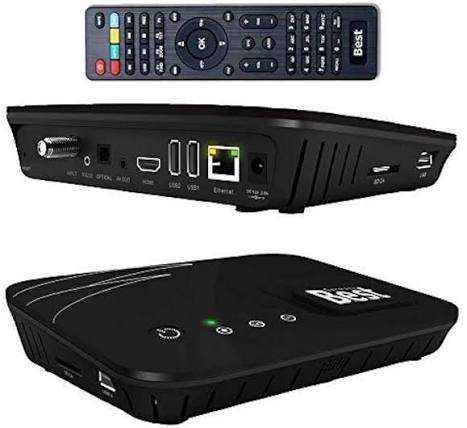
Was ist ein IPTV Receiver? Ein IPTV Receiver ist ein spezialisiertes Gerät, das Internetfernsehen (Internet Protocol Television) über…