Geraete

IPTV auf LG Smart TV – Einrichtung & beste Apps (2026)

Von irina24. June 2026⏱ 25 Min. Lesezeit
IPTV auf LG Smart TV – Einrichtung & beste Apps (2026)

IPTV auf LG Smart TV – Was du wissen musst

LG Smart TVs sind weltweit beliebt – und das aus gutem Grund. Das eingebaute webOS-Betriebssystem bietet eine intuitive Oberfläche, schnelle Ladezeiten und einen eigenen App-Store. Doch wer die beste IPTV App für LG TV sucht, stößt schnell auf ein Problem: Im offiziellen LG Content Store gibt es deutlich weniger IPTV-Apps als etwa im Google Play Store auf Android-TVs.

Das bedeutet aber nicht, dass IPTV auf LG TV nicht funktioniert – ganz im Gegenteil. Mit den richtigen Methoden kannst du Hunderte von deutschen und internationalen Sendern direkt auf deinem LG Fernseher streamen, inklusive HD- und 4K-Inhalten, EPG-Programmführer und zeitversetztem Fernsehen. beste iptv app für lg tv

★ Premium-Empfehlung

IPTV Germany Max – über 32.000 Sender in HD & 4K

Deutsche, türkische, arabische und internationale Sender plus mehr als 150.000 Filme & Serien. Sofortige Aktivierung und 365 Tage Zufriedenheitsgarantie.

✓ 4K Ultra HD✓ Anti-Einfrier-Technologie ✓ Sofort einsatzbereit✓ 24/7 Support

In diesem umfassenden Guide zeigen wir dir:

  • Welche IPTV Apps für LG TV wirklich funktionieren
  • Wie du IPTV Schritt für Schritt auf deinem LG Smart TV einrichtest
  • Welche Methode für dein LG Modell und webOS Version am besten geeignet ist
  • Wie du M3U Playlists und Xtream Codes auf dem LG TV nutzt
  • Wie du IPTV auf LG TV kostenlos testen kannst, bevor du kaufst

Wichtiger Hinweis: Die Nutzung von IPTV-Diensten ist in Deutschland grundsätzlich legal, solange du einen seriösen, lizenzierten Anbieter verwendest. Auf Wikipedia findest du allgemeine Informationen zur IPTV-Technologie. Für einen vertrauenswürdigen deutschen IPTV-Dienst empfehlen wir einen Blick auf unsere IPTV Anbieter Übersicht.

Welche IPTV-Methoden funktionieren auf LG TV?

Bevor wir in die Details gehen, ein schneller Überblick über deine Optionen:

LG Smart TVs laufen auf webOS, einem proprietären Betriebssystem von LG. Anders als Fire TV Stick (Amazon) oder Android TV unterstützt webOS kein Sideloading von APK-Dateien. Du kannst also nicht einfach jede beliebige Android-App installieren. Das schränkt die Auswahl etwas ein, aber es gibt trotzdem mehrere solide Methoden:

Methode 1: Apps aus dem LG Content Store Der offiziellste und einfachste Weg. Einige spezialisierte IPTV-Apps sind direkt im LG Store verfügbar, z. B. SS IPTV. Diese Methode ist stabil und unkompliziert. beste iptv app für lg tv

Methode 2: Der integrierte LG Browser Der webOS-Browser von LG unterstützt HLS-Streaming. Du kannst damit in begrenztem Umfang IPTV-Streams direkt im Browser öffnen – ohne jede App-Installation.

Methode 3: HDMI-Stick nachrüsten Die flexibelste Methode: Du steckst einen Amazon Fire TV Stick oder einen anderen Android-basierten HDMI-Stick an deinen LG TV und nutzt darüber beliebige IPTV-Apps wie IPTV Smarters Pro, Smart IPTV oder TiviMate. beste iptv app für lg tv

Methode 4: DLNA / Screen Mirroring Für fortgeschrittene Nutzer: IPTV vom Smartphone auf den LG TV spiegeln. Praktisch, aber weniger komfortabel für den Dauereinsatz.

Die beste Methode für die meisten Nutzer ist eine Kombination aus SS IPTV (direkt aus dem LG Store) für einfache Setups oder ein Fire TV Stick für maximale App-Auswahl und Flexibilität.

Die beste IPTV App für LG TV im Vergleich

Nicht jede IPTV App ist für LG TV verfügbar oder optimiert. Hier ist ein detaillierter Vergleich der besten Optionen:

1. SS IPTV (Empfehlung für LG webOS)

SS IPTV ist die beste IPTV App für LG TV, wenn du direkt im LG Content Store bleiben möchtest. Die App ist kostenlos verfügbar, regelmäßig aktualisiert und unterstützt alle gängigen IPTV-Protokolle.

Stärken:

  • Direkt im LG Content Store verfügbar – kein Sideloading notwendig
  • Unterstützt M3U Playlists, Xtream Codes und XSPF
  • EPG (Elektronischer Programmführer) integriert
  • Multiroom-Funktion für mehrere Geräte
  • Kostenlos nutzbar (kostenpflichtige Premium-Version optional)
  • Regelmäßige Updates und aktiver Support

Schwächen:

  • Interface könnte moderner sein
  • Erweiterte Funktionen erfordern Premium-Abo

Bewertung: ⭐⭐⭐⭐⭐ (5/5 für LG TV) beste iptv app für lg tv
2. Smart IPTV (für LG webOS ältere Versionen)

smart iptv download
beste iptv app für lg tv

Smart IPTV war lange Zeit die beliebteste IPTV-App für LG Smart TVs. Die App unterstützt M3U-Playlists und bietet eine saubere Oberfläche. Allerdings gibt es zunehmend Berichte, dass Smart IPTV im LG Content Store nicht mehr für alle Regionen und webOS-Versionen verfügbar ist.

Stärken:

  • Einfache Einrichtung per M3U-URL
  • Gute EPG-Integration
  • Jahrelange Bewährung im LG-Ökosystem

Schwächen:

  • Möglicherweise nicht mehr im LG Store verfügbar (je nach Region und webOS-Version)
  • Einmalige Aktivierungsgebühr von ca. 5,49 € nach der Testphase
  • Weniger aktive Entwicklung als Konkurrenzprodukte

Bewertung: ⭐⭐⭐⭐ (4/5) – wenn verfügbar, noch immer eine gute Wahl

Mehr zu Smart IPTV und wie es auf verschiedenen Geräten funktioniert, findest du in unserer Smart IPTV APK Download Anleitung.
3. Net IPTV (für LG webOS)

beste iptv app für lg tv

Net IPTV ist eine weitere App, die im LG Content Store zu finden ist. Sie bietet eine übersichtliche Benutzeroberfläche und unterstützt M3U-Playlists sowie EPG-Daten.

Stärken:

  • Kostenlose Nutzung möglich
  • Unterstützt M3U und XSPF Playlists
  • Einfache Handhabung

Schwächen:

  • Etwas eingeschränkte Funktionen im Vergleich zu SS IPTV
  • Support nicht immer zuverlässig

Bewertung: ⭐⭐⭐ (3/5) – gute Alternative, wenn SS IPTV nicht verfügbar ist
4. IPTV Smarters Pro (via Fire TV Stick / Android TV Box)

beste iptv app für lg tv

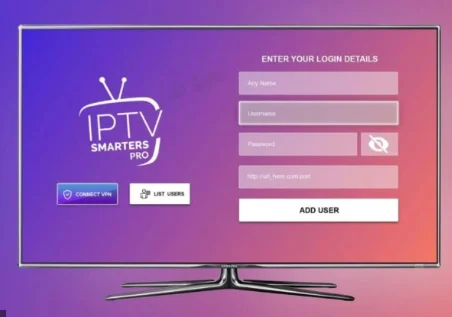
IPTV Smarters Pro ist eine der leistungsstärksten IPTV-Apps überhaupt – aber sie läuft nicht nativ auf LG webOS. Du brauchst dazu einen Fire TV Stick oder eine Android TV Box als Zwischengerät. In Kombination mit einem HDMI-Stick wird dein LG TV jedoch zu einem vollwertigen IPTV-Powerhouse.

Stärken:

  • Unterstützt M3U, Xtream Codes und MAG/Stalker
  • Hervorragendes Multi-Screen-Layout
  • EPG, Catch-Up TV und VOD integriert
  • Regelmäßige Updates, großer Community-Support

Schwächen:

  • Erfordert separates Gerät (Fire TV Stick etc.)
  • Komplexere Einrichtung

Bewertung: ⭐⭐⭐⭐⭐ (5/5) – beste Wahl mit Fire TV Stick

Unsere vollständige Anleitung zu IPTV Smarters Pro hilft dir beim Einstieg.
5. TiviMate (via Fire TV Stick)

Ähnlich wie IPTV Smarters Pro ist TiviMate eine exzellente IPTV-App für Android – und damit nur über einen HDMI-Stick auf dem LG TV nutzbar. Für IPTV-Enthusiasten gilt TiviMate als eine der besten Apps überhaupt, dank seines polierten Interfaces und der robusten Funktionen.

Stärken:

  • Schönstes Interface aller IPTV-Apps
  • Hervorragende EPG-Darstellung
  • Zeitversetztes TV (Catch-Up)
  • Multi-Panel-Ansicht

Schwächen:

  • Nur über Umweg (Android-Gerät) auf LG TV nutzbar
  • Premium-Version kostenpflichtig

Bewertung: ⭐⭐⭐⭐⭐ (5/5) – mit Fire TV Stick eine Top-Empfehlung

Vergleichstabelle: IPTV Apps für LG TV

AppNativ auf LG webOSM3UXtream CodesEPGKosten
SS IPTV✅ JaKostenlos / Premium
Smart IPTV⚠️ Eingeschränkt~5,49 € einmalig
Net IPTV✅ JaKostenlos
IPTV Smarters Pro❌ Nur via StickKostenlos
TiviMate❌ Nur via StickKostenlos / Premium

IPTV auf LG TV über den LG Content Store einrichten

Der LG Content Store ist der App-Marktplatz für webOS-Fernseher. Hier findest du alle offiziell unterstützten Anwendungen, darunter auch einige IPTV-Apps.

Voraussetzungen

Bevor du beginnst, stelle sicher, dass:

  • Dein LG TV mit dem Internet verbunden ist (WLAN oder LAN)
  • Dein TV auf dem neuesten webOS-Stand ist
  • Du eine gültige IPTV-Subscription mit M3U-URL oder Xtream-Zugangsdaten hast

So öffnest du den LG Content Store

  1. Drücke auf deiner LG-Fernbedienung die Home-Taste (Haus-Symbol)
  2. Das webOS-Dashboard erscheint am unteren Bildschirmrand
  3. Navigiere mit den Pfeiltasten nach links zu “Apps” oder klicke direkt auf das Apps-Symbol
  4. Der LG Content Store öffnet sich
  5. Nutze die Suchfunktion (Lupensymbol) und tippe “SS IPTV” oder “IPTV” ein
  6. Wähle die gewünschte App aus den Suchergebnissen
  7. Klicke auf “Installieren”
  8. Warte, bis die Installation abgeschlossen ist
  9. Die App erscheint nun auf deinem Home-Screen

IPTV auf LG TV per Browser (ohne App) nutzen

Wusstest du, dass du IPTV auf deinem LG Smart TV ganz ohne App nutzen kannst? Der integrierte LG webOS Browser unterstützt HLS-Streams – das bedeutet, du kannst M3U-Links direkt im Browser öffnen und abspielen.

Einschränkungen der Browser-Methode

Diese Methode ist gut als schneller Test geeignet, hat aber Grenzen:

  • Kein EPG: Du siehst keinen Programmführer
  • Keine Senderliste: Du musst jeden Stream einzeln aufrufen
  • Eingeschränkte Wiedergabe: Nicht alle Stream-Typen werden unterstützt
  • Kein Komfort: Keine Favoritenlisten, keine Wiedergabehistorie

So nutzt du den LG Browser für IPTV

  1. Drücke die Home-Taste auf deiner Fernbedienung
  2. Öffne die “Browser” App (falls nicht sichtbar, suche danach im Content Store)
  3. Gib die URL eines einzelnen IPTV-Streams ein (z. B. einen M3U8-Link)
  4. Der Browser versucht, den Stream abzuspielen

Für einen komfortablen Dauerbetrieb empfehlen wir jedoch immer eine dedizierte IPTV-App oder einen HDMI-Stick.

IPTV auf LG TV via HDMI-Stick nachrüsten

Die flexibelste und leistungsstärkste Methode für IPTV auf LG TV ist die Nutzung eines externen HDMI-Sticks oder einer Android TV Box. Diese Geräte werden einfach in einen freien HDMI-Anschluss deines LG TVs gesteckt und verwandeln ihn in ein vollwertiges Smart-TV-System mit Zugang zu allen Android-Apps.

Empfohlene HDMI-Sticks für IPTV auf LG TV

1. Amazon Fire TV Stick 4K Max (Empfehlung)

  • Preis: ca. 60-70 €
  • Unterstützt 4K HDR, Dolby Vision, Dolby Atmos
  • Voller Zugang zu IPTV-Apps per Sideloading
  • Schneller Prozessor für flüssige IPTV-Wiedergabe

2. Amazon Fire TV Stick Lite

  • Preis: ca. 30-35 €
  • Gut für HD-Streams
  • Günstigste Option

3. Chromecast mit Google TV

  • Preis: ca. 40-70 €
  • Zugang zum Google Play Store
  • IPTV-Apps direkt installierbar

4. Nvidia Shield TV

  • Preis: ca. 150-200 €
  • Die Leistungsstärkste Option
  • Ideal für 4K IPTV und Plex-Server

So richtest du einen Fire TV Stick auf deinem LG TV ein

  1. Stecke den Fire TV Stick in einen HDMI-Eingang deines LG TVs
  2. Verbinde das USB-Stromkabel mit dem mitgelieferten Netzteil oder einem USB-Anschluss des TVs
  3. Wechsle am LG TV auf den entsprechenden HDMI-Eingang (Taste “Input” oder “Source” auf der Fernbedienung)
  4. Folge dem Fire TV Setup-Assistenten auf dem Bildschirm
  5. Verbinde den Fire TV Stick mit deinem WLAN
  6. Installiere deine gewünschte IPTV-App (IPTV Smarters, TiviMate, etc.)

Unsere detaillierte Anleitung zur Installation von IPTV auf dem Fire TV Stick zeigt dir alle Schritte im Detail.

Schritt-für-Schritt: SS IPTV auf LG TV einrichten

SS IPTV ist unsere Hauptempfehlung für die native IPTV-Nutzung auf LG Smart TV. Hier ist die vollständige Einrichtungsanleitung:

Schritt 1: SS IPTV aus dem LG Content Store installieren

  1. Drücke die Home-Taste auf deiner LG-Fernbedienung
  2. Navigiere zu “Apps”“LG Content Store”
  3. Suche nach “SS IPTV”
  4. Klicke auf “Installieren” und warte, bis der Download abgeschlossen ist
  5. Starte die App über den Home-Screen beste iptv app für lg tv

Schritt 2: SS IPTV öffnen und Playlist hinzufügen

Beim ersten Start zeigt SS IPTV einen Einrichtungsassistenten. Du hast zwei Möglichkeiten, deine Sender hinzuzufügen:

Option A: M3U-Playlist per URL laden

  1. Öffne SS IPTV und wähle “Eigene Playlist” oder “Playlist hinzufügen”
  2. Wähle “Remote Playlist” oder “URL”
  3. Gib deine M3U-URL ein (die du von deinem IPTV-Anbieter erhalten hast)
  4. Bestätige mit “OK” oder “Laden”
  5. SS IPTV lädt nun alle Sender aus deiner Playlist

Option B: Playlist über den SS IPTV Webservice laden

SS IPTV bietet eine praktische Weboberfläche, über die du Playlists von deinem PC oder Smartphone hochladen kannst:

  1. Öffne auf deinem PC oder Smartphone den Browser und gehe zu ssiptv.app
  2. Melde dich an oder registriere dich (kostenlos)
  3. Lade deine M3U-Playlist hoch
  4. Gib den auf dem TV angezeigten Code ein, um die Verbindung herzustellen
  5. Deine Senderliste erscheint automatisch auf dem LG TV

Schritt 3: Xtream Codes in SS IPTV einrichten

Falls dein IPTV-Anbieter Xtream Codes (Server-URL, Benutzername, Passwort) bereitstellt:

  1. Wähle in SS IPTV “Playlist hinzufügen”“Xtream Codes”
  2. Gib die Server-URL deines Anbieters ein (z. B. http://server.example.com:8080)
  3. Trage Benutzername und Passwort ein
  4. Klicke auf “Verbinden” oder “Laden”
  5. SS IPTV lädt alle Sender, VOD-Inhalte und Serien aus deinem Abo

Schritt 4: EPG (Programmführer) einrichten

Der elektronische Programmführer zeigt dir, was auf welchem Sender gerade läuft und was als nächstes kommt.

  1. Gehe in SS IPTV zu “Einstellungen”“EPG”
  2. Gib die EPG-URL deines Anbieters ein (oft im Format .xml.gz)
  3. Wähle das Aktualisierungsintervall (empfohlen: täglich)
  4. Speichere die Einstellungen und warte, bis der EPG geladen ist

Schritt 5: Sender sortieren und Favoriten anlegen

  1. Navigiere mit den Pfeiltasten durch deine Senderliste
  2. Markiere Lieblingssender und füge sie zu Favoriten hinzu
  3. Erstelle eigene Kategorien für Sport, Filme, Serien etc.
  4. Nutze die Suchfunktion zum schnellen Finden einzelner Sender beste iptv app für lg tv

Schritt 6: Wiedergabe starten

  1. Wähle einen Sender aus deiner Liste
  2. Der Stream startet automatisch
  3. Mit den Pfeiltasten (Links/Rechts) kannst du zwischen Sendern wechseln
  4. Mit der “Info” oder “OK” Taste öffnest du das EPG-Overlay beste iptv app für lg tv beste iptv app für lg tv

Schritt-für-Schritt: Smart IPTV auf LG TV einrichten

Falls Smart IPTV in deinem Land und für deine webOS-Version noch im LG Content Store verfügbar ist, hier die Einrichtungsanleitung:

Schritt 1: Installation

  1. Öffne den LG Content Store
  2. Suche nach “Smart IPTV” oder “SIPTV”
  3. Installiere die App

Hinweis: Sollte Smart IPTV nicht im Store erscheinen, ist die App in deiner Region oder für deine webOS-Version nicht verfügbar. Wähle in diesem Fall SS IPTV als Alternative.

Schritt 2: MAC-Adresse notieren

Smart IPTV nutzt die MAC-Adresse deines TVs zur Aktivierung:

  1. Öffne Smart IPTV
  2. Auf dem Startbildschirm siehst du die MAC-Adresse deines TVs (Format: XX:XX:XX:XX:XX:XX)
  3. Notiere diese Adresse – du benötigst sie für die Online-Aktivierung

Schritt 3: Playlist über die Smart IPTV Website laden

  1. Gehe auf einem PC oder Smartphone zu siptv.eu beste iptv app für lg tv
  2. Gib die MAC-Adresse deines LG TVs ein
  3. Lade deine M3U-Playlist hoch oder gib die URL ein
  4. Bestätige die Eingabe

Schritt 4: Playlist auf dem TV aktualisieren

  1. Gehe zurück zur Smart IPTV App auf deinem LG TV
  2. Drücke die Reload-Taste oder navigiere zu “Playlist neu laden”
  3. Deine Senderliste wird geladen

Schritt 5: Aktivierung (nach 7 Tagen)

Smart IPTV ist 7 Tage kostenlos nutzbar. Danach:

  1. Gehe auf siptv.eu
  2. Bezahle die einmalige Aktivierungsgebühr (ca. 5,49 €)
  3. Gib deine MAC-Adresse ein beste iptv app für lg tv
  4. Die App ist dauerhaft freigeschaltet

Weitere Details zu Smart IPTV findest du in unserer Smart IPTV Download Anleitung. beste iptv app für lg tv

Schritt-für-Schritt: IPTV Smarters auf LG TV einrichten

Da IPTV Smarters Pro nicht nativ auf LG webOS läuft, benötigst du einen Fire TV Stick oder eine Android TV Box. So richtest du alles ein: beste iptv app für lg tv

Was du brauchst

  • Amazon Fire TV Stick (4K oder 4K Max empfohlen)
  • IPTV-Zugangsdaten (M3U-URL oder Xtream Codes)
  • Aktive IPTV-Subscription von IPTV Germany Max

Schritt 1: Fire TV Stick an LG TV anschließen

  1. Stecke den Fire TV Stick in HDMI 1 (oder einen anderen freien HDMI-Port)
  2. Verbinde das USB-Kabel mit Strom
  3. Wähle am LG TV den richtigen HDMI-Eingang beste iptv app für lg tv
  4. Folge dem Fire TV Einrichtungsassistenten

Schritt 2: Downloader App installieren

Da IPTV Smarters Pro nicht im Amazon App Store verfügbar ist, nutzt du die Downloader App:

  1. Suche im Fire TV App Store nach “Downloader” und installiere die App beste iptv app für lg tv
  2. Öffne Downloader
  3. Gib die URL zur IPTV Smarters APK ein
  4. Lade die APK herunter und installiere sie

Unsere Fire TV Stick IPTV Anleitung erklärt diesen Prozess im Detail. beste iptv app für lg tv

Schritt 3: IPTV Smarters Pro einrichten

  1. Öffne IPTV Smarters Pro auf dem Fire TV Stick
  2. Wähle “Login with Xtream Codes API” oder “Load Your Playlist / M3U URL”
  3. Gib deine Zugangsdaten ein:
    • Server URL (z. B. http://yourserver.com:8080)
    • Benutzername und Passwort – oder deine M3U-URL
  4. Klicke auf “Add User”
  5. IPTV Smarters lädt alle Sender, Filme und Serien

Schritt 4: Navigation und Nutzung

  • Live TV: Alle deine Live-Sender in Kategorien organisiert
  • Movies: VOD-Filme direkt abrufbar
  • Series: TV-Serien mit Staffeln und Episoden
  • EPG: Vollständiger Programmführer

M3U Playlist auf LG TV laden – so geht’s

Eine M3U Playlist ist das Standardformat für IPTV-Senderlisten. Sie enthält die URLs aller Sender und kann von nahezu jeder IPTV-App verarbeitet werden. So lädst du eine M3U Playlist auf deinem LG TV:

Was ist eine M3U Playlist?

Eine M3U-Datei (kurz für MP3 URL) ist eine Textdatei, die eine Liste von Medien-URLs enthält. Für IPTV enthält sie die Streaming-Adressen aller verfügbaren Sender. Dein IPTV-Anbieter stellt dir eine solche URL zur Verfügung, die in etwa so aussieht:

http://provider.example.com/get.php?username=DEIN_USER&password=DEIN_PASS&type=m3u_plus&output=ts

M3U in SS IPTV laden (empfohlen für LG TV)

  1. Öffne SS IPTV auf deinem LG TV
  2. Gehe zu EinstellungenPlaylist
  3. Wähle “Remote Playlist hinzufügen”
  4. Gib deine M3U-URL ein
  5. Bestätige – die Sender werden geladen beste iptv app für lg tv

M3U Playlist direkt auf den LG TV via USB laden

Du kannst auch eine lokal gespeicherte M3U-Datei laden:

  1. Kopiere die M3U-Datei auf einen USB-Stick
  2. Stecke den USB-Stick in deinen LG TV beste iptv app für lg tv
  3. Öffne den LG Media Player oder SS IPTV
  4. Wähle “Lokale Playlist” → USB-Stick → M3U-Datei
  5. Die Sender werden geladen

M3U vs. M3U8 – was ist der Unterschied?

Kurz gesagt: M3U8 ist die UTF-8-kodierte Variante von M3U und wird für HLS-Streams (HTTP Live Streaming) verwendet. Für IPTV auf LG TV sind beide Formate in der Regel problemlos nutzbar. Mehr Details findest du in unserem M3U vs. M3U8 Guide. beste iptv app für lg tv

LG IPTV App kostenlos testen

Bevor du ein IPTV-Abo kaufst, solltest du den Service unbedingt testen. Hier ist, wie du IPTV auf deinem LG TV kostenlos ausprobieren kannst:

Option 1: Kostenloser IPTV-Testaccount

Seriöse IPTV-Anbieter wie IPTV Germany Max bieten 24h oder 48h Gratis-Tests an:

  1. Besuche unsere Homepage auf IPTV Germany Max und fordere einen Testaccount an
  2. Du erhältst sofort Zugangsdaten (Xtream Codes oder M3U-URL)
  3. Richte diese in SS IPTV auf deinem LG TV ein
  4. Teste Bildqualität, Stabilität und Senderauswahl

Option 2: SS IPTV kostenlos testen

SS IPTV selbst ist kostenlos nutzbar (Basisversion). So testest du die App ohne Kosten:

  1. Installiere SS IPTV aus dem LG Content Store
  2. Suche online nach legalen, kostenlosen M3U-Testlisten (z. B. vom IPTV-Org GitHub-Projekt für internationale Sender)
  3. Lade die Liste in SS IPTV
  4. Du kannst sofort mit dem Streamen beginnen

Was du beim Test achten solltest

  • Bildqualität: Ist das Bild scharf und stabil in HD/4K?
  • Buffering: Gibt es Hänger oder Unterbrechungen?
  • Ladezeiten: Wie schnell schalten die Sender um?
  • Senderauswahl: Sind alle gewünschten deutschen und internationalen Sender verfügbar?
  • EPG: Wird der Programmführer korrekt angezeigt?
  • Kompatibilität: Funktioniert alles problemlos auf deinem LG TV?

Ein guter IPTV-Dienst sollte auf einem modernen LG Smart TV mit stabilem Internetzugang (mind. 25 Mbit/s) flüssig laufen – ohne Buffering und mit scharfem Bild. beste iptv app für lg tv

Häufige Probleme & Lösungen bei IPTV auf LG TV

Selbst mit der besten IPTV App für LG TV kann es gelegentlich zu Problemen kommen. Hier sind die häufigsten Probleme und ihre Lösungen:

Problem 1: SS IPTV / Smart IPTV lädt keine Sender

Ursachen und Lösungen:

  • Falsche M3U-URL: Überprüfe die URL auf Tippfehler. Kopiere sie direkt vom Anbieter-Dashboard.
  • Abgelaufenes Abo: Logge dich beim Anbieter ein und prüfe, ob dein Abo noch aktiv ist.
  • DNS-Problem: Ändere den DNS deines LG TVs zu 8.8.8.8 (Google DNS) oder 1.1.1.1 (Cloudflare). Dies geht unter Einstellungen → Netzwerk → Erweiterte Einstellungen → DNS.
  • VPN-Konflikt: Falls du ein VPN nutzt, deaktiviere es testweise.

Problem 2: IPTV auf LG TV ruckelt und puffert

Ursachen und Lösungen:

  • Zu langsame Internetverbindung: IPTV in HD benötigt mindestens 15 Mbit/s, in 4K mindestens 25 Mbit/s. Teste deine Geschwindigkeit über die LG TV Netzwerkdiagnose.
  • WLAN statt LAN: Verbinde deinen LG TV per LAN-Kabel statt WLAN – das reduziert Buffering erheblich.
  • Router überlastet: Starte deinen Router neu. Reduziere die Anzahl gleichzeitig verbundener Geräte.
  • Serverprobleme beim Anbieter: Wechsle zu einem alternativen Server (falls dein Anbieter mehrere anbietet).
  • Stream-Qualität reduzieren: Wähle in der App einen HD-Stream statt 4K, wenn die Verbindung nicht ausreicht.

Problem 3: IPTV App nicht im LG Content Store gefunden

Ursachen und Lösungen:

  • Region: Manche Apps sind nur in bestimmten Regionen verfügbar. Versuche, die Region deines LG Accounts zu ändern.
  • webOS-Version zu alt: Ältere LG TVs mit webOS 2.x oder 3.x unterstützen möglicherweise nicht alle Apps. Aktualisiere webOS über Einstellungen → Unterstützung → Software-Update.
  • Alternative: Nutze SS IPTV statt Smart IPTV – SS IPTV ist in der Regel breiter verfügbar.

Problem 4: EPG / Programmführer lädt nicht

Ursachen und Lösungen:

  • Falsche EPG-URL: Frage deinen Anbieter nach der korrekten EPG-URL.
  • Zeitzone falsch: Überprüfe die Zeitzoneinstellung deines LG TVs (Einstellungen → Allgemein → Uhrzeit).
  • EPG manuell aktualisieren: Öffne in SS IPTV die Einstellungen → EPG → “Jetzt aktualisieren”.

Problem 5: Bild schwarz, aber Ton vorhanden

Ursachen und Lösungen:

  • HDMI CEC-Konflikt: Deaktiviere HDMI CEC (Simplink bei LG) unter Einstellungen → Allgemein → SIMPLINK.
  • Codec-Problem: Der Sender nutzt einen Codec, den dein LG TV nicht nativ unterstützt. Wechsle den IPTV-Player (z. B. von SS IPTV auf einen anderen) oder nutze einen externen Stick.
  • Stream-Format: Manche Streams nutzen TS-Format, andere MP4. Probiere, das Format in den App-Einstellungen zu wechseln.

Problem 6: Smart IPTV “nicht verfügbar” nach App-Store-Änderungen

LG hat in einigen Regionen Smart IPTV aus dem Store entfernt. In diesem Fall:

  • Wechsle zu SS IPTV (vollständiger Ersatz)
  • Nutze einen Fire TV Stick mit IPTV Smarters oder TiviMate
  • Schau dir unsere IPTV Player Android Anleitung für alternative Lösungen an

Welches LG TV Modell unterstützt IPTV?

IPTV funktioniert grundsätzlich auf allen LG Smart TVs mit Internetzugang. Die Verfügbarkeit bestimmter Apps und Funktionen hängt jedoch von der webOS-Version ab:

LG webOS Versionen und IPTV-Kompatibilität

webOS VersionLG TV BaujahreIPTV-Kompatibilität
webOS 1.x2014Eingeschränkt – wenige Apps verfügbar
webOS 2.x2015Eingeschränkt – SS IPTV möglicherweise nicht verfügbar
webOS 3.x2016-2017Gut – SS IPTV und Net IPTV nutzbar
webOS 4.x2018-2019Sehr gut – breite App-Auswahl
webOS 5.x2020Sehr gut – alle empfohlenen Apps verfügbar
webOS 6.x2021-2022Ausgezeichnet – volle IPTV-Unterstützung
webOS 22/23/242022-2024Ausgezeichnet – beste Performance

So findest du deine webOS Version heraus

  1. Drücke die Einstellungen-Taste auf deiner LG-Fernbedienung (Zahnrad-Symbol)
  2. Navigiere zu “Allgemein”“Über diesen TV”
  3. Hier findest du die webOS-Version und die Firmware-Version

IPTV auf älteren LG TVs ohne Smart-Funktionen

Hast du einen älteren LG TV ohne Smart-Funktionen? Kein Problem:

  • Stecke einen Fire TV Stick oder einen Google Chromecast in den HDMI-Anschluss
  • Nutze darüber alle IPTV-Apps vollständig

So wird auch ein älterer LG Fernseher zu einem vollwertigen IPTV-Gerät. beste iptv app für lg tv

LG OLED und QNED TVs mit IPTV

Die neuesten LG OLED TVs (C4, G4, B4) und QNED-Modelle laufen auf webOS 24 und bieten die beste Kompatibilität mit IPTV-Apps. In Kombination mit einem Premium-IPTV-Dienst ist die Bildqualität bei 4K HDR-Streams schlicht atemberaubend. IPTV in 4K auf einem LG OLED TV ist eine der besten Fernseherfahrungen, die du haben kannst.

Wenn du IPTV in Premium-4K-Qualität genießen möchtest, schau dir unsere IPTV in 4K HD Anleitung an. beste iptv app für lg tv

IPTV auf LG TV: Schnittstellen und Anschlussmöglichkeiten

LAN-Verbindung für stabiles IPTV

Für das beste IPTV-Erlebnis auf dem LG TV empfehlen wir immer eine kabelgebundene LAN-Verbindung statt WLAN. So gehst du vor:

  1. Verbinde deinen LG TV mit einem Ethernet-Kabel mit deinem Router
  2. Der LG TV erkennt die Verbindung automatisch
  3. Gehe zu EinstellungenNetzwerkKabelgebundene Verbindung (Ethernet)
  4. Bestätige die Verbindung beste iptv app für lg tv

Mit LAN entfallen nahezu alle WLAN-bedingten Pufferprobleme. Selbst 4K-Streams laufen dann butterweich. beste iptv app für lg tv

WLAN-Optimierung für IPTV auf LG TV

Falls LAN nicht möglich ist, optimiere dein WLAN:

  • 5 GHz nutzen: Wähle in den Netzwerkeinstellungen das 5-GHz-Band statt 2,4 GHz
  • Router näher platzieren: Je näher der Router, desto besser das Signal
  • WLAN-Kanal wechseln: Ändere in den Router-Einstellungen den WLAN-Kanal, um Interferenzen zu reduzieren
  • WLAN-Extender verwenden: Bei schlechtem Signal hilft ein WLAN-Mesh-System beste iptv app für lg tv

Sicherheit und Datenschutz bei IPTV auf LG TV

Seriöse IPTV-Anbieter vs. illegale Dienste

Nicht alle IPTV-Dienste sind legal. Es gibt viele günstige (oder kostenlose) Angebote, die urheberrechtlich geschützte Inhalte ohne Lizenz streamen. Die Nutzung solcher Dienste kann in Deutschland rechtliche Konsequenzen haben.

Merkmale seriöser IPTV-Anbieter:

  • Klare Geschäftsbedingungen und Datenschutzerklärung
  • Transparente Preise und Zahlungsmethoden
  • Professioneller Kundensupport
  • Keine Versprechen von “kostenlosen Sky/DAZN-Streams”

Warum du einen seriösen Dienst wählen solltest:

  • Rechtliche Sicherheit: Kein Risiko einer Abmahnung oder Strafverfolgung
  • Bessere Qualität: Stabile Streams, weniger Buffering, zuverlässiger EPG
  • Support: Hilfe bei technischen Problemen
  • Zukunftssicherheit: Kein plötzlicher Wegfall des Dienstes

Für zuverlässige IPTV-Dienste für LG TV schau dir unsere IPTV Deutschland Anbieter Übersicht an.

VPN für IPTV auf LG TV

Ein VPN (Virtual Private Network) kann bei IPTV auf LG TV nützlich sein, um:

  • Geoblocking zu umgehen (z. B. für ausländische Sender)
  • Deine IP-Adresse zu verschleiern
  • Eine stabilere Verbindung zu entfernten Servern herzustellen

Wichtig: Ein VPN kann aber auch die Verbindungsgeschwindigkeit reduzieren und zu Buffering führen. Teste immer zuerst ohne VPN.

LG Smart TVs unterstützen nativ kein VPN auf App-Ebene. Du kannst jedoch ein VPN auf Router-Ebene einrichten, was dann alle Geräte im Netzwerk abdeckt. beste iptv app für lg tv

IPTV auf LG TV: Die besten deutschen Sender genießen

Mit einem guten IPTV-Dienst auf deinem LG Smart TV hast du Zugang zu einem riesigen Senderangebot:

Deutsche Sender

  • ARD, ZDF, RTL, SAT.1, ProSieben, VOX
  • Alle regionalen öffentlich-rechtlichen Sender (BR, WDR, NDR, etc.)
  • Sport-Sender: Sport1, DAZN, Sky Sport (bei entsprechendem Abo)
  • Nachrichtensender: n-tv, Welt, Phoenix
  • Kinder: KiKA, Nick, Disney Channel

Internationale Sender

  • Türkisch: TRT 1, Show TV, Kanal D, Star TV
  • Arabisch: MBC 1, Al Jazeera, Dubai TV
  • Polnisch: TVP1, Polsat, TVN
  • Russisch: RTR, NTV, ORT
  • Albanisch: Top Channel, TV Klan

Wenn du speziell arabische Sender auf deinem LG TV nutzen möchtest, findest du mehr Informationen bei unseren IPTV Arabischen Sendern. beste iptv app für lg tv

Fazit: Die beste IPTV Lösung für LG Smart TV {#fazit}

Zusammenfassend lässt sich sagen: IPTV auf LG Smart TV ist möglich und macht mit der richtigen App richtig Spaß. Die besten Methoden im Überblick:

Empfehlung 1: SS IPTV (Beste native LG-App) beste iptv app für lg tv

Wenn du keine zusätzliche Hardware kaufen möchtest und einen modernen LG TV mit webOS 4.x oder höher hast, ist SS IPTV die beste IPTV App für LG TV. Sie ist kostenlos, direkt aus dem LG Content Store verfügbar und unterstützt alle gängigen IPTV-Protokolle. beste iptv app für lg tv

Empfehlung 2: Fire TV Stick + IPTV Smarters / TiviMate (Beste Gesamt-Lösung)

Für maximale Flexibilität, die beste App-Auswahl und die höchste Stabilität empfehlen wir einen Amazon Fire TV Stick 4K Max in Kombination mit IPTV Smarters Pro oder TiviMate. Der Mehraufwand von etwa 60 € für den Stick lohnt sich definitiv. beste iptv app für lg tv

Empfehlung 3: Smart IPTV (Falls verfügbar)

Falls Smart IPTV in deiner Region noch im LG Store verfügbar ist, ist es nach wie vor eine solide Alternative mit bewährter Funktionalität. beste iptv app für lg tv

Häufig gestellte Fragen (FAQ)

Welche IPTV App ist die beste für LG TV? SS IPTV ist die beste nativ verfügbare IPTV App für LG TV. Sie ist kostenlos, stabil und unterstützt M3U sowie Xtream Codes. beste iptv app für lg tv

Kann ich IPTV kostenlos auf meinem LG TV nutzen? SS IPTV selbst ist kostenlos. Du benötigst aber einen IPTV-Dienst, der deine Senderliste bereitstellt. Es gibt kostenlose M3U-Listen, die jedoch in Qualität und Verfügbarkeit stark variieren. beste iptv app für lg tv

Funktioniert Smart IPTV noch auf LG TV? Smart IPTV ist in manchen Regionen und für bestimmte webOS-Versionen noch verfügbar, aber zunehmend eingeschränkt. SS IPTV ist der empfohlene Nachfolger.

Wie viel Internet brauche ich für IPTV auf LG TV? Für HD-Streams reichen 15 Mbit/s, für 4K mindestens 25 Mbit/s. Eine stabile Verbindung ist wichtiger als die reine Geschwindigkeit. beste iptv app für lg tv

Kann ich IPTV auf einem LG TV von 2015 nutzen? Ja, aber die App-Auswahl ist eingeschränkter. SS IPTV oder Net IPTV könnten funktionieren; alternativ ist ein HDMI-Stick die sicherere Methode. beste iptv app für lg tv

Ist IPTV auf LG TV legal? Die Nutzung von IPTV ist legal, solange du einen lizenzierten Anbieter nutzt. Dienste, die kostenpflichtige Sender wie Sky oder DAZN illegal anbieten, sind illegal. beste iptv app für lg tv

Wie richte ich eine M3U Playlist auf LG TV ein? Installiere SS IPTV aus dem LG Content Store, öffne die App, wähle “Playlist hinzufügen” und gib deine M3U-URL ein. beste iptv app für lg tv

Bereit, IPTV auf deinem LG Smart TV zu genießen? Starte noch heute mit einem kostenlosen Testaccount bei IPTV Germany Max und überzeuge dich selbst von der Qualität. Deutsche Sender, internationale Inhalte und 4K-Qualität – direkt auf deinem LG Fernseher. beste iptv app für lg tv

I
irinaExperten-Team für IPTV in Deutschland & Europa

Bereit für Premium-Fernsehen ohne Einfrieren?

Starte jetzt mit IPTV Germany Max – stabile Server in Deutschland, 4K-Qualität und 365 Tage Geld-zurück-Garantie. Keine Vertragsbindung.