IPTV auf Samsung Smart TV installieren – App-Methode (2026)
1. IPTV auf Samsung Smart TV – Grundlagen Bevor wir in die Installation einsteigen, ist es wichtig, eine…
11. Jul 2026Weiterlesen →
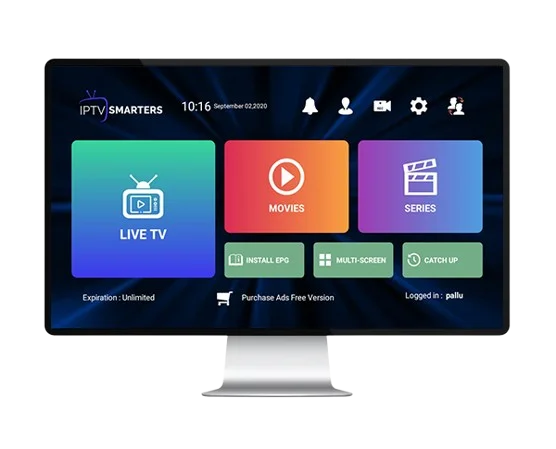
IPTV Smarters Pro ist ein IPTV-Player, der von Whmcs Smarters entwickelt wird und auf Android basiert. Die App empfängt und spielt IPTV-Streams ab, die du von einem IPTV-Anbieter beziehst – Live-TV, Filme, Serien und mehr, alles über deine Internetverbindung.
Eine APK (Android Package Kit) ist das Standard-Installationsformat für Android-Apps – vergleichbar mit einer .exe-Datei unter Windows. Normalerweise installierst du Apps über den Google Play Store. Es gibt aber mehrere Situationen, in denen du die iptv smarters pro apk direkt herunterladen und manuell installieren musst:
Deutsche, türkische, arabische und internationale Sender plus mehr als 150.000 Filme & Serien. Sofortige Aktivierung und 365 Tage Zufriedenheitsgarantie.
In all diesen Fällen ist der direkte Download der iptv smarters pro apk die Lösung – vorausgesetzt, du lädst sie von der richtigen Quelle.
| Funktion | Verfügbar |
|---|---|
| Live-TV (alle Sender) | ✅ |
| Video on Demand (Filme) | ✅ |
| Serien mit Staffeln & Episoden | ✅ |
| Catch-Up TV | ✅ (je nach Anbieter) |
| EPG / Programmführer | ✅ Integriert |
| Mehrere Profile | ✅ Bis zu 5 |
| Externer Player (VLC, MX Player) | ✅ |
| Xtream Codes Login | ✅ |
| M3U URL Login | ✅ |
| Stalker Portal Login | ✅ |
| Kostenlos | ✅ |
Das ist der wichtigste Abschnitt dieses Guides. Bevor du irgendwo eine iptv smarters pro apk herunterlädst, lies diese Informationen sorgfältig.
🥇 1. Google Play Store Wenn dein Gerät Zugang zum Play Store hat, ist das immer die erste Wahl. Suche nach „IPTV Smarters Pro” und installiere direkt von dort. Google prüft alle Apps im Store auf Malware.
🥈 2. Amazon App Store (für Fire TV Stick) Auf dem Fire TV Stick ist IPTV Smarters direkt im Amazon Appstore verfügbar. Keine APK nötig – einfach suchen und installieren.
🥉 3. Offizielle Entwickler-Website Die Entwickler von IPTV Smarters stellen Downloads auf ihrer offiziellen Website bereit. Stelle sicher, dass die Domain korrekt ist (whmcssmarters.com) und nicht eine Fake-Seite mit ähnlichem Namen.
4. APKPure APKPure ist eine der wenigen seriösen Drittanbieter-Plattformen. APKs werden dort auf Integrität geprüft und stammen in der Regel direkt aus dem Play Store. URL: apkpure.com
Sei sehr vorsichtig, wenn:
Absolute Finger weg von:
Diese Versionen sind nicht nur ein Sicherheitsrisiko – sie funktionieren in der Praxis meistens auch nicht, da die App selbst kostenlos und ohne Einschränkungen verfügbar ist. Es gibt schlicht keinen Grund, eine gecrachte Version zu nutzen.
Zum Zeitpunkt der Erstellung dieses Guides ist Version 3.1 die aktuelle stabile Version. Vergleiche vor dem Download die Versionsnummer immer mit der offiziellen Quelle, um sicherzustellen, dass du nicht eine veraltete oder manipulierte Version erhältst.
Die Installation der iptv smarters pro apk auf einem Android-Smartphone oder -Tablet erfordert einen zusätzlichen Schritt gegenüber der normalen Play-Store-Installation: Du musst die Installation aus unbekannten Quellen erlauben.
Android 8.0 und neuer (empfohlen):
Android 7.0 und älter:
iptv_smarters_pro_v3.1.apk)Nach der Installation empfehlen wir, die Erlaubnis für unbekannte Quellen wieder zu deaktivieren:
Das erhöht die Sicherheit deines Geräts für die Zukunft.
Der Amazon Fire TV Stick ist eines der beliebtesten Geräte für IPTV. Die gute Nachricht: Du kannst IPTV Smarters entweder direkt aus dem Amazon Appstore installieren oder die iptv smarters pro apk manuell seitenladen.
Diese Methode ist nötig, wenn die App im Appstore nicht verfügbar ist oder du eine bestimmte Version benötigst.
Schritt 1: Entwickleroptionen aktivieren
Schritt 2: Downloader-App installieren
Schritt 3: APK herunterladen und installieren
Schritt 4: Sicherheitseinstellung anpassen Nach der Installation kannst du „Apps aus unbekannten Quellen” wieder deaktivieren, falls du keine weiteren APKs installieren möchtest.
Für eine vollständige Anleitung zu IPTV auf dem Fire TV Stick – inklusive aller empfehlenswerten Apps und Einstellungen – lies unseren Fire TV Stick IPTV Komplettguide.
Android TV Boxen (Nvidia Shield, Mi Box, Formuler, günstige China-Boxen) laufen auf Android, haben aber oft einen eingeschränkten Play Store. Hier gibt es drei Installationsmethoden für die iptv smarters pro apk.
Identisch zur Fire TV Stick Methode 2 – installiere die Downloader-App aus dem Play Store deiner Box und lade die APK direkt über die URL.
ADB (Android Debug Bridge) erlaubt die Installation von APKs direkt vom PC über das Netzwerk:
adb connect DEINE-IP-ADRESSEadb install pfad/zur/iptv_smarters_pro.apkSamsung Tizen-TVs unterstützen keine Android APKs direkt. Für Samsung Fernseher gibt es jedoch eine eigene Tizen-Version von IPTV Smarters, die im Samsung App Store verfügbar ist.
In einigen Regionen oder bei älteren Samsung TV-Modellen ist die App nicht verfügbar. In diesem Fall gibt es zwei Alternativen:
Mehr Details zur IPTV-Einrichtung speziell auf Samsung TVs findest du in unserem IPTV Smarters Pro Samsung TV Guide.
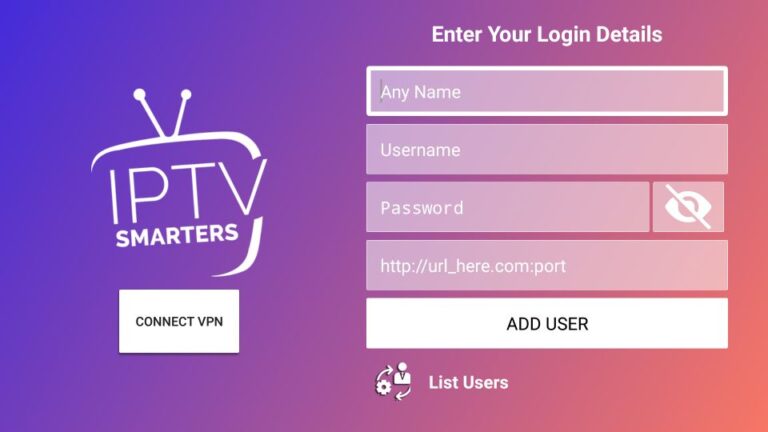
Nachdem du die iptv smarters pro apk erfolgreich installiert hast, geht es an die Einrichtung. Die M3U-Methode ist die einfachste und funktioniert mit praktisch jedem IPTV-Anbieter.
Eine M3U-URL von deinem IPTV-Anbieter. Sie sieht typischerweise so aus:
http://deinserver.de:8080/get.php?username=DEINUSER&password=DEINPASS&type=m3u_plus
Optional: Eine EPG-URL für den Programmführer (bekommst du ebenfalls vom Anbieter).
Wenn Sender nicht mehr funktionieren, ist die Playlist möglicherweise veraltet:
Alles Wichtige zu M3U-Playlists – Formate, Unterschiede zwischen M3U und M3U8, kostenlose vs. kostenpflichtige Optionen – erklärt unser M3U IPTV Playlist Komplett-Guide.
Die Xtream Codes Methode ist die professionellere Option und wird von den meisten Premium-IPTV-Anbietern bevorzugt. Du erhältst drei Angaben: Server-URL, Benutzername und Passwort.
| Merkmal | M3U Methode | Xtream Codes |
|---|---|---|
| Live-TV | ✅ | ✅ |
| VOD (Filme) | Begrenzt | ✅ Vollständig |
| Serien mit Episoden | ❌ | ✅ |
| Catch-Up TV | ❌ | ✅ |
| EPG integriert | Externe URL nötig | ✅ Automatisch |
| Abo-Ablaufdatum sichtbar | ❌ | ✅ |
| Verbindungsstabilität | Mittel | Hoch |
http://server.anbieter.de:8080)Manche Anbieter stellen statt direkter Zugangsdaten einen Aktivierungscode bereit. Wie du diesen in IPTV Smarters Pro korrekt eingibst, erklärt unser IPTV Smarters Pro Code Guide.
Für eine vollständige Einrichtungsanleitung mit Screenshots und allen Einstellungsoptionen empfehlen wir unseren IPTV Smarters Pro Einrichtungs-Komplettkurs.
Nach der Grundeinrichtung lohnt es sich, einige Einstellungen anzupassen, um das Beste aus der App herauszuholen.
Buffer-Größe erhöhen: Ein größerer Buffer verhindert Ruckeln bei schwankender Verbindung.
Hardware-Dekodierung aktivieren: Entlastet den Prozessor und verbessert die Wiedergabequalität, besonders bei HD und 4K.
Externen Player verwenden: Wenn der interne Player bei bestimmten Streams Probleme macht, kannst du VLC oder MX Player als externen Player einsetzen:
IPTV Smarters Pro unterstützt mehrere Profile – praktisch, wenn du verschiedene Anbieter oder Pakete hast:
Selbst mit der richtigen iptv smarters pro apk aus einer sicheren Quelle können nach der Installation Probleme auftreten. Hier sind die häufigsten – mit konkreten Lösungen.
Mögliche Ursachen:
Lösung: Deinstalliere zuerst die vorhandene Version, lade die APK erneut von einer seriösen Quelle herunter und stelle sicher, dass unbekannte Quellen für deinen Browser aktiviert sind.
Lösung:
Lösung Schritt für Schritt:
Lösung:
Für alle IPTV-Verbindungsprobleme haben wir einen ausführlichen IPTV ruckelt & Probleme Lösungsguide erstellt.
Lösung:
Unsere ausführliche Anleitung zum IPTV EPG einrichten und Probleme lösen hilft bei hartnäckigen EPG-Problemen.
Das bedeutet, dass dein Abo die maximale Anzahl gleichzeitiger Streams erreicht hat. Schließe die App auf allen anderen Geräten oder warte einige Minuten. Wenn das Problem häufig auftritt, frage deinen Anbieter nach einem Multi-Connection-Paket.
Lösung:
Die iptv smarters pro apk ist nicht der einzige IPTV-Player am Markt. Hier ein ehrlicher Vergleich mit den wichtigsten Alternativen:
| Player | Preis | EPG | VOD/Serien | Stabilität | Geräte |
|---|---|---|---|---|---|
| IPTV Smarters Pro | Kostenlos | ✅ | ✅ | ⭐⭐⭐⭐ | Android, iOS, Windows, Samsung TV |
| TiviMate | Kostenlos / 4,99 €/Jahr Premium | ✅ | ✅ | ⭐⭐⭐⭐⭐ | Android TV |
| VLC | Kostenlos | ❌ | ❌ | ⭐⭐⭐⭐⭐ | Alle Plattformen |
| GSE Smart IPTV | Kostenlos | ✅ | ✅ | ⭐⭐⭐ | Android, iOS |
| Kodi + PVR | Kostenlos | ✅ | ✅ | ⭐⭐⭐⭐ | Alle Plattformen |
| Perfect Player | Kostenlos | ✅ | ❌ | ⭐⭐⭐⭐ | Android |
Wann ist IPTV Smarters Pro die beste Wahl?
Wann sind Alternativen besser?
Einen ausführlichen Vergleich aller IPTV-Player auf dem Android-Betriebssystem findest du in unserem IPTV Player Android Komplett-Guide.
Kurze Antwort: Ja, die App selbst ist vollkommen legal. IPTV Smarters Pro ist ein reiner Mediaplayer – er enthält keine Inhalte, keine Streams, keine Sender. Er spielt nur ab, was du ihm gibst.
Was entscheidet über die Legalität ist der Inhalt:
Die App ist ein Werkzeug – wie ein Webbrowser. Ob du ihn für legale oder illegale Inhalte nutzt, liegt bei dir. Mehr zur Rechtslage von IPTV in Deutschland, was erlaubt ist und was nicht, erklärt unser IPTV Deutschland Legal Guide.
Neben dem Sicherheitsrisiko (Malware, Dateklau) ist die Nutzung gecrachter APKs auch juristisch problematisch – du umgehst Kopierschutzmaßnahmen, was in Deutschland unter das Urheberrecht fallen kann. Da die offizielle iptv smarters pro apk kostenlos und voll funktionsfähig ist, gibt es ohnehin keinen einzigen vernünftigen Grund, eine modifizierte Version zu nutzen.
Ja, vollständig kostenlos. Es gibt keine In-App-Käufe oder Abo-Gebühren für die App selbst. Du benötigst lediglich ein IPTV-Abonnement bei einem Anbieter deiner Wahl.
Android-Smartphones und Tablets (Android 5.0+), Amazon Fire TV Stick (alle Generationen), Android TV Boxen, Windows-PCs (eigene PC-Version), Samsung Smart TVs (eigene Tizen-Version) und iOS-Geräte (eigene App Store Version).
Bei Play-Store-Installation: automatisch. Bei manuell installierter APK: Lade die neueste Version von einer sicheren Quelle herunter und installiere sie über die bestehende Version – deine Profile und Einstellungen bleiben erhalten.
Die App lässt sich auf beliebig vielen Geräten installieren. Ob du gleichzeitig streamen kannst, hängt von deinem IPTV-Abonnement ab – Standard-Pakete erlauben meist 1–2 parallele Verbindungen.
Die App war zeitweise nicht im Google Play Store verfügbar. In diesem Fall ist der direkte APK-Download von APKPure oder der offiziellen Entwickler-Website die richtige Lösung.
IPTV Smarters Lite ist eine abgespeckte Version mit Werbung, nur einem Profil und ohne vollständige VOD/Serien-Unterstützung. Die iptv smarters pro apk ist in jeder Hinsicht die bessere Wahl – und ebenfalls kostenlos.
IPTV Smarters Pro funktioniert mit jedem Anbieter, der M3U oder Xtream Codes unterstützt. Für Deutschland empfehlen wir einen Anbieter mit stabilen deutschen Servern, gutem Support und einer breiten Senderliste. Auf iptvgermanymax.de kannst du unser Premium-IPTV 24 Stunden kostenlos testen – vollständig kompatibel mit der iptv smarters pro apk und sofort einsatzbereit.
Das ist häufig ein Zeitzonenproblem zwischen Server und Client oder ein kurzer Serverseitige Fehler. Tippe auf Abmelden, gib deine Zugangsdaten erneut ein und verbinde dich neu. Hilft das nicht, kontaktiere den Support deines Anbieters.
Eine integrierte Aufnahmefunktion fehlt in IPTV Smarters Pro. Auf Android kannst du eine Bildschirmaufnahme-App nutzen, um Streams mitzuschneiden. Beachte dabei die Urheberrechtslage.
Die iptv smarters pro apk ist einer der besten und vielseitigsten IPTV-Player, den du kostenlos bekommen kannst. Sie läuft auf nahezu jedem Gerät, unterstützt alle gängigen IPTV-Formate und bietet eine saubere, intuitive Oberfläche – von Live-TV über VOD bis zu Serien und Catch-Up.
Die wichtigsten Punkte auf einen Blick:
Wenn du einen zuverlässigen IPTV-Anbieter suchst, der sofort mit der iptv smarters pro apk funktioniert und dir fertige Zugangsdaten liefert, besuche iptvgermanymax.de und starte deinen kostenlosen 24-Stunden-Test – ohne Risiko, ohne Kreditkarte.
Starte jetzt mit IPTV Germany Max – stabile Server in Deutschland, 4K-Qualität und 365 Tage Geld-zurück-Garantie. Keine Vertragsbindung.
1. IPTV auf Samsung Smart TV – Grundlagen Bevor wir in die Installation einsteigen, ist es wichtig, eine…
Was ist der IPTV Smart Player? Der IPTV Smart Player ist eine spezialisierte Media-Player-Anwendung, die für die Wiedergabe…
Was ist Kodi und warum ist es ideal für IPTV? Bevor wir mit Kodi IPTV einrichten loslegen, ein…