IPTV auf Samsung Smart TV installieren – App-Methode (2026)
1. IPTV auf Samsung Smart TV – Grundlagen Bevor wir in die Installation einsteigen, ist es wichtig, eine…
11. Jul 2026Weiterlesen →
Bevor wir mit Kodi IPTV einrichten loslegen, ein kurzer Überblick für alle, die Kodi noch nicht kennen.
Laut Wikipedia ist Kodi ein freies, quelloffenes Media-Center-Programm, das ursprünglich unter dem Namen XBMC (Xbox Media Center) entwickelt wurde. Heute läuft Kodi auf nahezu jedem Gerät – Windows, macOS, Linux, Android, iOS (mit Einschränkungen), Fire TV Stick, Raspberry Pi und vielen anderen Plattformen. Die Software ist vollkommen kostenlos und wird von einer aktiven Open-Source-Community kontinuierlich weiterentwickelt.
Deutsche, türkische, arabische und internationale Sender plus mehr als 150.000 Filme & Serien. Sofortige Aktivierung und 365 Tage Zufriedenheitsgarantie.
Was macht Kodi für IPTV so attraktiv? Drei Dinge: Flexibilität, Erweiterbarkeit und Qualität.
Kodi läuft auf fast jedem Gerät, das du bereits besitzt. Du brauchst keine spezielle Hardware – ein alter Android-Stick, ein Raspberry Pi oder dein vorhandener Windows-PC reichen vollkommen aus. Damit ist Kodi IPTV einrichten oft die günstigste Möglichkeit, IPTV zu nutzen.
Kodi verfügt über ein riesiges Ökosystem an Add-ons. Der wichtigste für IPTV ist der PVR IPTV Simple Client – ein offizielles Kodi-Add-on, das direkt in Kodi integriert ist und M3U-Playlists sowie XMLTV-EPG unterstützt. Daneben gibt es Dutzende weitere Add-ons für spezifische Anwendungsfälle.
Kodi bietet eine der besten Benutzeroberflächen für IPTV: vollständige EPG-Integration, Sender-Favoriten, Aufnahmefunktion (mit entsprechender Hardware), VOD-Bibliothek und nahezu unbegrenzte Anpassungsmöglichkeiten. Wenn du Kodi IPTV einrichten einmal korrekt abgeschlossen hast, hast du ein TV-Erlebnis, das kommerzielle IPTV-Boxen in vielen Punkten übertrifft.
Laut Wikipedia ist IPTV (Internet Protocol Television) die Übertragung von Fernsehinhalten über IP-basierte Netzwerke. Kodi empfängt diese Streams über sein PVR-System (Personal Video Recorder) und stellt sie in seiner Oberfläche dar. Die Verbindung zum IPTV-Anbieter erfolgt dabei entweder über eine M3U-Playlist oder über das Xtream Codes-Protokoll – beides wird von Kodi vollständig unterstützt.
Bevor du mit Kodi IPTV einrichten beginnst, stelle sicher, dass du folgende Dinge parat hast:
Kodi läuft auf:
Stelle sicher, dass du die aktuelle Kodi-Version verwendest. Ältere Versionen haben teils veraltete Add-on-Strukturen. Die aktuelle Kodi-Version findest du immer auf der offiziellen Website kodi.tv.
Du brauchst einen IPTV-Anbieter, der dir nach der Anmeldung entweder:
Einen Überblick über empfehlenswerte deutsche IPTV-Anbieter findest du in unserem IPTV Anbieter Vergleich.
Für IPTV über Kodi empfehlen wir:
Kodi selbst braucht wenig Speicher, aber Add-ons, Cache und EPG-Daten können Platz beanspruchen. Plane mindestens 2–4 GB freien Speicher ein, bei 4K und großen EPG-Datenbanken eher mehr.
Da Kodi nicht im Amazon App Store verfügbar ist, muss es per Sideloading installiert werden:
kodi.tv/download einEine vollständige Schritt-für-Schritt-Anleitung für den Fire TV Stick findest du auf unserer Fire TV Stick IPTV Seite.
Für den Raspberry Pi empfehlen wir LibreELEC – ein schlankes Linux-System, das ausschließlich für Kodi entwickelt wurde:
Der PVR IPTV Simple Client ist das Herzstück von Kodi IPTV einrichten. Es ist ein offizielles Kodi-Add-on, das direkt in Kodi integriert ist und keine externe Installation erfordert. Es liest M3U-Playlists und XMLTV-EPG-Dateien und stellt alle Sender in der Kodi TV-Oberfläche dar.
In Kodi 20 und neuer ist der PVR IPTV Simple Client vorinstalliert und muss nur aktiviert werden:
Falls der Client nicht unter „Meine Add-ons” erscheint:
Nach der Aktivierung:
Wichtige Einstellungen:
Reiter „Allgemein”:
http://meinanbieter.com/get.php?username=abc&password=xyz&type=m3uReiter „EPG-Einstellungen”:
Reiter „Sender”:
Nach dem Speichern der Einstellungen:
Kodi IPTV einrichten ist damit im Grundaufbau abgeschlossen – glückwunsch! Die folgenden Abschnitte verfeinern das Setup und beheben mögliche Probleme.
Die M3U-Playlist ist der Kern von Kodi IPTV einrichten. Sie enthält alle Senderlinks und wird vom PVR IPTV Simple Client gelesen. Hier erfährst du alles, was du darüber wissen musst.
Eine M3U-Playlist ist eine Textdatei, die Stream-URLs und Metadaten zu jedem Sender enthält. Ein typischer Eintrag sieht so aus:
#EXTINF:-1 tvg-id="ard.de" tvg-name="ARD HD" tvg-logo="https://logo.url/ard.png" group-title="Deutschland HD",ARD HD
http://stream.anbieter.com/ard/stream.m3u8
Die #EXTINF-Zeile enthält:
tvg-id – die EPG-ID für die Programminformation-Zuordnungtvg-name – der SenderNametvg-logo – die URL des Sender-Logos (optional)group-title – die Gruppe, in der der Sender erscheint (z. B. „Deutschland HD”, „Sport”)M3U-URL (empfohlen): Du gibst direkt die URL deines Anbieters in Kodi ein. Vorteile:
Lokale M3U-Datei: Du lädst die M3U-Datei herunter, speicherst sie auf deinem Gerät und weist Kodi darauf hin. Vorteil: funktioniert auch offline. Nachteil: muss manuell aktualisiert werden.
Für Kodi IPTV einrichten empfehlen wir immer die M3U-URL, da sie automatisch aktuell bleibt.
Im PVR IPTV Simple Client kannst du einstellen, wie oft Kodi die Playlist neu lädt:
Für detaillierte Informationen zu M3U-Formaten, M3U8 und Playlist-Optimierung lies unseren M3U IPTV Playlist Guide.
Der EPG (Elektronischer Programmführer) ist einer der größten Vorteile von Kodi gegenüber simplen IPTV-Playern. Mit einem korrekt eingerichteten EPG siehst du in Kodi jederzeit, was gerade läuft, was als nächstes kommt und kannst bis zu 14 Tage Programm im Voraus planen.
Nach dem Laden des EPG:
EPG lädt nicht:
Sender ohne EPG-Daten:
tvg-id in deiner M3U-Playlist stimmt nicht mit der EPG-ID übereinEPG nur teilweise vorhanden:
tvg-id eingetragenWährend der PVR IPTV Simple Client auf M3U basiert, gibt es für Kodi auch die Möglichkeit, Xtream Codes direkt zu nutzen. Xtream Codes bietet gegenüber M3U einige Vorteile: bessere VOD-Integration, Catch-Up-Funktion und einfacheres Account-Management. Kodi IPTV einrichten
http://anbieter.com)Nach dem Neustart lädt Kodi automatisch alle Sender, VOD-Inhalte und EPG-Daten vom Xtream Codes-Server.
Wähle M3U wenn:
Wähle Xtream Codes wenn:
Kodi IPTV einrichten : Neben dem PVR IPTV Simple Client gibt es weitere Add-ons, die Kodi IPTV einrichten optimieren und erweitern.
Das wichtigste Add-on für Kodi IPTV einrichten – bereits ausführlich beschrieben. Unterstützt M3U und XMLTV-EPG, kostenlos und offiziell.
Wie beschrieben: Ideal für Anbieter, die Xtream Codes unterstützen. Bietet VOD-Integration und Catch-Up.
Einige Add-ons helfen dabei, EPG-Daten aus verschiedenen Quellen zu kombinieren und Sender-Zuordnungen zu optimieren. Sie sind besonders nützlich, wenn dein Anbieter keinen eigenen EPG bereitstellt. Kodi IPTV einrichten
Der Standard-Skin von Kodi (Estuary) ist gut, aber nicht ideal für IPTV mit sehr vielen Sendern. Alternative Skins wie Aeon Nox Silvo oder Arctic Zephyr 2 bieten bessere EPG-Ansichten und übersichtlichere Senderlistendarstellung.
Installiere nur Add-ons aus dem offiziellen Kodi-Repository oder aus vertrauenswürdigen Quellen. Inoffizielle Add-ons aus unbekannten Repositories können Sicherheitsrisiken darstellen und sind zudem oft instabil.
Nach erfolgreichem Kodi IPTV einrichten hast du mit einem guten deutschen Anbieter Zugang zu einem sehr breiten Senderangebot.
Mit einem vollständigen deutschen IPTV-Dienst empfängst du alle öffentlich-rechtlichen Sender:
ARD-Familie: Das Erste HD, tagesschau24, ONE, ARD-alpha sowie alle Dritten Programme: BR, WDR, NDR, SWR, MDR, rbb, hr-fernsehen, SR Fernsehen
ZDF-Familie: ZDF HD, ZDFinfo, ZDFneo, 3sat, Arte (deutsch), KiKA, Phoenix
RTL-Gruppe: RTL HD, RTL II, n-tv, NITRO, Super RTL, RTL Crime, RTL Living
ProSiebenSat.1-Gruppe: ProSieben HD, Sat.1 HD, Kabel eins HD, sixx, SAT.1 Gold, ProSieben MAXX, kabel eins Doku
Discovery/Warner: VOX HD, VOXup, DMAX, TLC, Discovery Channel
Der größte Mehrwert von Kodi IPTV einrichten liegt für viele deutsche Nutzer beim Sportangebot:
Für die optimale Sport-Konfiguration mit Kodi und deinem IPTV-Anbieter lies unseren ausführlichen Guide zu IPTV Bundesliga, Sky und DAZN live schauen.
Wenn du Kodi IPTV einrichten mit Xtream Codes verwendest, hast du oft auch Zugang zur VOD-Bibliothek deines Anbieters. Hier findest du:
In Kodi werden diese Inhalte in einer eigenen VOD-Sektion angezeigt, die du wie eine eigene Medienbibliothek durchstöbern kannst.
Ein guter IPTV-Anbieter für Deutschland bietet neben dem deutschen Programm auch internationales TV. Besonders beliebt sind türkische, arabische und osteuropäische Sender. Auf iptvgermanymax.de findest du alle Details zu unserem Angebot inklusive kostenlosem Test.
Der Fire TV Stick ist eine der beliebtesten Plattformen für Kodi IPTV einrichten. Er ist günstig, kompakt und leistungsfähig genug für HD- und sogar 4K-Streams.
Da Kodi nicht im Amazon App Store verfügbar ist, muss es per Sideloading installiert werden (Schritt-für-Schritt-Anleitung im Kapitel „Kodi installieren” oben). Nach der Installation läuft Kodi auf dem Fire TV Stick hervorragend – mit einer kleinen Einschränkung: Die Bedienung mit der Standardfernbedienung ist etwas umständlicher als mit einer Maus oder einer Bluetooth-Tastatur.
Für Kodi IPTV einrichten auf dem Fire TV Stick ist Kodi eine sehr gute Wahl, besonders wenn du VOD und EPG nutzen möchtest. Für reines Live-TV-Streaming bevorzugen viele Nutzer allerdings TiviMate oder IPTV Smarters Pro, da diese Apps eine einfachere Bedienung bieten.
Android TV Boxen sind die ideale Hardware für Kodi IPTV einrichten. Sie bieten mehr Rechenleistung als ein Fire TV Stick und unterstützen Kodi nativ über den Google Play Store oder per APK.
Auch auf dem PC oder Mac ist Kodi IPTV einrichten eine hervorragende Option – besonders wenn du keinen separaten Mediaplayer kaufen möchtest.
Mit Kodi auf einem Windows- oder Linux-PC kannst du einen Kodi-Medienserver einrichten, auf den andere Geräte im Heimnetzwerk zugreifen. Das ist ein fortgeschrittenes Setup, das aber sehr flexibel ist und mehrere Geräte gleichzeitig versorgen kann.
Selbst nach sorgfältigem Kodi IPTV einrichten können Fehler auftreten. Hier sind die häufigsten Probleme und ihre bewährten Lösungen.
Ursache: Der PVR IPTV Simple Client ist nicht aktiviert, die Playlist-URL ist falsch, oder das Laden der Playlist hat beim ersten Start noch nicht abgeschlossen.
Lösung:
Ursache: Der verwendete Video-Codec wird nicht unterstützt, oder der Stream-URL ist nicht korrekt.
Lösung:
Ursache: Zu langsame Internetverbindung, WLAN-Instabilität oder überlastete Anbieter-Server.
Lösung:
<advancedsettings> <cache> <buffermode>1</buffermode> <memorysize>139460608</memorysize> <readfactor>4</readfactor> </cache></advancedsettings>Ursache: XMLTV-URL falsch eingetragen oder tvg-ids stimmen nicht mit EPG-Daten überein.
Lösung:
Ursache: Zu wenig Arbeitsspeicher, veraltete Kodi-Version oder inkompatibles Add-on.
Lösung:
Ursache: Add-on ist nicht installiert (bei sehr alten Kodi-Versionen) oder das Repository wurde nicht korrekt geladen.
Lösung:
Ursache: Falsche Audio-Ausgabe-Einstellungen oder nicht unterstütztes Audio-Format.
Lösung:
Nach erfolgreichem Kodi IPTV einrichten helfen diese Optimierungen, das Erlebnis dauerhaft auf höchstem Niveau zu halten.
Die wichtigste einzelne Maßnahme für stabiles IPTV in Kodi. Ein Ethernet-Kabel liefert konstante Bandbreite ohne Schwankungen. Besonders bei 4K-Streams und Live-Sport (Bundesliga, Champions League) ist LAN die zuverlässigere Wahl.
Aktiviere in Kodi die Hardware-Dekodierung, damit der Video-Chip des Geräts die Decodierungsarbeit übernimmt statt der CPU. Das reduziert CPU-Last, verhindert Überhitzung und ermöglicht flüssige 4K-Wiedergabe auch auf schwächerer Hardware.
Pfad: Einstellungen → Player → Videos → Hardwarebeschleunigung → „Immer aktiviert” oder „Ermöglicht, falls verfügbar”
Für stabilere Streams bei schwankender Verbindung empfiehlt sich die Kodi-Cache-Optimierung über die advancedsettings.xml. Die Datei wird im Kodi-Datenverzeichnis abgelegt (Pfad variiert je nach Betriebssystem). Die im Fehler-3-Abschnitt gezeigte Konfiguration ist ein guter Ausgangspunkt.
Wenn du mehrere PVR-Clients (z. B. sowohl PVR IPTV Simple Client als auch PVR Xtream Codes) aktiviert hast, kann das zu Konflikten und langsamem Laden führen. Deaktiviere alle PVR-Clients, die du nicht aktiv nutzt.
Kodi sammelt über Zeit viele Daten: Abspielverlauf, EPG-Cache, Sender-Thumbnails. Bereinige die Datenbank regelmäßig:
Mit hunderten oder tausenden Sendern kann die Navigation mühsam werden. Erstelle in Kodi eigene Favoriten-Gruppen für deine meistgenutzten Sender:
Halte sowohl Kodi als auch alle installierten Add-ons auf dem aktuellen Stand. Updates beheben häufig Kompatibilitätsprobleme mit neuen Stream-Formaten und schließen Sicherheitslücken.
Auch das beste Kodi IPTV einrichten kann einen schlechten Anbieter nicht ausgleichen. Achte bei der Anbieterwahl auf stabilen Betrieb über mehrere Monate, guten deutschen Sender-Support und schnellen Kundendienst. Starte mit einem kostenlosen Test auf iptvgermanymax.de/iptv-anbieter/ und wähle erst dann ein längeres Abo.
Ja, Kodi ist vollständig kostenlos und Open Source. Du zahlst nichts für die Software selbst. Die einzige Kosten entstehen für ein IPTV-Abonnement bei einem Anbieter deiner Wahl.
Für das Basis-Setup (PVR IPTV Simple Client + M3U-URL) brauchst du kein technisches Vorwissen. Die Schritte in diesem Guide führen dich sicher durch die Einrichtung. Für fortgeschrittene Konfigurationen (Cache-Optimierung, VLAN, Kodi-Server) sind Grundkenntnisse hilfreich.
Ja. Kodi kann auf beliebig vielen Geräten installiert werden. Wie viele Streams du gleichzeitig nutzen kannst, hängt jedoch von deinem IPTV-Abonnement ab – die meisten Anbieter erlauben 1–5 simultane Verbindungen je nach Paket.
Ja – mit der richtigen Hardware. Kodi unterstützt PVR-Aufnahmen, wenn ein DVB-Tuner oder ein Netzwerk-Tuner angeschlossen ist. Für reine IPTV-Aufnahmen (ohne DVB-Tuner) gibt es spezielle Add-ons, die Streams direkt speichern können. Beachte die rechtlichen Rahmenbedingungen in Deutschland beim Aufnehmen von Sendungen.
Die TV-Option erscheint in Kodi nur, wenn mindestens ein PVR-Client aktiviert ist und erfolgreich Sender geladen hat. Stelle sicher, dass der PVR IPTV Simple Client aktiviert ist und eine gültige M3U-URL eingetragen ist. Nach einem Neustart sollte die TV-Option auf der Startseite erscheinen.
Kodi selbst ist vollkommen legal. Ob die Nutzung deines IPTV-Anbieter legal ist, hängt vom Anbieter ab – nicht von Kodi. Ein Anbieter mit entsprechenden Lizenzen für die übertragenen Inhalte ist legal; ein Anbieter ohne Lizenzen operiert in einem rechtlich problematischen Bereich. Kodi selbst ist nur ein Player und hat keinerlei rechtliche Implikationen.
Updates können gelegentlich Add-ons oder Einstellungen beeinflussen. Vorgehen:
Das hängt von deinen Bedürfnissen ab. Kodi ist mächtiger und flexibler, erfordert aber mehr Einrichtungsaufwand und technisches Grundverständnis. IPTV Smarters Pro ist einfacher einzurichten und für reine IPTV-Nutzung sehr gut geeignet. Für eine detaillierte Aufstellung alternativer Apps beachte unseren IPTV Stream Player Guide.
Kodi ist eine vollkommen legale, quelloffene Software und wird weltweit von Millionen Menschen eingesetzt. Laut Wikipedia wird Kodi von der gemeinnützigen XBMC Foundation entwickelt und steht unter der GPL-Lizenz.
Die Rechtsfrage stellt sich nicht bei Kodi selbst, sondern beim IPTV-Anbieter und den genutzten Inhalten. Anbieter, die Sender wie Sky, DAZN oder andere lizenzpflichtige Inhalte ohne entsprechende Rechte übertragen, operieren außerhalb des legalen Rahmens. In Deutschland hat die Nutzung solcher Dienste rechtliche Konsequenzen – sowohl für den Anbieter als auch potenziell für den Nutzer.
Informiere dich deshalb vor dem Abonnement über deinen Anbieter. Seriöse Anbieter kommunizieren transparent über ihr Angebot. Die IPTV-Technologie selbst ist vollkommen legal – entscheidend ist die Lizenzierung der übertragenen Inhalte.
Kodi IPTV einrichten ist 2026 eine der flexibelsten, leistungsfähigsten und kostengünstigsten Möglichkeiten, IPTV zu nutzen. Kodi läuft auf fast jedem Gerät, ist vollständig kostenlos und bietet mit dem PVR IPTV Simple Client eine elegante Lösung für M3U-Playlists und EPG. Wer darüber hinaus VOD und Catch-Up nutzen möchte, wählt den PVR Xtream Codes-Client.
Der Schlüssel zu einem herausragenden IPTV-Erlebnis mit Kodi liegt in drei Dingen: einer korrekten technischen Einrichtung (PVR-Client, M3U-URL, EPG), einer guten Hardware (LAN-Verbindung, genug Rechenleistung für die gewünschte Auflösung) und einem zuverlässigen IPTV-Anbieter mit stabilen deutschen Streams.
Das nimmst du aus diesem Guide mit:
Starte deinen kostenlosen Test auf iptvgermanymax.de und kombiniere ihn mit dieser Kodi-Anleitung für das ultimative deutsche IPTV-Erlebnis – ohne Risiko, ohne versteckte Kosten.
Starte jetzt mit IPTV Germany Max – stabile Server in Deutschland, 4K-Qualität und 365 Tage Geld-zurück-Garantie. Keine Vertragsbindung.
1. IPTV auf Samsung Smart TV – Grundlagen Bevor wir in die Installation einsteigen, ist es wichtig, eine…
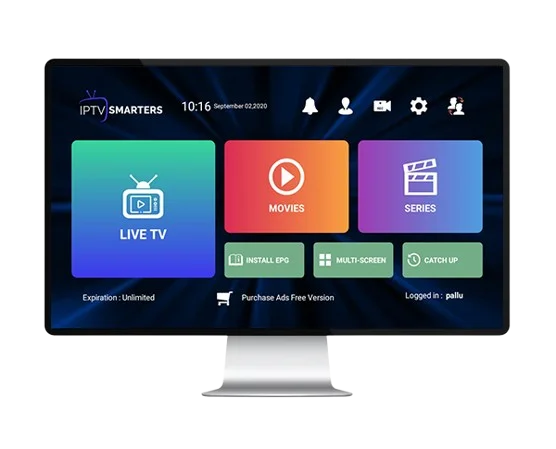
1. Was ist IPTV Smarters Pro und warum brauche ich die APK? IPTV Smarters Pro ist ein IPTV-Player,…
Was ist der IPTV Smart Player? Der IPTV Smart Player ist eine spezialisierte Media-Player-Anwendung, die für die Wiedergabe…