Schritt-für-Schritt-Anleitungen mit Screenshots für Smart TV, Fire TV Stick, Android, Apple, MAG, Formuler, Windows & Roku. In wenigen Minuten startklar in Deutschland, Österreich und der Schweiz.
Du hast dein IPTV-Abo bestellt und möchtest sofort loslegen? Wähle unten dein Gerät aus und folge der bebilderten Anleitung. Egal ob Smart TV, Fire TV Stick, Android, Apple, MAG, Formuler, Windows oder Roku – mit IPTV Germany Max ist die Einrichtung in wenigen Minuten erledigt.
Schritt 1: Öffne den Google Play Store bzw. den App-Store deines Smart-TVs.
Schritt 2: Suche nach „IPTV Smarters PRO“ oder „Smarters Player Lite“ und installiere die App.
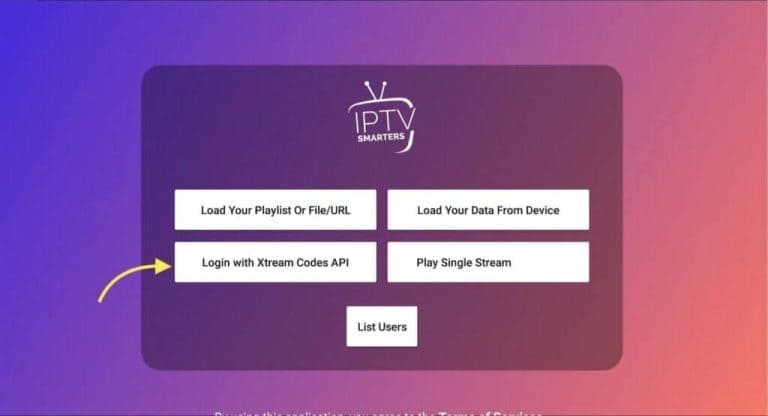
Schritt 3: Öffne die App und tippe auf „Login with Xtream Codes API“.
Schritt 4: Gib deine Xtream-Daten ein: vergib einen beliebigen Listennamen und trage Benutzername, Passwort sowie die von uns gesendete Server-URL ein. Tippe auf „Benutzer hinzufügen“.
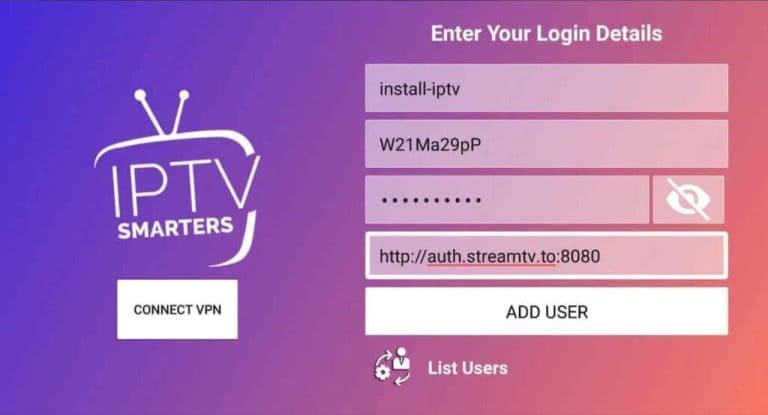
Schritt 5: Die App lädt nun ca. 10 Sekunden lang alle Sender und Filme. Danach bist du verbunden und siehst die Startseite.
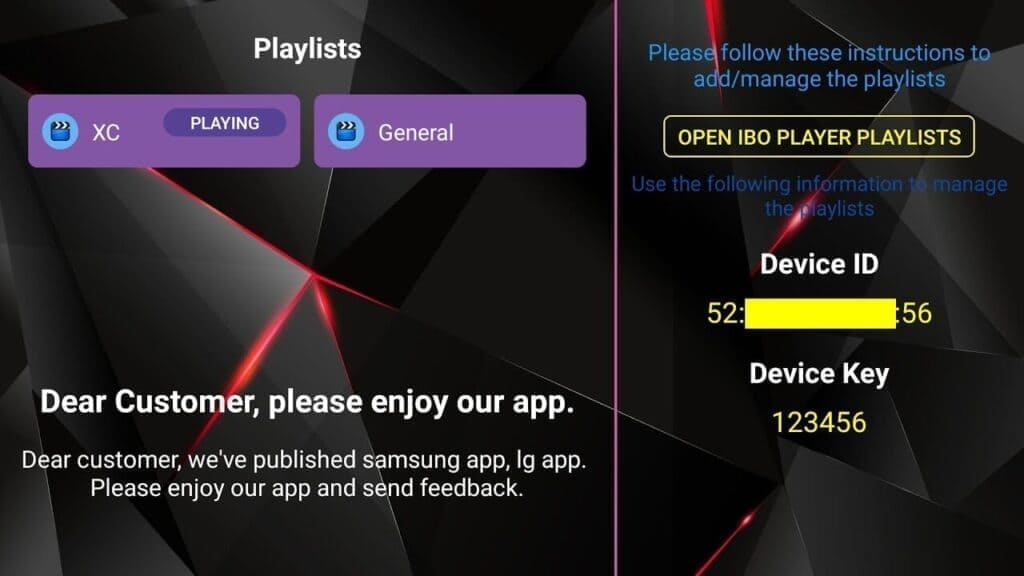
Schritt 1: Öffne den Samsung- bzw. LG-App-Store und suche nach „IBO Player“. Falls die App nicht erscheint, prüfe „Alle Apps“ oder „Aktualisierungen“.
Schritt 2: Starte den IBO Player und notiere dir die angezeigte „Device ID“ und den „Device Key“.
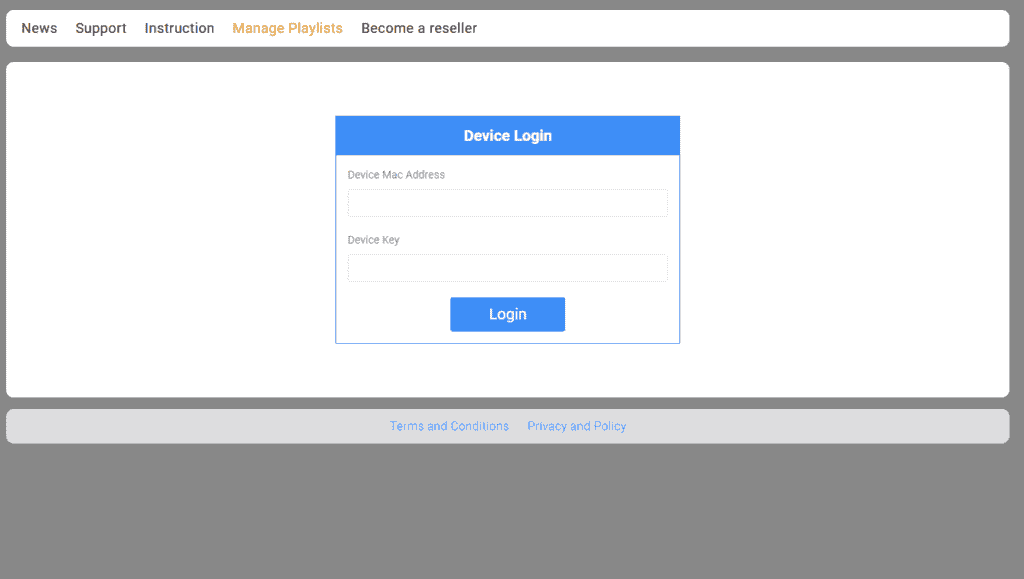
Schritt 3: Rufe am Computer iboiptv.com/device/login auf, gib Device ID und Device Key ein und klicke auf „Login“.
Schritt 4: Klicke auf „XC Playlist hinzufügen“ und trage Benutzername, Passwort und Server-URL deiner Xtream-Daten ein. Klicke auf „Speichern“.
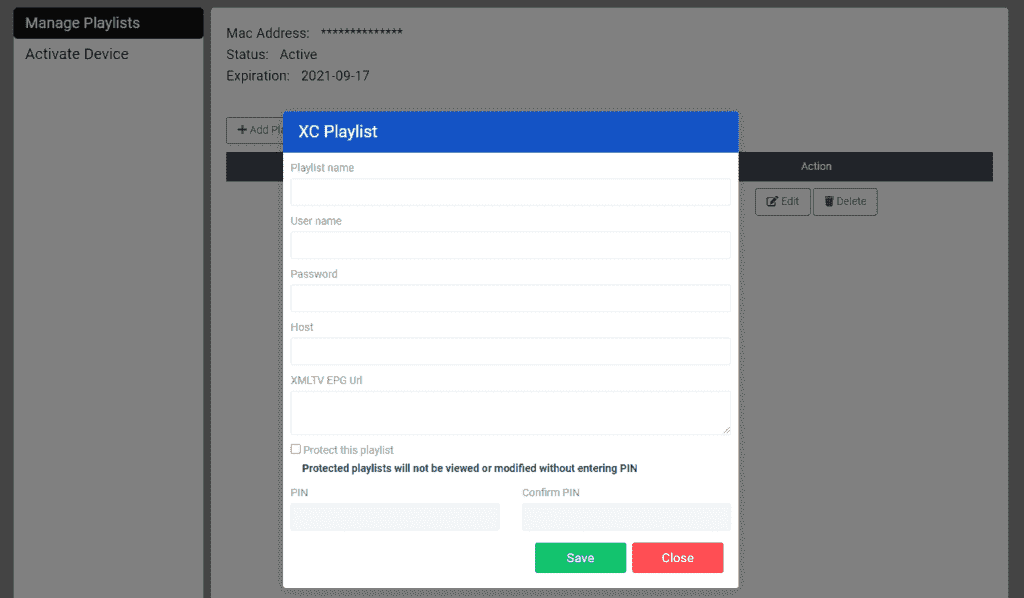
Schritt 5: Kehre zur IBO-Player-App zurück und wähle „Aktualisieren“ – deine Playlist erscheint nun mit allen Sendern.
Wir installieren zunächst die Downloader-App, da Browser-Downloads auf dem Fire TV Stick nicht erlaubt sind.
Schritt 1: Die Downloader-App hilft dir, IPTV Smarters auf den FireStick zu laden (Browser-Downloads sind nicht möglich).
Schritt 2: Wähle auf dem FireStick-Startbildschirm die Option Suchen.
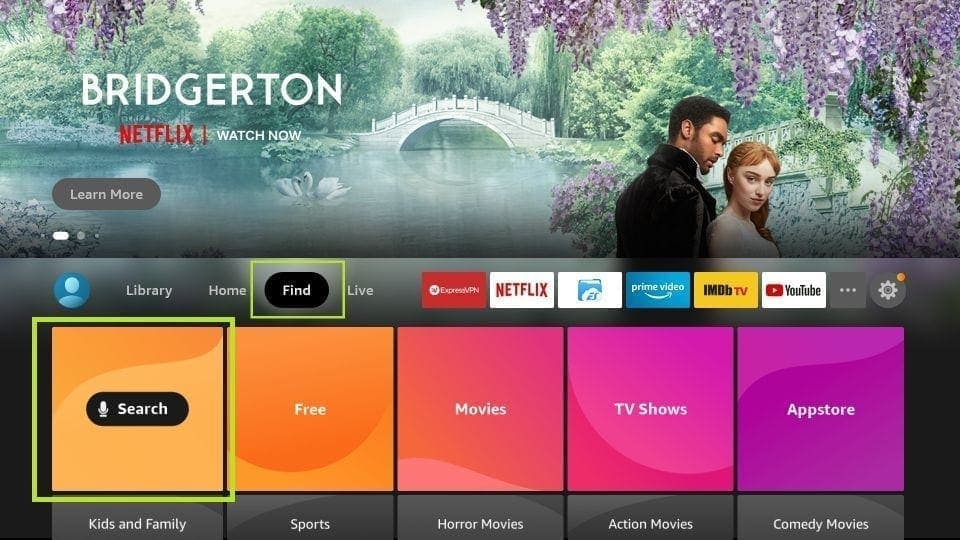
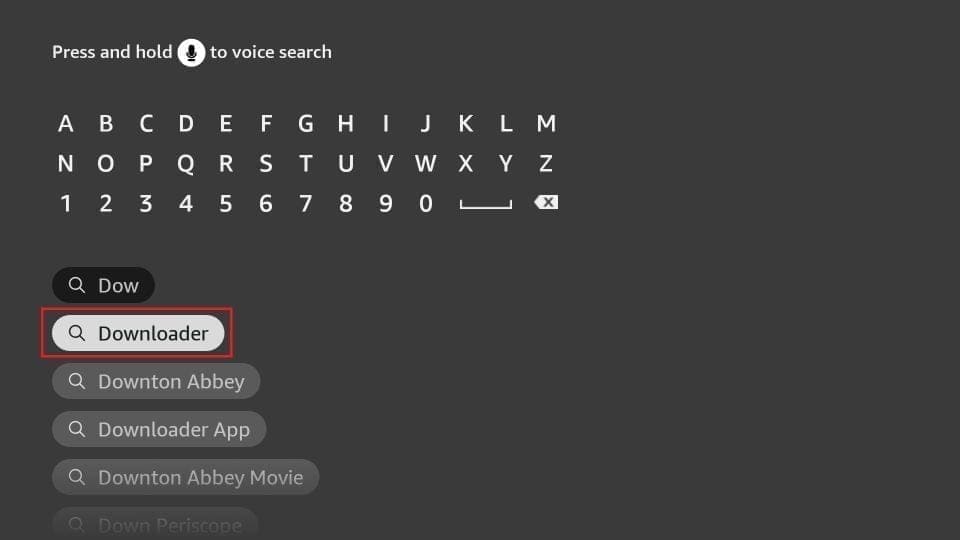
Schritt 3: Gib „Downloader“ ein, wähle die App in den Ergebnissen aus, klicke auf das Downloader-Symbol und installiere die App.
Schritt 4: Gehe nach der Installation zurück zum Startbildschirm und öffne in der Menüleiste die Einstellungen.
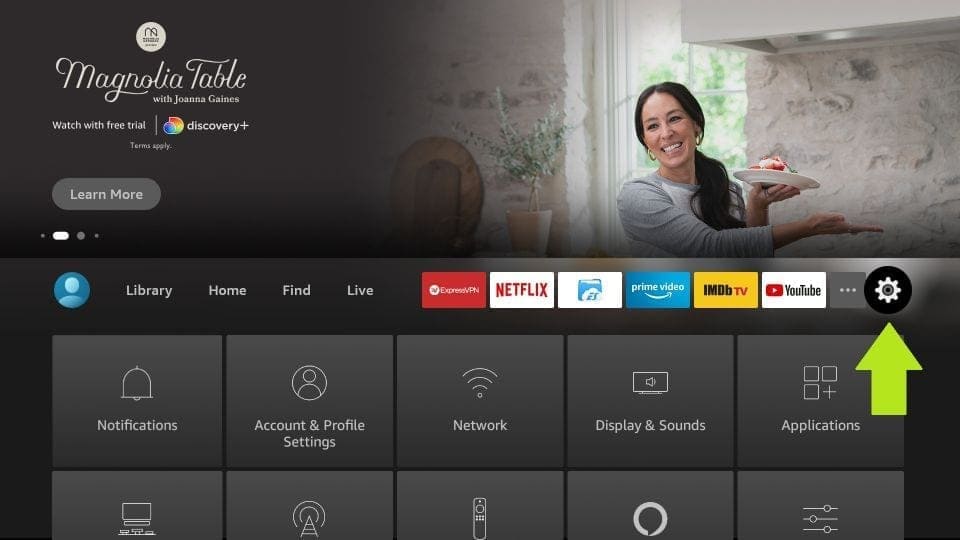
Schritt 5: Wähle in den Einstellungen die Option Mein Fire TV.
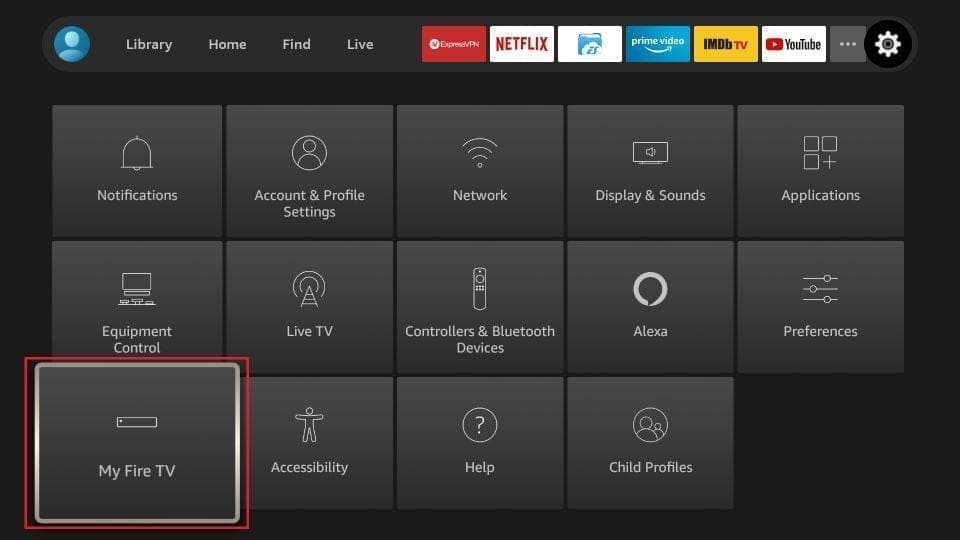
Schritt 6: Öffne im nächsten Bildschirm die Entwickleroptionen.
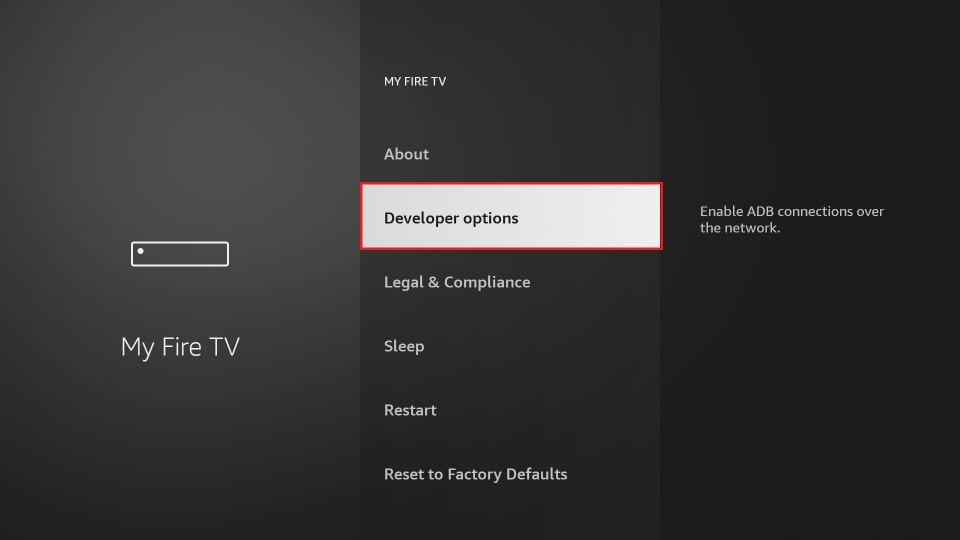
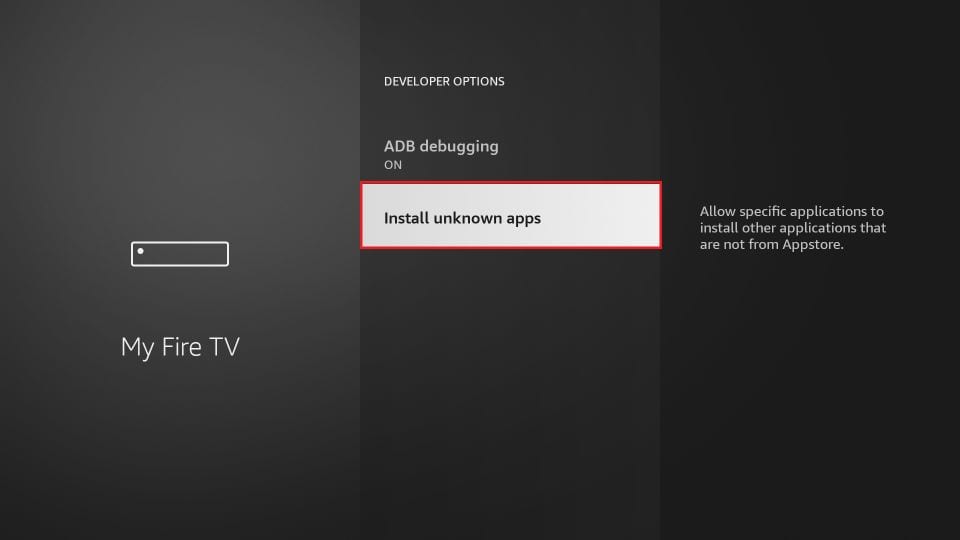
Schritt 7: Wähle Apps aus unbekannten Quellen installieren.
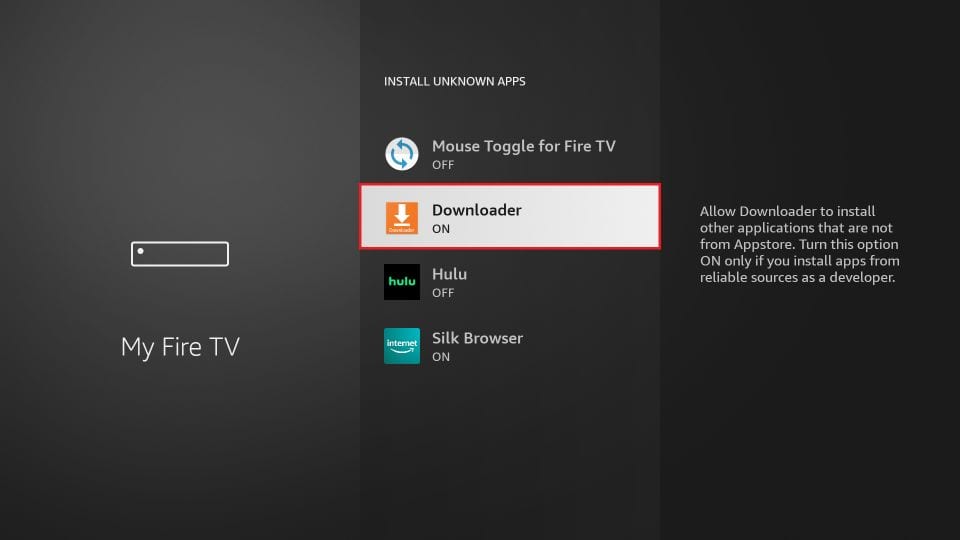
Schritt 8: Aktiviere den Schalter bei Downloader (Status: AN). Damit erlaubst du die Installation von IPTV Smarters und anderen Apps.
Schritt 9: Öffne nun die Downloader-App. Überspringe die ersten Hinweise und tippe rechts in das URL-Feld (links muss „Home“ aktiv sein), in dem „http://“ steht.
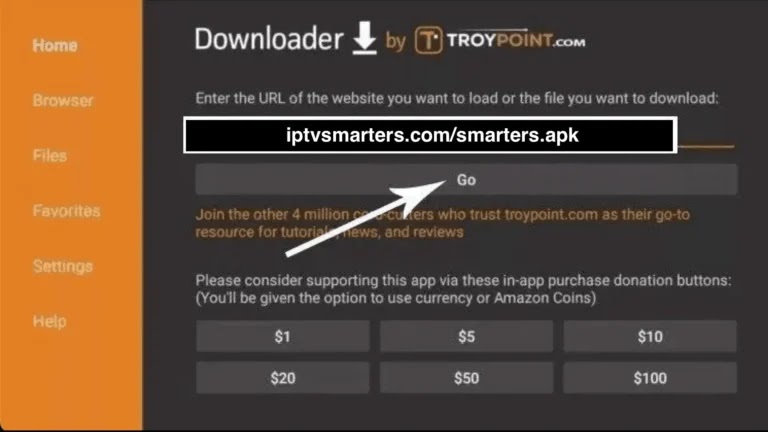
Schritt 10: Gib folgende Adresse ein: https://bit.ly/mainsmart und tippe auf GO.
Schritt 11: Warte ein bis zwei Minuten, bis IPTV Smarters auf den FireStick geladen ist.
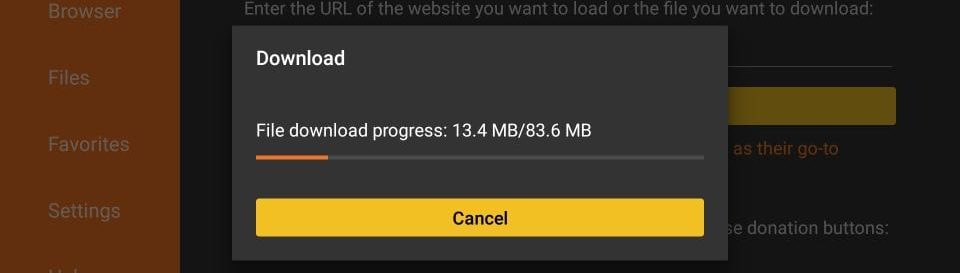
Schritt 12: Nach dem Download startet die Installation automatisch. Tippe auf Installieren.
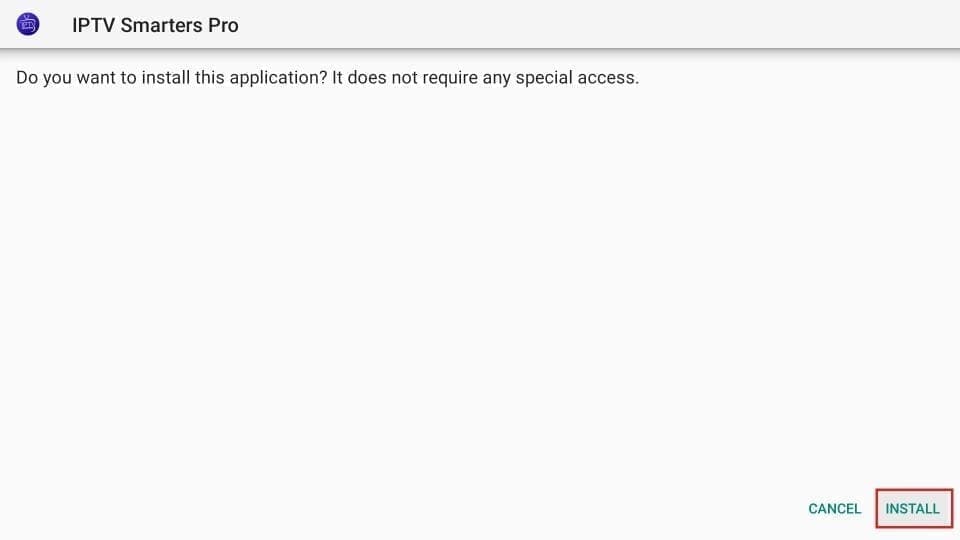
Schritt 13: Warte, bis die Installation abgeschlossen ist.
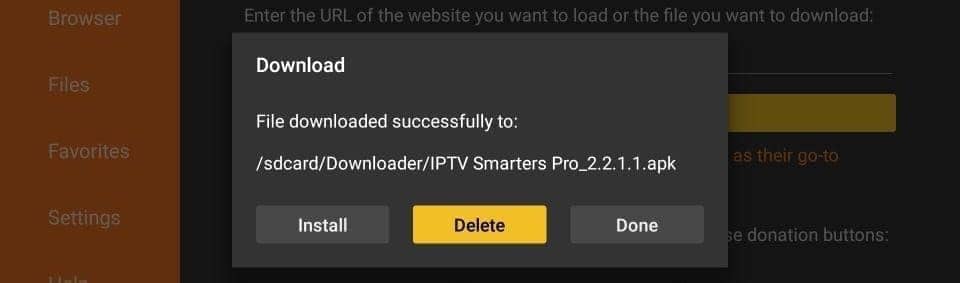
Schritt 14: Die Installation endet mit der Meldung „App installiert“. Tippe auf Öffnen zum Starten oder auf Fertig, um zuerst die APK-Datei zu löschen und Speicher zu sparen.
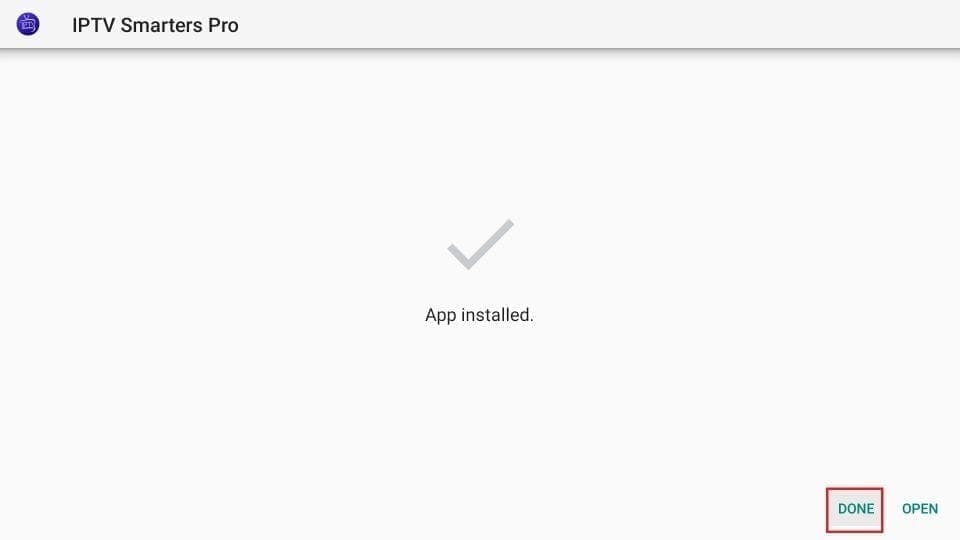
Schritt 15: Wenn du auf Fertig getippt hast, bist du wieder im Downloader. Tippe auf Löschen, um die APK zu entfernen.
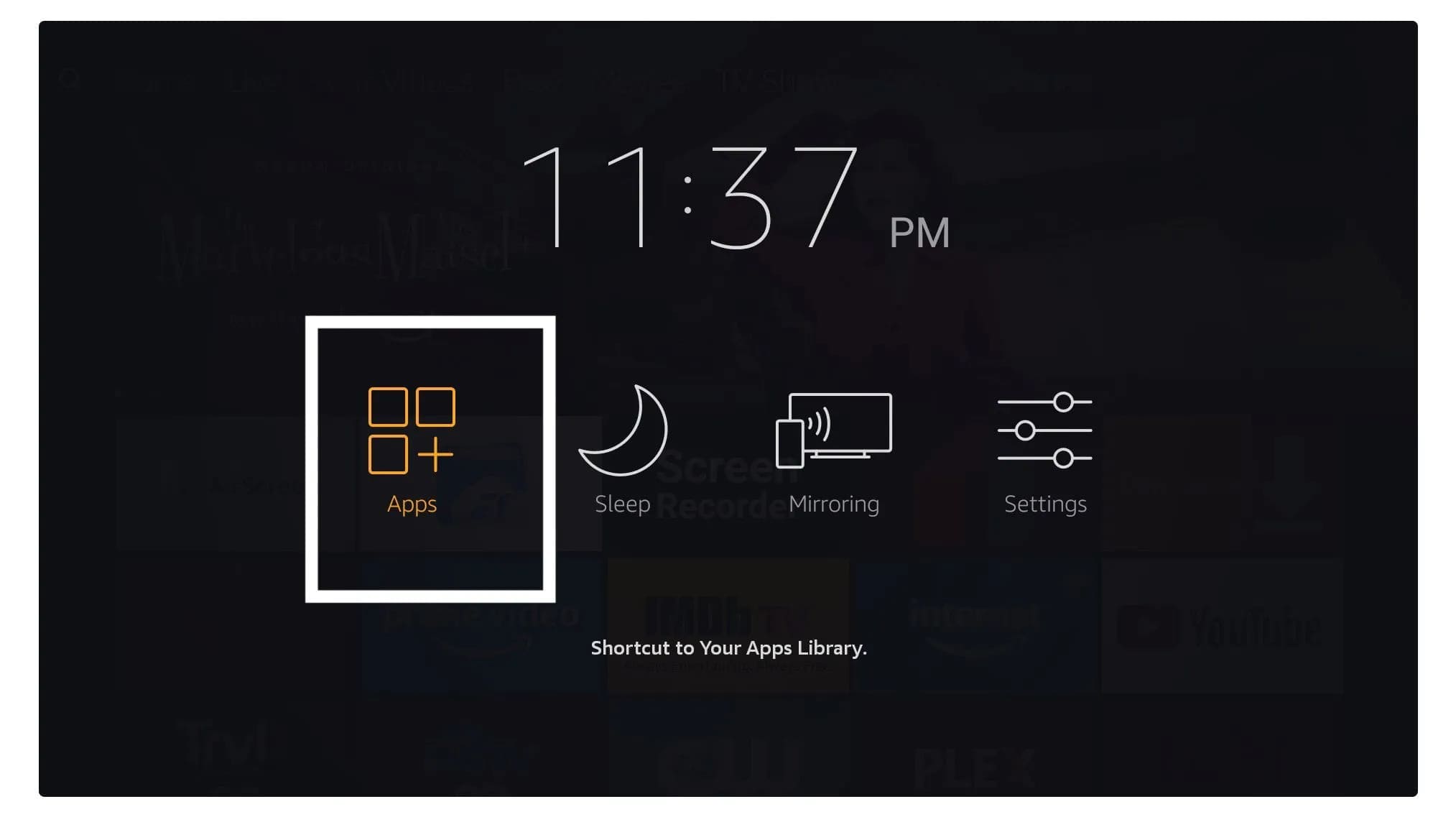
Schritt 16: Starte IPTV Smarters über „Deine Apps & Kanäle“ oder halte die Home-Taste gedrückt und wähle Apps.
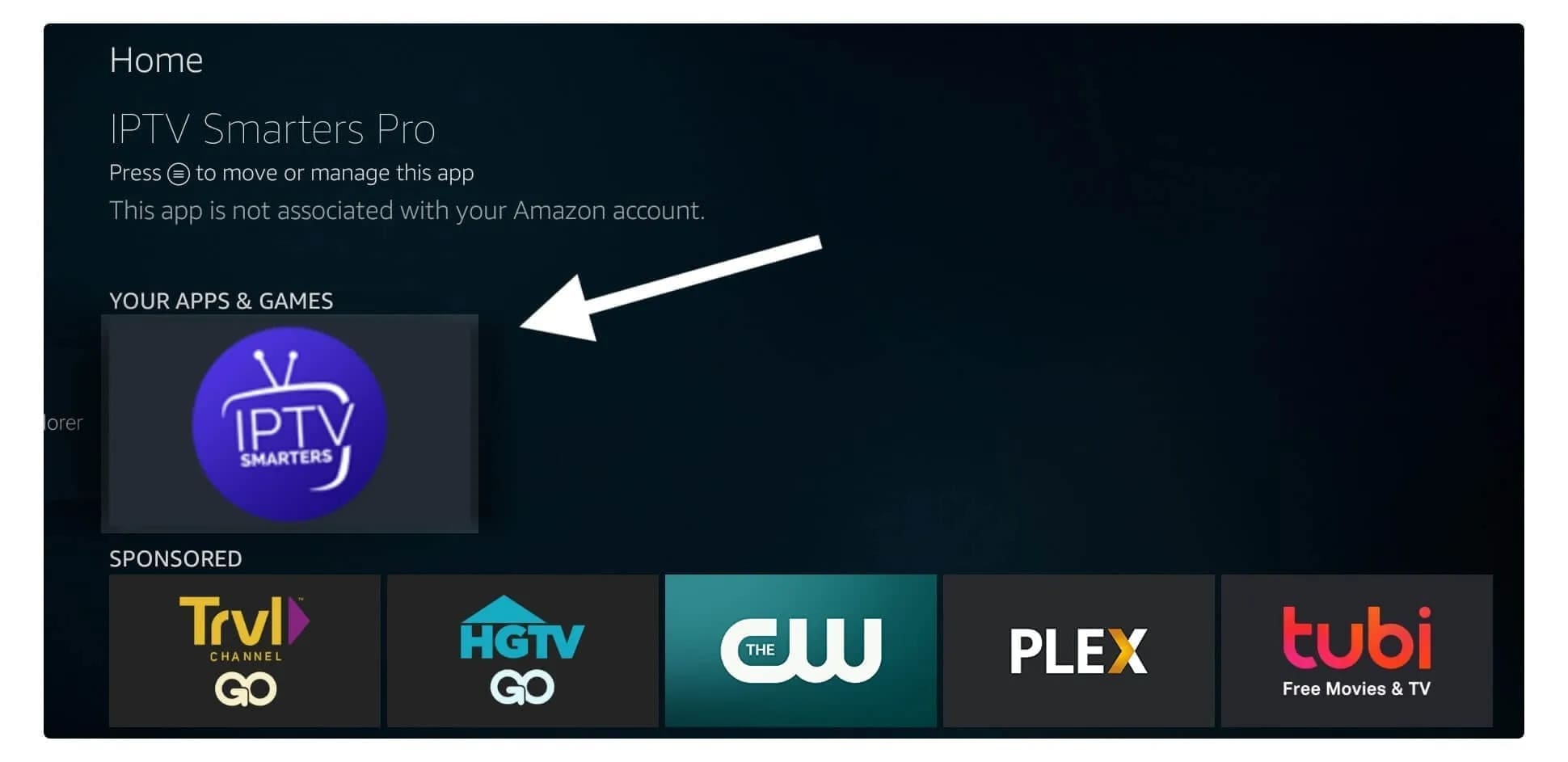
Schritt 17: Scrolle nach unten – die App erscheint am unteren Rand. Wähle sie aus, um sie zu starten.
Schritt 18: Beim ersten Start musst du die Nutzungsbedingungen akzeptieren. Tippe auf Akzeptieren.

Schritt 19: Anschließend wirst du gebeten, einen Benutzer hinzuzufügen. Tippe auf Benutzer hinzufügen.

Schritt 20: Wähle die Anmeldung über die Xtream Codes API – das ist die schnellste Methode.
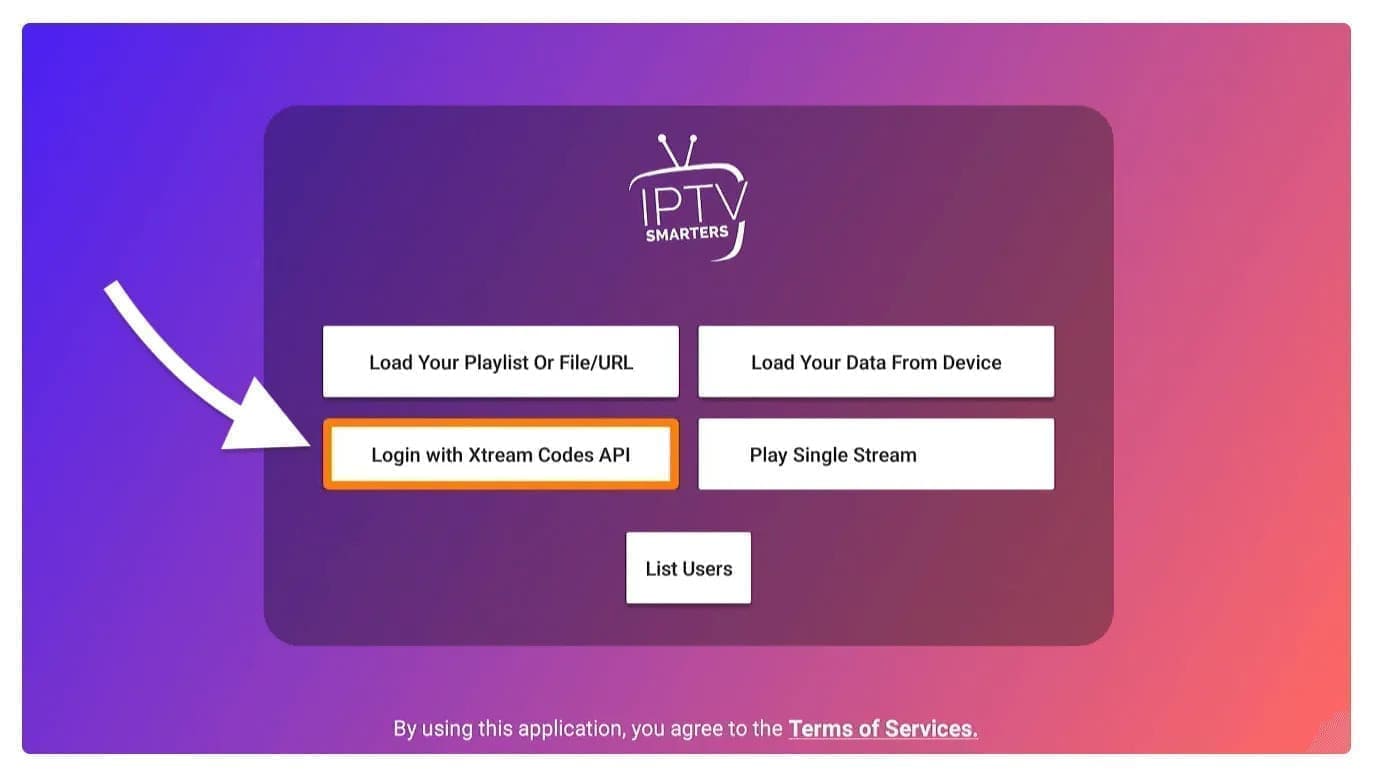
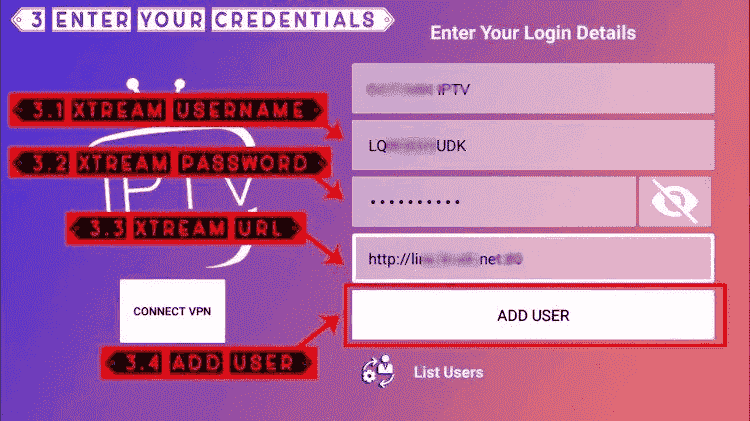
Schritt 21: Fülle die Felder aus: beliebiger Name, Benutzername und Passwort (von uns bereitgestellt) sowie die Server-URL des Portals.
Schritt 22: Tippe auf Benutzer hinzufügen – ein neues Profil wird erstellt.
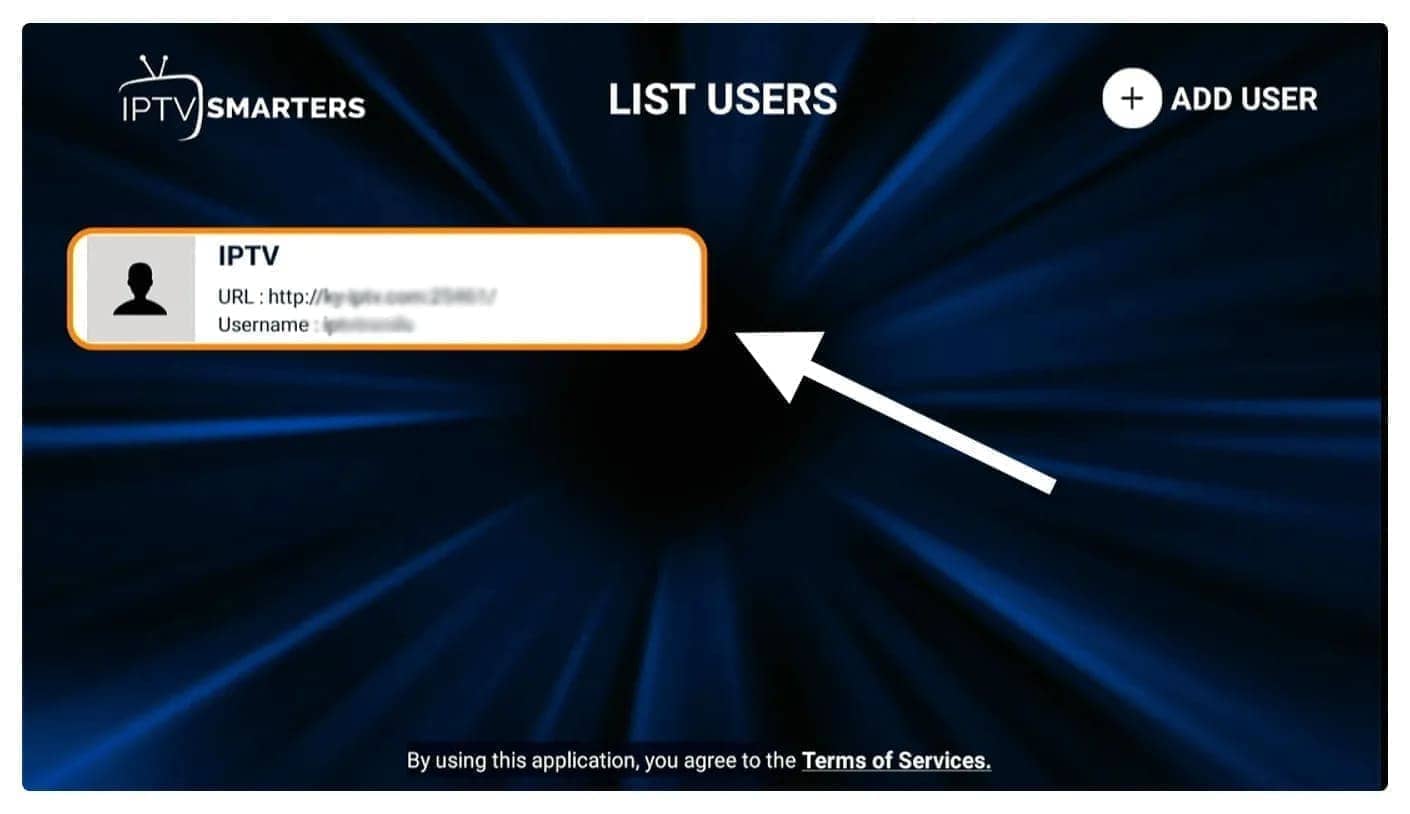
Schritt 23: Der Benutzer erscheint nun in der Liste. Tippe auf den erstellten Benutzer.
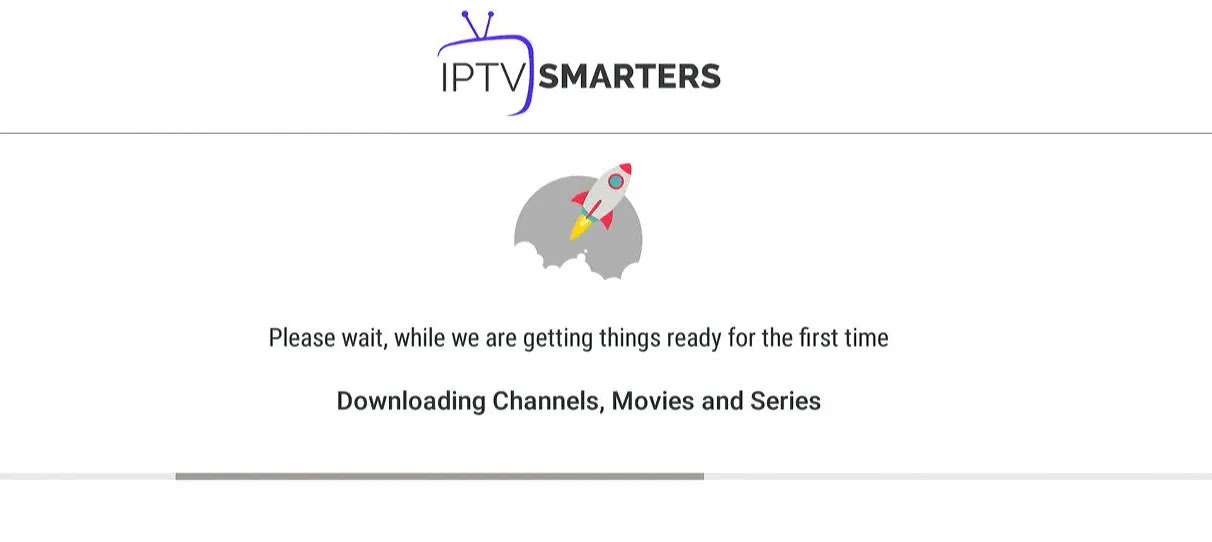
Schritt 24: Es lädt nun Live-Sender, Filme und Serien – warte einen Moment, bis der Vorgang abgeschlossen ist.
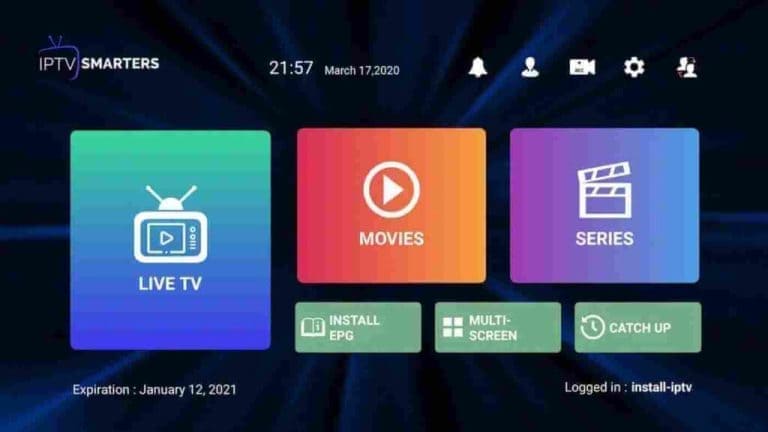
Schritt 25: Fertig! Eine übersichtliche Oberfläche mit Live-TV, Filmen und Serien erscheint. Wähle eine Kategorie und genieße dein IPTV.
Schritt 1: Lade „Smarters Player Lite“ aus dem App Store herunter (apps.apple.com) und installiere die App auf deinem iPhone oder iPad.
Schritt 2: Öffne die App nach dem Download und gib die Zugangsdaten ein.
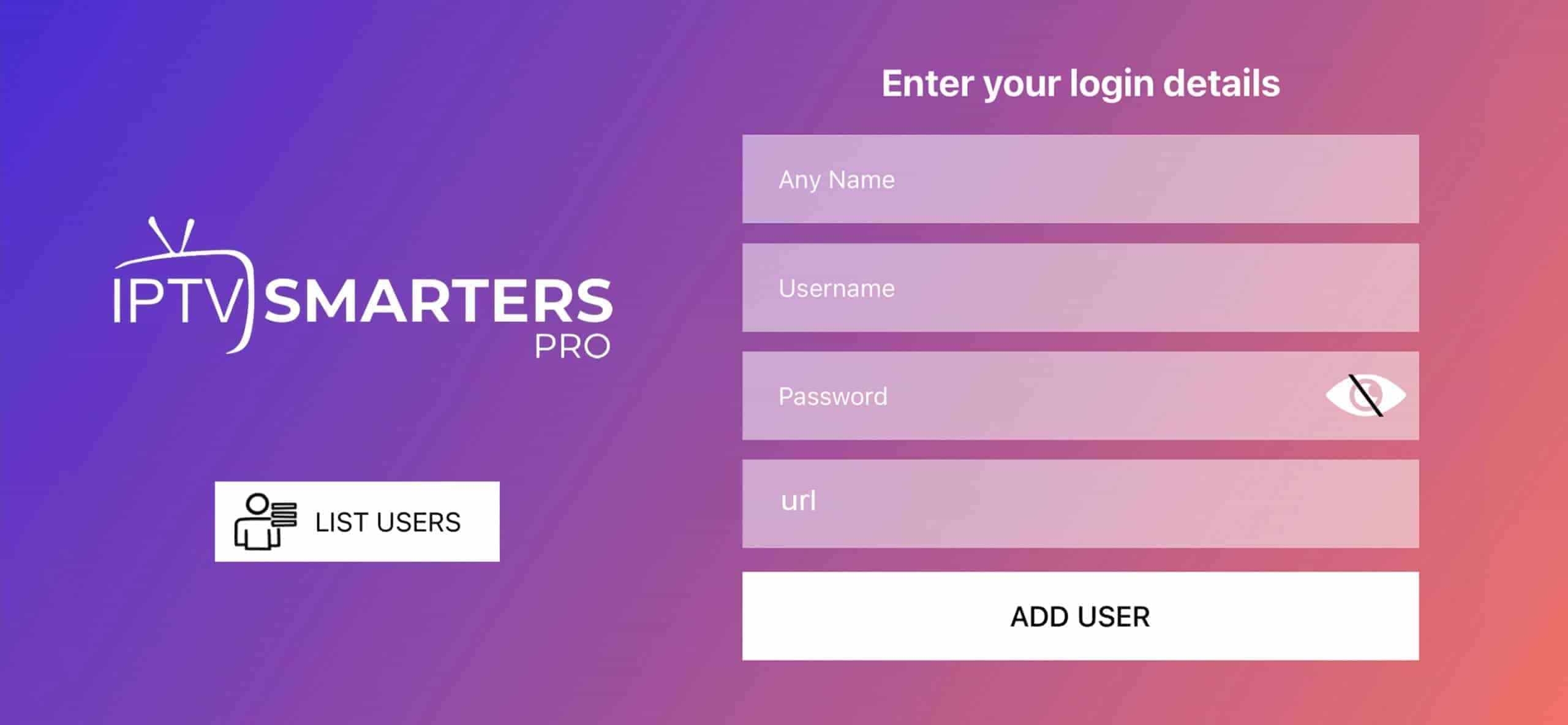
Schritt 3: Trage die Zugangsdaten ein, die du nach deiner Bestellung erhalten hast, und tippe auf „Benutzer hinzufügen“.
Schritt 4: Warte einige Sekunden.
Schritt 5: Tippe auf das Symbol „Live TV“ (im Bild mit rotem Pfeil markiert).
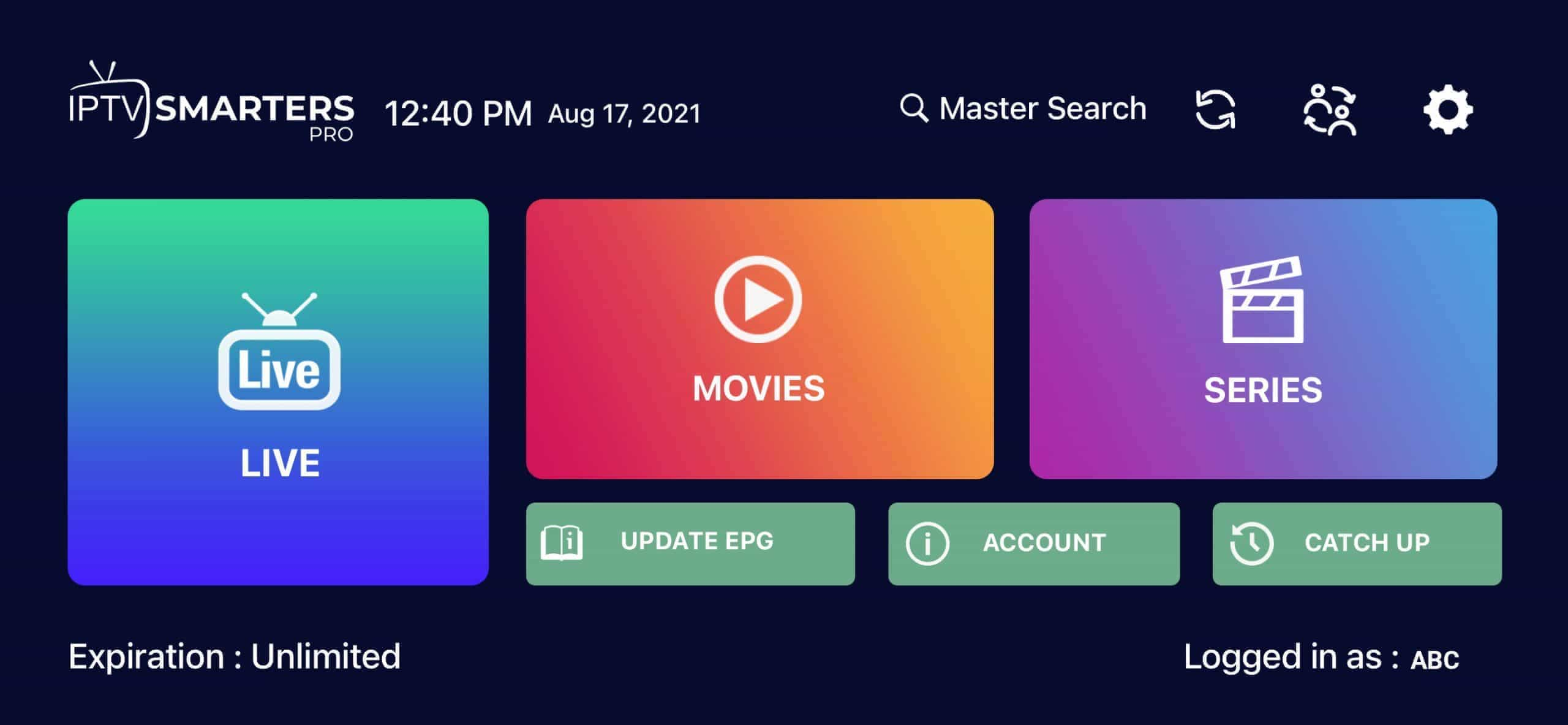
Schritt 6: Wähle die gewünschte Sendergruppe aus.
Schritt 7: Tippe auf den Sendernamen und doppeltippe auf das kleine Bild, um in den Vollbildmodus zu wechseln.
Schritt 8: Für die Programmvorschau (EPG) genügt ein Klick auf „EPG installieren“. Fertig.
GSE Smart IPTV ist für iPhone, iPad, tvOS und macOS im App Store verfügbar.
Schritt 1: Navigiere zu „Xtream Codes API“.
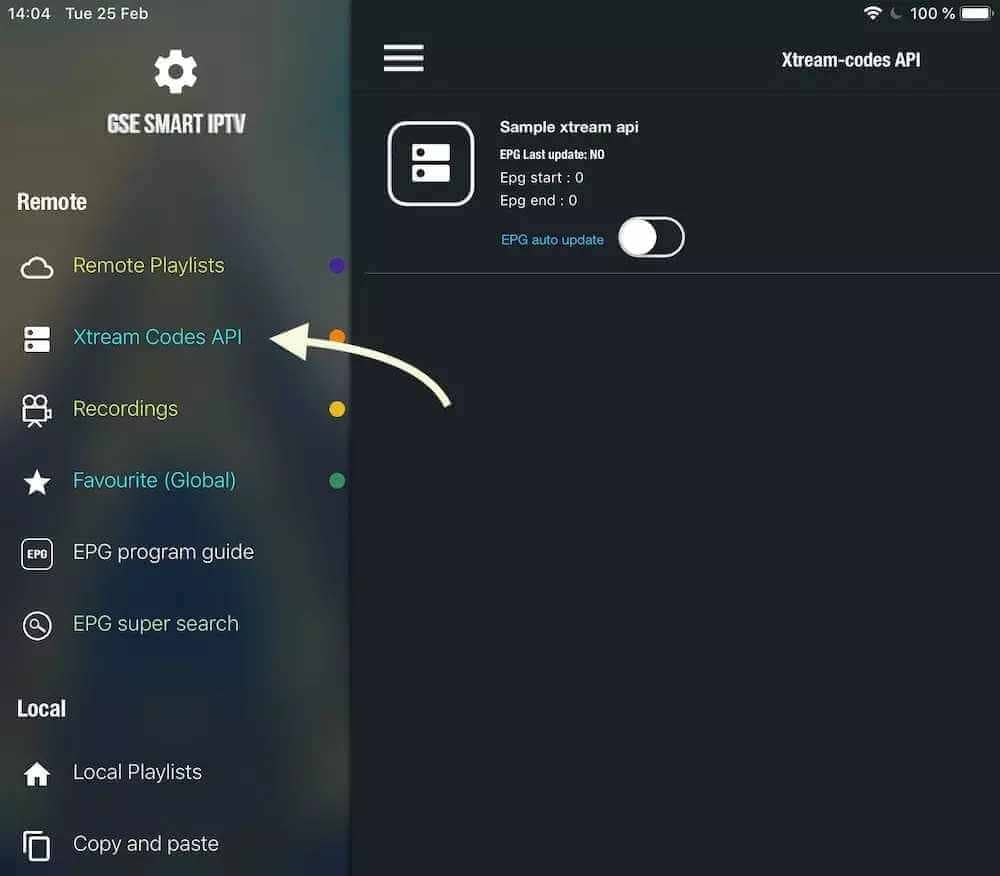
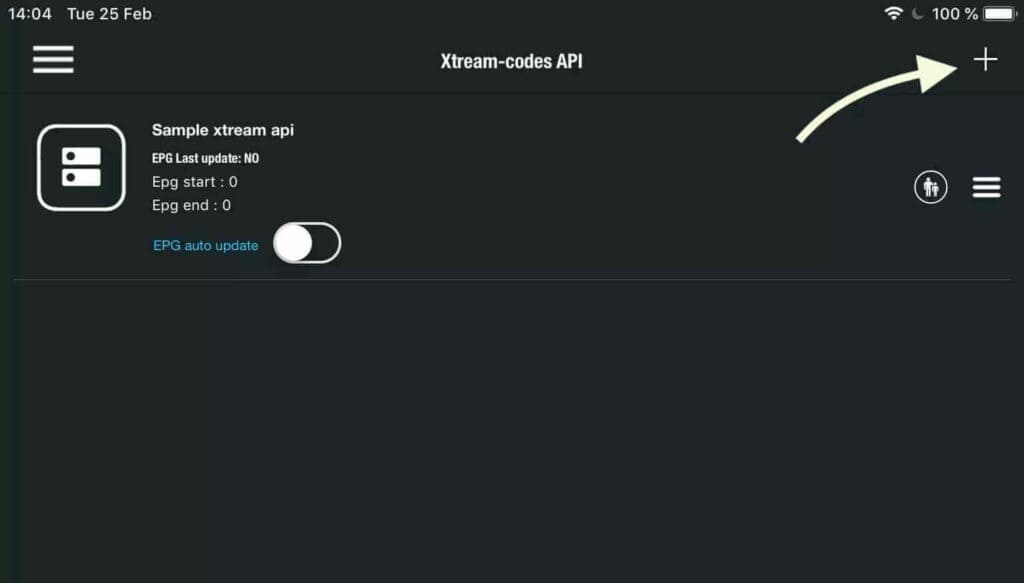
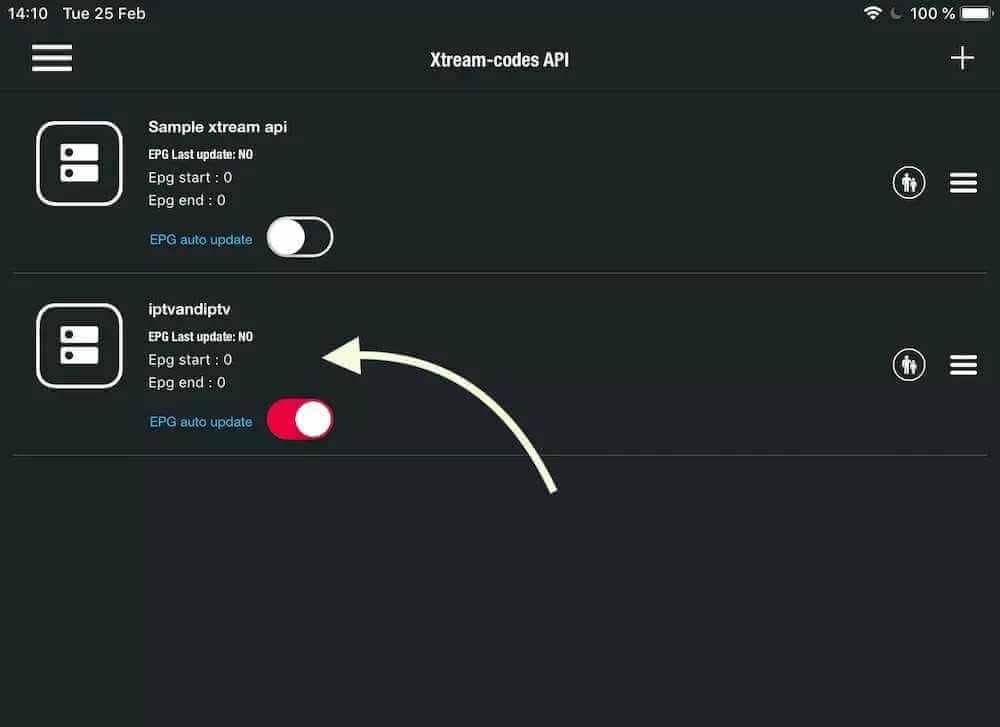
Schritt 2: Tippe auf das „+“-Symbol, um eine neue Xtream-Liste hinzuzufügen.
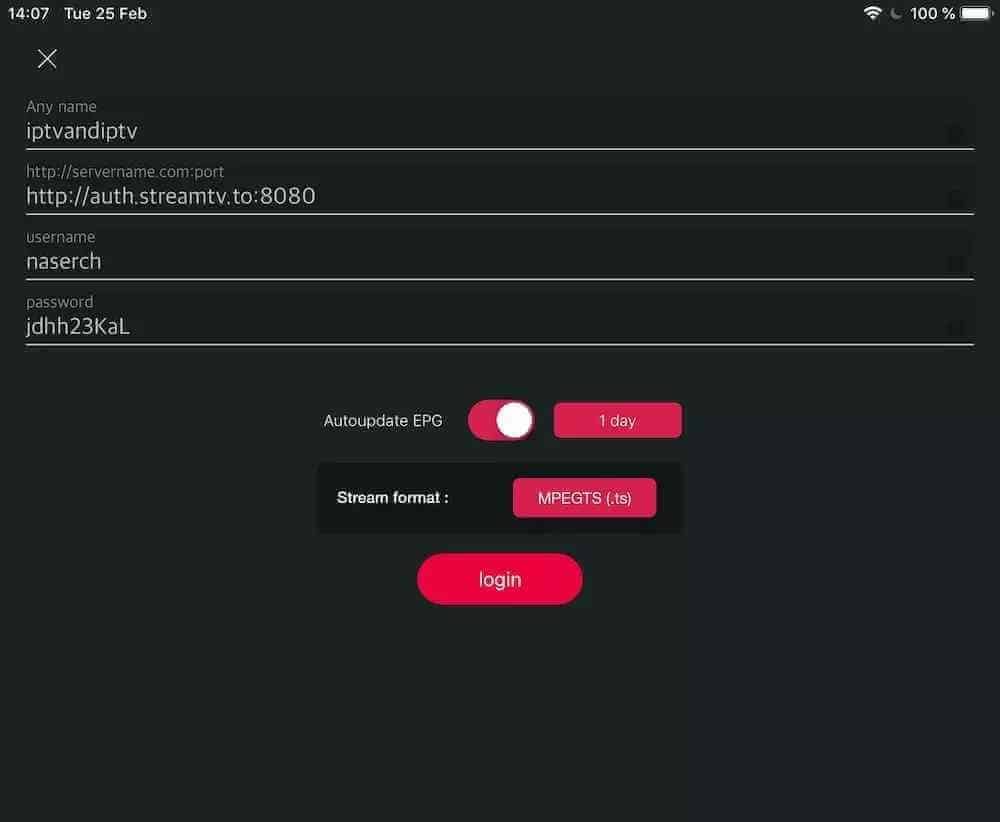
Schritt 3: Vergib einen Listennamen und trage Benutzername, Passwort und Server-URL ein. Aktiviere die automatische EPG-Aktualisierung und tippe auf „Login“.
Schritt 4: Öffne die erstellte Liste und genieße Filme und Live-TV.
Unser Dienst funktioniert mit jeder gängigen App. Wir empfehlen IPTV Smarters PRO.
Schritt 1: Öffne den Google Play Store.
Schritt 2: Suche nach „IPTV Smarters PRO“ oder „Smarters Player Lite“ und installiere die App.
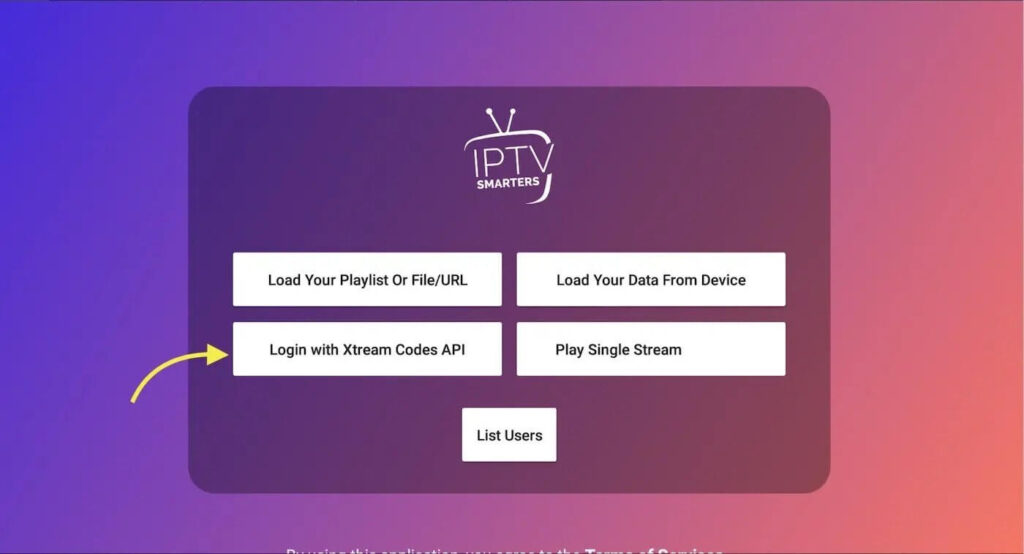
Schritt 3: Öffne die App und tippe auf „Login with Xtream Codes API“.
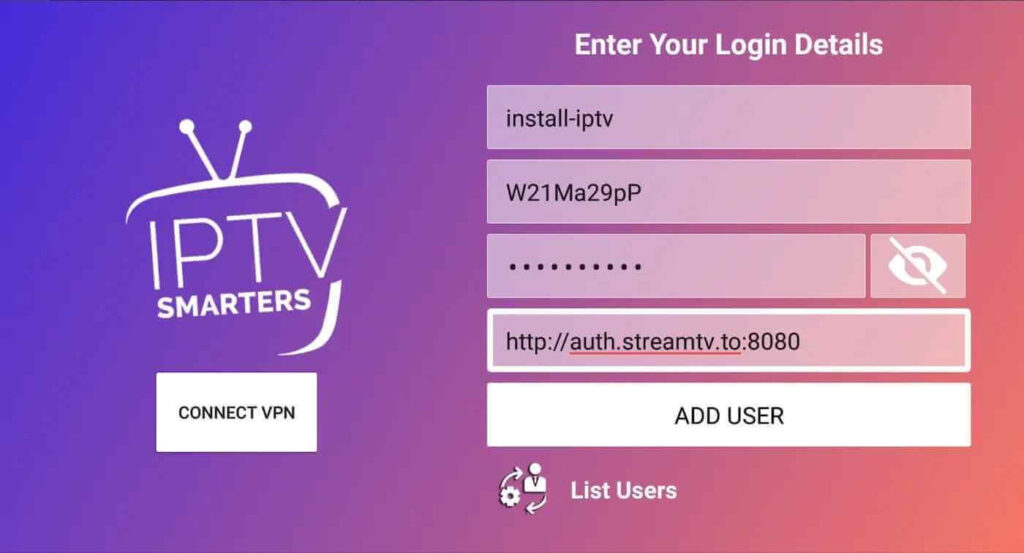
Schritt 4: Vergib einen Listennamen und trage Benutzername, Passwort sowie die von uns gesendete Server-URL ein. Tippe auf „Benutzer hinzufügen“.
Schritt 5: Die App lädt ca. 10 Sekunden lang Sender und Filme. Danach kannst du loslegen.
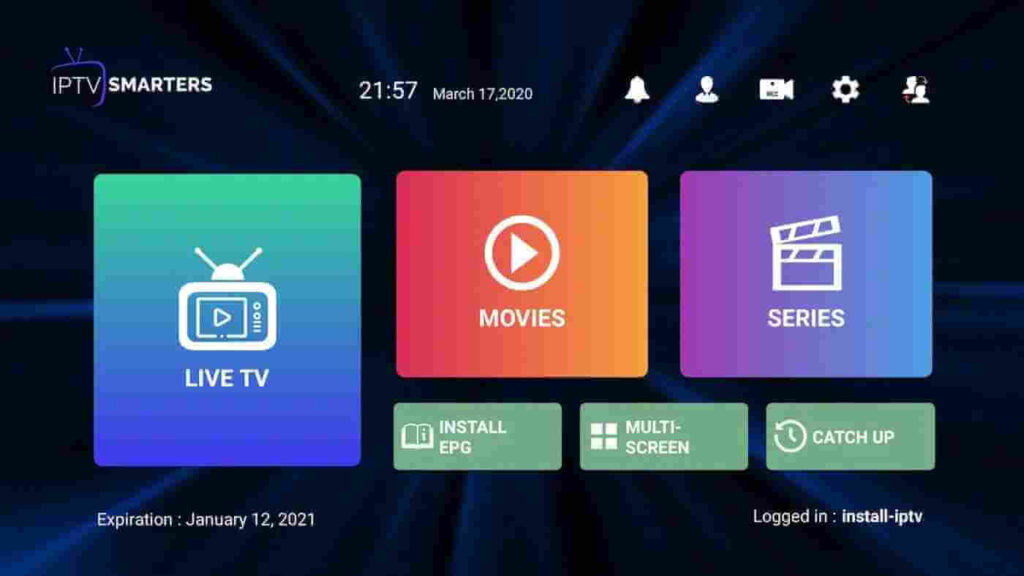
Diese Anleitung führt dich durch die Einrichtung deiner MAG-Box (250 / 254 / 256 …).
Schritt 1: Sobald die Box lädt, erscheint das Hauptportal. Öffne „Einstellungen“ und drücke die Taste „SETUP/SET“ der Fernbedienung.
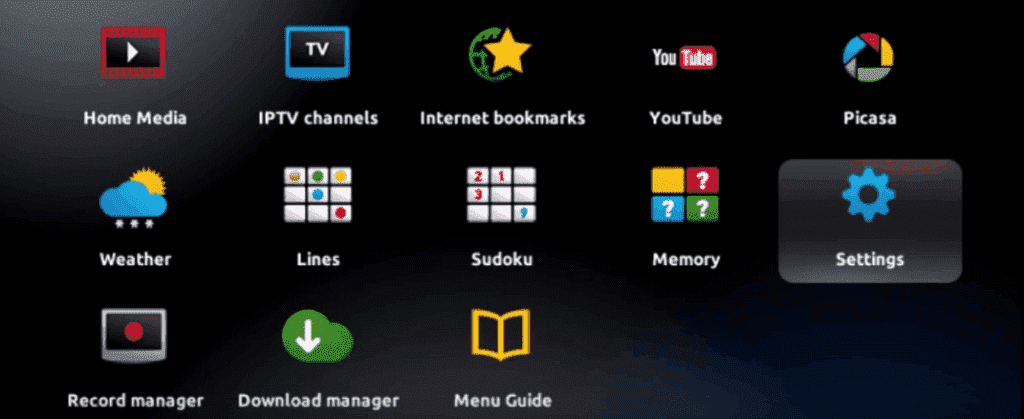
Schritt 2: Wähle „Systemeinstellungen“ und anschließend „Server“.
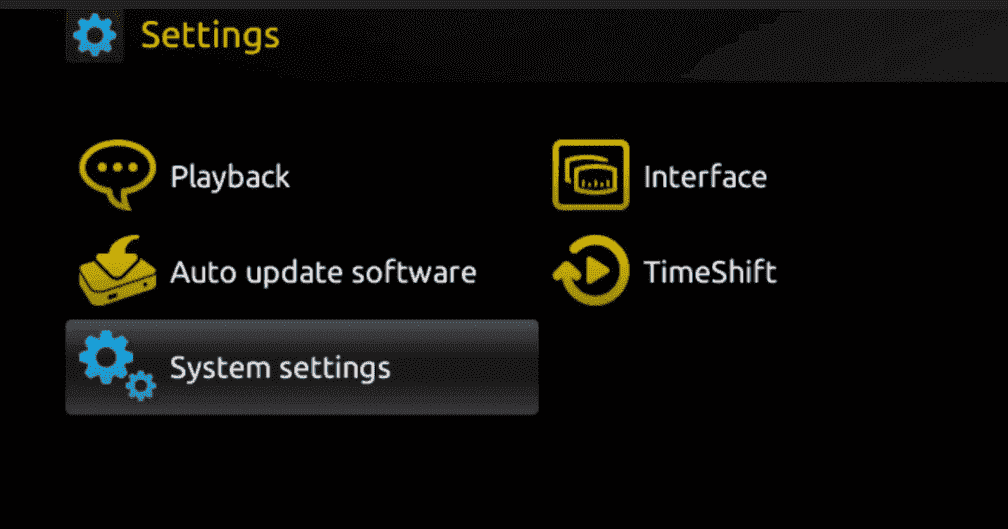
Schritt 3: Klicke auf „Server“.
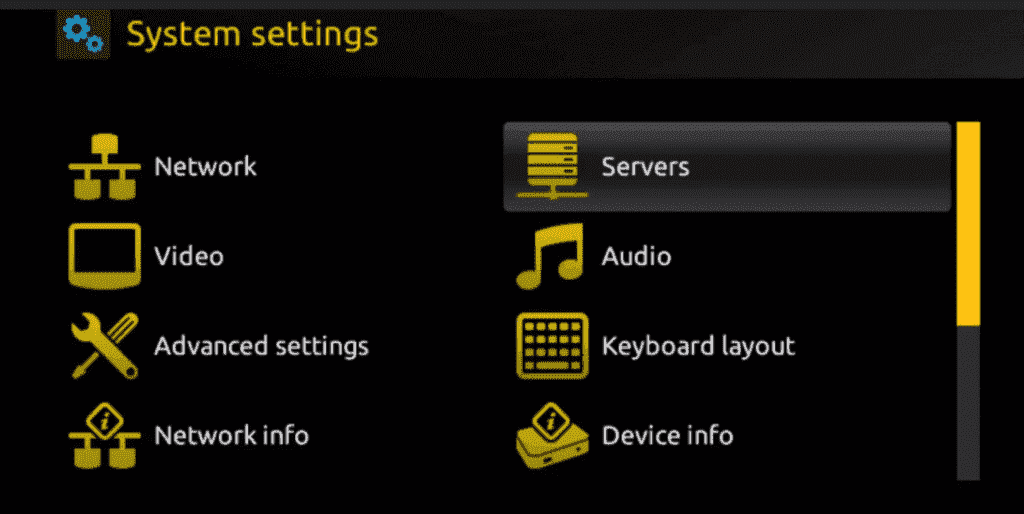
Schritt 4: Wähle die Option „Portale“.
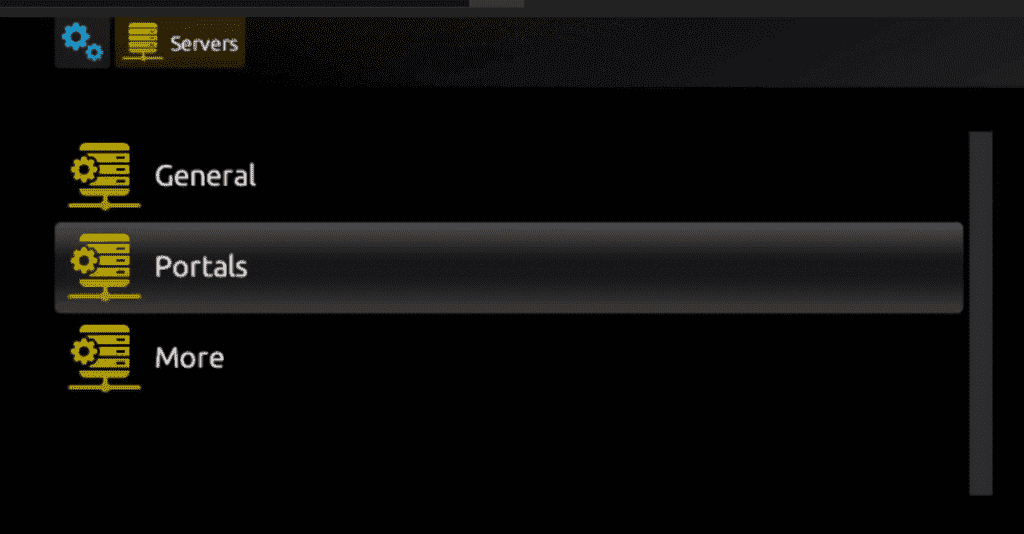
Schritt 5: Trage bei „Portal 1 Name“ einen Namen und bei „Portal 1 URL“ die Portal-URL ein.
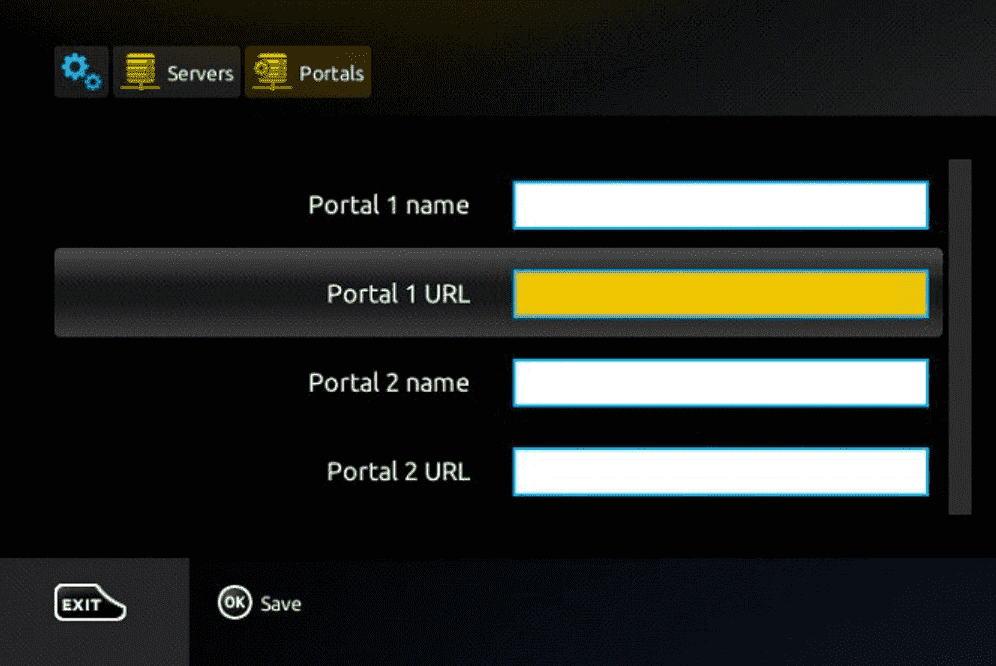
Wichtig: Für die Aktivierung sende uns bei deiner Bestellung die MAC-Adresse, die auf dem Etikett an der Rückseite der Box steht. Die Aktivierung erfolgt vollständig aus der Ferne. Direkt danach erhältst du die Portal-URL, die du wie oben einträgst.
Schritt 6: Wähle „OK“, um die Änderungen zu speichern.
Schritt 7: Drücke „EXIT“ auf der Fernbedienung.
Schritt 8: Starte die Box neu und bestätige mit „OK“, damit die Änderungen übernommen werden.
Schritt 1: Suche im Browser nach „IPTV Smarters Pro“.
Schritt 2: Öffne die offizielle Seite iptvsmarters.com.
Schritt 3: Wähle im Menü „Downloads“.
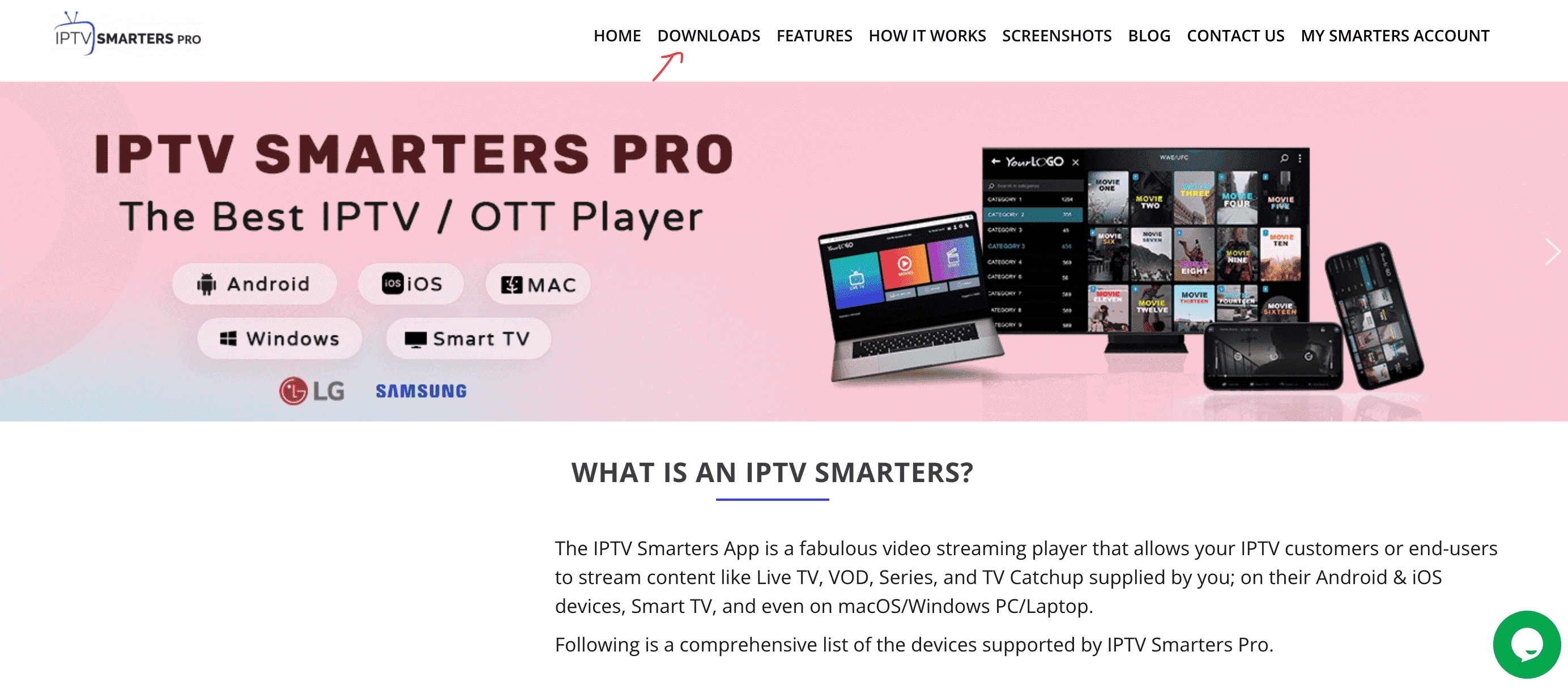
Schritt 4: Lade die aktuelle Windows-Version von IPTV Smarters Pro herunter.

Schritt 5: Öffne nach dem Download die ausführbare Datei.
Schritt 6: Bestätige die Windows-Abfrage mit „Ja“.
Schritt 7: Die Installation startet und dauert ein bis zwei Minuten.
Schritt 8: Starte das Programm, klicke auf „Add New User“, wähle „Login with Xtream Codes API“ und trage Benutzername, Passwort und Server-URL ein.
Schritt 9: Fertig – du kannst jetzt deine Inhalte auf IPTV Smarters Pro ansehen.
Ein hervorragender Media-Player mit EPG für Windows 10, Windows Phone und Xbox One. Lade die App aus dem Microsoft Store.
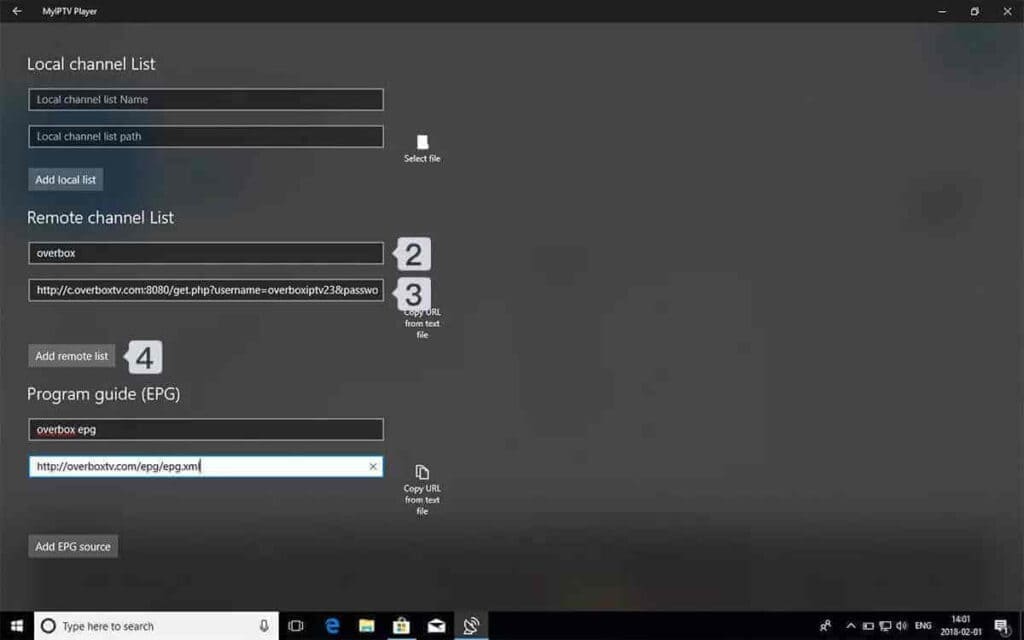
Schritt 1: Öffne „Einstellungen“ und wähle „Neue Playlist und EPG-Quelle hinzufügen“.
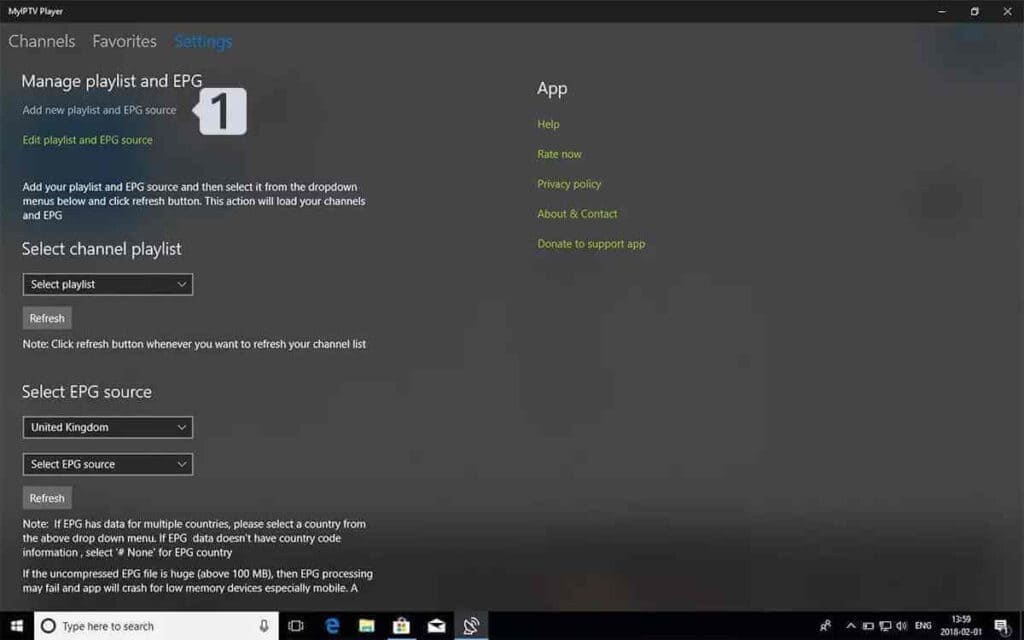
Schritt 2: Vergib einen Namen (z. B. „IPTVMAX“) und füge den M3U-Link im Feld „Remote Source URL“ ein. Tippe auf „Remote-Liste hinzufügen“.
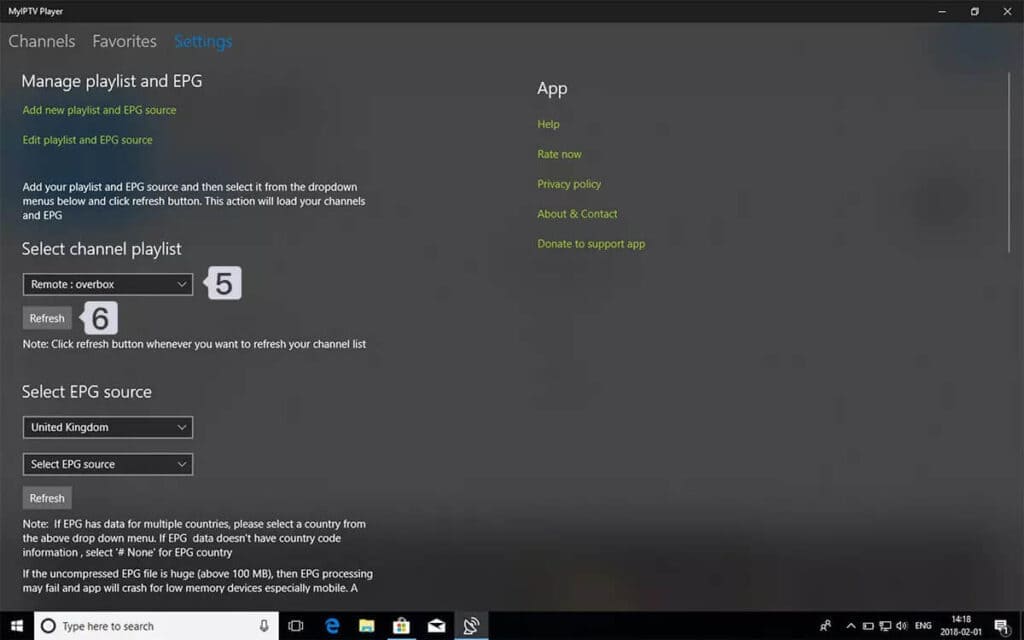
Schritt 3: Kehre zu den Einstellungen zurück und wähle deine Liste aus.
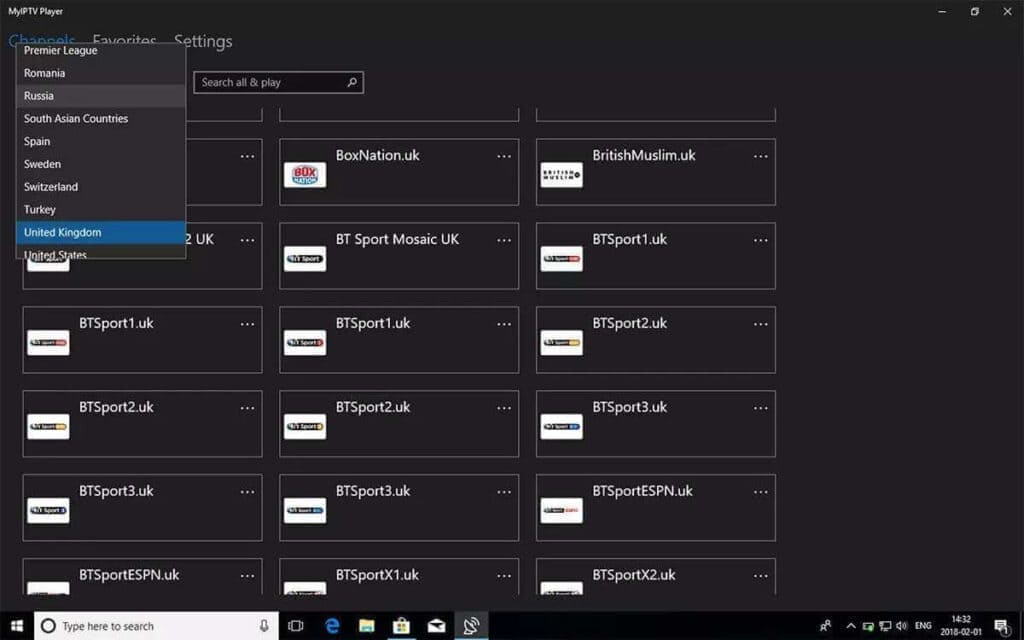
Schritt 4: Öffne den Reiter „Kanäle“, wähle das gewünschte Land und genieße Sender und Filme.
MyTV Online 2 ist auf Formuler-Geräten (Z7, Z8, Z10, Z Nano u. a.) vorinstalliert. Die App arbeitet mit Stalker/MAG-Portalen und Xtream Codes.
Hinweis: Verbinde dein Gerät vor der Einrichtung mit dem Internet – am besten per LAN-Kabel. Halte die App aktuell, um Fehler zu vermeiden.
Schritt 1: Wähle in MyTV Online 2 die Option „Add Portal“ (Portal hinzufügen).
Schritt 2: Trage im Feld „Portal Nickname“ einen Namen ein – wir empfehlen „IPTVMAX“.
Schritt 3: Gib die Portal-URL ein, die du nach deiner Bestellung erhalten hast. Aktiviere bei Bedarf „Login required“ und trage Benutzername und Passwort ein.
Schritt 4: Klicke auf „Connect“, um dich anzumelden.
Schritt 5: Das Gerät lädt nun Portal, Sender, Filme und EPG-Daten. Das kann einige Minuten dauern – bitte habe etwas Geduld.
Schritt 6: Fertig! Deine MyTV-Online-2-App ist eingerichtet. Viel Spaß beim Schauen.
Schritt 1: Schalte deine Roku-Box ein und wähle den HDMI-Eingang deines Fernsehers.
Schritt 2: Drücke auf der Fernbedienung in dieser Reihenfolge: Home 3×, Pfeil hoch 2×, rechts, links, rechts, links, rechts, links.
Schritt 3: Bei Erfolg erscheint das Menü „Development Options“ auf dem Bildschirm.
Schritt 4: Notiere dir die angezeigte IP-Adresse.
Schritt 5: Wähle „Activate and restart installer“ (falls bereits aktiv: „Disable“).
Schritt 6: Bestätige die Lizenzvereinbarung mit „Ich stimme zu“.
Schritt 7: Lege über die Tastatur ein Passwort für den Webserver fest – du brauchst es später.
Schritt 8: Wähle „Set password and restart“.
Schritt 1: Öffne am Computer my.roku.com und melde dich mit deinem Roku-Konto an.
Schritt 2: Wähle unter „Konto verwalten“ die Option „Kanal mit Code hinzufügen“.
Schritt 3: Gib „iptvsmarters“ exakt so ein und klicke auf „Kanal hinzufügen“.
Schritt 4: Bestätige die Hinweise mit „OK“ bzw. „Ja, Kanal hinzufügen“.
Schritt 1: Öffne den IPTV-Smarters-Kanal auf der Roku-Box.
Schritt 2: Trage Benutzername, Passwort und Server-URL ein, die du von uns erhalten hast. Fertig.
Sichere dir jetzt dein IPTV-Abo bei IPTV Germany Max – sofortige Aktivierung, stabile Server und 365 Tage Geld-zurück-Garantie.
Unser IPTV-Dienst läuft auf über 50 Geräten: Samsung- und LG-Smart-TVs, Amazon Fire TV Stick, Android (Handy, Tablet, TV-Box), Apple iPhone/iPad/Apple TV, MAG-Boxen, Formuler, Windows-PC und Roku.
In der Regel wird dein Zugang sofort nach Zahlungseingang aktiviert. Deine Zugangsdaten (Benutzername, Passwort und Server-URL) erhältst du umgehend per E-Mail oder WhatsApp.
Für HD genügen rund 15 Mbit/s, für stabiles 4K empfehlen wir 25 Mbit/s oder mehr. Eine LAN-Verbindung ist gegenüber WLAN immer zu bevorzugen.
Deaktiviere testweise ein aktives VPN, leere den App-Cache und nutze wenn möglich ein LAN-Kabel. Hilft das nicht weiter, kontaktiere unseren Support per WhatsApp – wir helfen dir in Minuten.