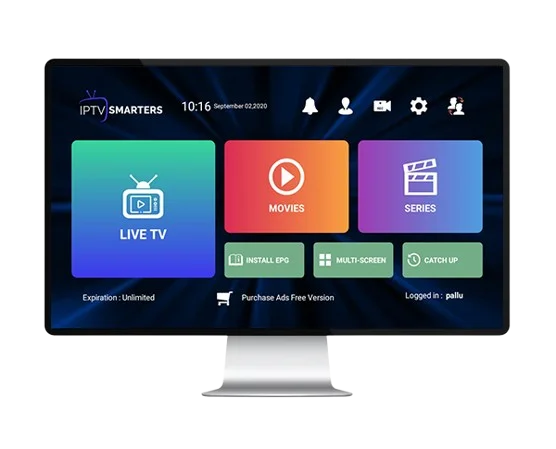
IPTV Smarters Pro APK Download – sicher installieren (2026)
1. Was ist IPTV Smarters Pro und warum brauche ich die APK? IPTV Smarters Pro ist ein IPTV-Player,…
09. Jul 2026Weiterlesen →
Bevor wir in die Installation einsteigen, ist es wichtig, eine Sache zu verstehen: Samsung Smart TVs laufen auf dem Tizen-Betriebssystem – nicht auf Android. Das bedeutet, dass du keine Android APK-Dateien direkt installieren kannst wie auf einem Fire TV Stick oder einer Android Box.
Für App Samsung IPTV gibt es deshalb drei grundlegende Ansätze:
Deutsche, türkische, arabische und internationale Sender plus mehr als 150.000 Filme & Serien. Sofortige Aktivierung und 365 Tage Zufriedenheitsgarantie.
1. Offizielle Tizen-Apps aus dem Samsung App Store Einige IPTV-Player wurden speziell für Tizen entwickelt und sind direkt im Samsung Smart Hub verfügbar. Das ist die einfachste und sicherste Methode.
2. Entwicklermodus (Dev Mode) Samsung bietet einen Entwicklermodus, über den du Tizen-Apps manuell installieren kannst – auch solche, die nicht im offiziellen Store verfügbar sind. Etwas technischer, aber sehr effektiv.
3. Externer Stick oder Box Ein Fire TV Stick, Android TV Stick oder eine Android Box, die du an den HDMI-Eingang deines Samsung TVs anschließt. Damit läuft dann Android auf deinem TV – und damit alle Android IPTV Apps.
Wir zeigen dir alle drei Methoden im Detail. Fang am besten mit Methode 1 an – wenn deine gewünschte App dort verfügbar ist, bist du in wenigen Minuten fertig.
Nicht alle IPTV-Player sind für Samsung Tizen verfügbar. Hier ein Überblick der besten App Samsung IPTV Optionen:
| App | Verfügbarkeit | Preis | M3U | Xtream Codes | EPG |
|---|---|---|---|---|---|
| IPTV Smarters Pro | Samsung App Store (manche Regionen) | Kostenlos | ✅ | ✅ | ✅ |
| Smart IPTV | Samsung App Store | 5,49 € einmalig | ✅ | ❌ | ✅ |
| SS IPTV | Samsung App Store | Kostenlos | ✅ | ✅ | ✅ |
| IPTV Stalker | Entwicklermodus | Kostenlos | ✅ | ❌ | ✅ |
| Duplex Play | Entwicklermodus / Store | Kostenlos | ✅ | ✅ | ✅ |
Empfehlung für die meisten Nutzer:
Das ist die einfachste Methode und sollte immer dein erster Versuch sein. Der Samsung Smart Hub (App Store) hat auf neueren Modellen eine gute Auswahl an App Samsung IPTV Lösungen.
Schritt 1: Smart Hub öffnen
Schritt 2: App suchen
Schritt 3: App installieren
Schritt 4: App zur Startseite hinzufügen
Das Samsung App-Angebot variiert je nach Region und TV-Modell. Wenn du die gewünschte App Samsung IPTV nicht findest:
Wenn die gewünschte App Samsung IPTV nicht im offiziellen Store verfügbar ist, bietet Samsung einen Entwicklermodus (Dev Mode), über den du Tizen-Apps manuell installieren kannst. Diese Methode ist etwas technischer, aber gut dokumentiert.
Schritt 1: Entwicklermodus einschalten
ipconfig)Schritt 2: IP-Adresse des TVs notieren
Schritt 3: App über Tizen Studio installieren
.wgt Paket der gewünschten IPTV-App herunter (von der offiziellen Quelle)Wichtig: Im Entwicklermodus installierte Apps laufen nur 3 Tage – dann musst du sie neu installieren (der Prozess dauert dann aber nur noch wenige Minuten, da du alles eingerichtet hast). Das ist eine Einschränkung von Samsung, die den Entwicklermodus vor unbegrenzter Nutzung schützen soll.
Falls das zu aufwändig ist, empfehlen wir stattdessen Methode 3 mit einem externen Stick.
Die dritte und in vielen Fällen praktischste Methode: Du schließt einen Amazon Fire TV Stick oder einen Android TV Stick an den HDMI-Eingang deines Samsung TVs an. Auf dem Stick läuft dann Android – und damit alle Android IPTV Apps ohne Einschränkungen.
Für die vollständige Einrichtung von IPTV auf dem Fire TV Stick mit allen empfehlenswerten Apps und Einstellungen lies unseren Fire TV Stick IPTV Komplettguide.
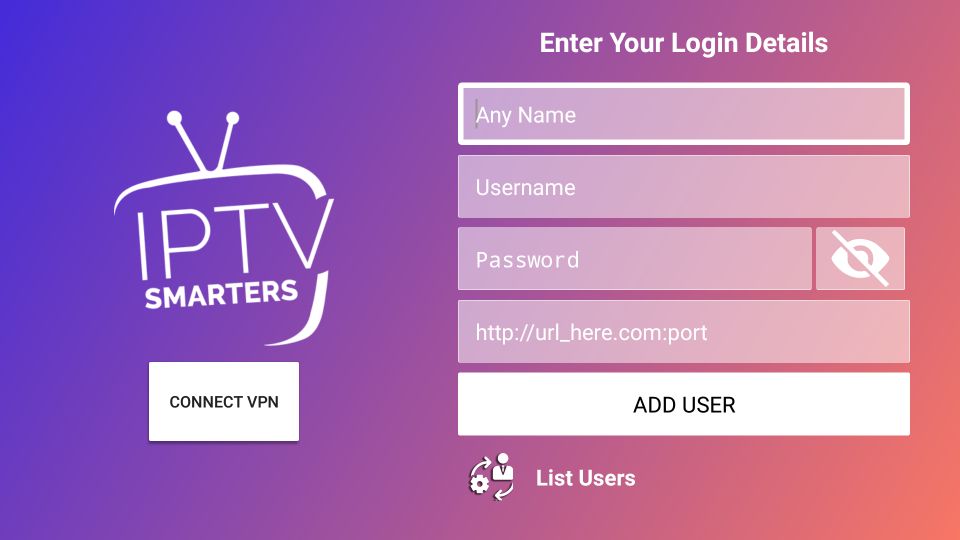
IPTV Smarters Pro ist eine der beliebtesten App Samsung IPTV Lösungen – sie ist kostenlos, übersichtlich und unterstützt sowohl M3U als auch Xtream Codes.
IPTV Smarters Pro ist auf manchen Samsung TV Modellen direkt im Samsung App Store verfügbar. Suche im Store nach „IPTV Smarters”. Falls nicht vorhanden, nutze den Entwicklermodus oder installiere die App auf einem Fire TV Stick.
Mit Xtream Codes:
Mit M3U URL:
Für eine ausführliche Schritt-für-Schritt-Anleitung speziell für die Samsung-Version inklusive aller Einstellungen sieh dir unseren IPTV Smarters Pro Samsung TV Guide an.
Smart IPTV (auch bekannt als „siptv”) ist eine der ältesten und bewährtesten App Samsung IPTV Lösungen. Sie kostet einmalig 5,49 € nach einer kostenlosen Testphase, ist dafür aber extrem stabil und weit verbreitet.
Smart IPTV funktioniert etwas anders als andere Apps: Die Playlist wird nicht direkt in der App eingegeben, sondern über die Smart IPTV Website hochgeladen.
Nach 7 Tagen Testphase musst du die App für einmalig 5,49 € aktivieren:
SS IPTV ist eine kostenlose Alternative, die ebenfalls direkt im Samsung App Store verfügbar ist und eine moderne Oberfläche bietet. Sie ist eine ausgezeichnete Application Samsung IPTV Lösung für Nutzer, die keine einmalige Gebühr zahlen möchten.
Einrichtung über Remote URL:
Einrichtung über USB:
Egal welche App Samsung IPTV du nutzt – du brauchst entweder eine M3U-Playlist-URL oder Xtream Codes Zugangsdaten von deinem Anbieter. Hier erklären wir die M3U-Methode im Detail.
Eine M3U-Playlist ist eine Textdatei, die alle Stream-URLs deiner IPTV-Sender enthält – eine pro Kanal. Dein IPTV-Anbieter stellt sie dir als URL zur Verfügung, die so aussieht:
http://deinserver.de:8080/get.php?username=DEINUSER&password=DEINPASS&type=m3u_plus
Diese URL gibst du in deiner App Samsung IPTV ein – die App lädt dann automatisch alle Sender.
Playlist-Größe beachten: Sehr große Playlists (10.000+ Sender) können auf Samsung TVs länger zum Laden brauchen. Falls die App langsam wird, frage deinen Anbieter nach einer gefilterten Playlist (z. B. nur deutschsprachige Sender).
Regelmäßige Aktualisierung: IPTV-Anbieter aktualisieren ihre Server gelegentlich. Wenn Sender plötzlich nicht mehr funktionieren, lade die Playlist neu oder fordere eine neue URL an.
M3U vs M3U8: Beide Formate funktionieren auf Samsung IPTV Apps. M3U8 ist das modernere Format und bietet oft bessere Kompatibilität mit HLS-Streams. Mehr zu den Unterschieden erfährst du in unserem M3U IPTV Playlist Komplett-Guide.
Xtream Codes ist die bevorzugte Login-Methode für Premium-IPTV. Statt einer langen M3U-URL bekommst du drei kompakte Angaben: Server-URL, Benutzername und Passwort. Nicht alle App Samsung IPTV Lösungen unterstützen Xtream Codes direkt – hier ein Überblick:
| App | Xtream Codes Support |
|---|---|
| IPTV Smarters Pro | ✅ Vollständig |
| SS IPTV | ✅ Vollständig |
| Smart IPTV | ❌ Nur M3U |
| Duplex Play | ✅ Vollständig |
http://server.anbieter.de:8080Einen ausführlichen Guide zu Xtream Codes – was es ist, wie du es nutzt und wie du typische Fehler vermeidest – findest du in unserem Xtream Codes Aktivierungs-Guide.
Der EPG (Electronic Program Guide) ist der elektronische Programmführer – er zeigt dir, was gerade läuft und was als nächstes kommt, genau wie bei normalem Kabelfernsehen. Alle guten App Samsung IPTV Lösungen unterstützen EPG.
Dein IPTV-Anbieter sollte dir neben der M3U-URL auch eine EPG-URL im XMLTV-Format bereitstellen. Sie sieht typischerweise so aus:
http://deinserver.de:8080/xmltv.php?username=DEINUSER&password=DEINPASS
In IPTV Smarters Pro: Beim M3U-Login gibt es ein separates Feld für die EPG-URL. Trage sie dort ein und speichere das Profil. Bei Xtream Codes wird der EPG automatisch geladen.
In SS IPTV: Einstellungen → EPG → Remote URL → EPG-URL eingeben → Speichern → EPG neu laden
In Smart IPTV: Auf siptv.eu unter deiner MAC-Adresse gibt es ein separates Feld für die EPG-URL. Dort eintragen und speichern.
Häufige Ursachen und Lösungen:
Eine vollständige Anleitung zur EPG-Einrichtung auf allen Geräten findest du in unserem IPTV EPG Programmführer Guide.
Wenn die App Samsung IPTV läuft, kannst du mit einigen Einstellungen das maximale Erlebnis herausholen.
Die wichtigste Variable für IPTV-Qualität ist deine Verbindung:
| Qualität | Mindestgeschwindigkeit |
|---|---|
| SD (480p) | 5 Mbit/s |
| HD (720p) | 10 Mbit/s |
| Full HD (1080p) | 15–25 Mbit/s |
| 4K / UHD | 25–50 Mbit/s |
Empfehlung: Verbinde deinen Samsung TV per LAN-Kabel statt WLAN. Gerade bei 4K-Inhalten ist eine stabile, kabelgebundene Verbindung entscheidend. Gehe dazu: Einstellungen → Allgemein → Netzwerk → Netzwerkstatus prüfen.
Samsung TVs haben oft standardmäßig “Dynamisch” als Bildmodus eingestellt, was für IPTV zu grell wirken kann. Bessere Einstellungen:
Auch nach erfolgreicher Installation der App Samsung IPTV können Probleme auftreten. Hier sind die häufigsten mit konkreten Lösungen.
Lösung:
Lösung in dieser Reihenfolge:
Lösung:
Wenn IPTV grundsätzlich Probleme macht, hilft unser ausführlicher IPTV ruckelt & Probleme Lösungsguide.
Mögliche Ursachen:
Lösung:
Lösung:
Nicht alle Samsung TV Modelle haben den gleichen App Store Zugang oder die gleiche App-Verfügbarkeit. Hier ein Überblick:
| Baujahr | Tizen Version | App Samsung IPTV Unterstützung |
|---|---|---|
| 2016–2017 | Tizen 3.0 | Eingeschränkt – wenige IPTV Apps verfügbar |
| 2018–2019 | Tizen 4.0 | Gut – Smart IPTV und SS IPTV verfügbar |
| 2020–2021 | Tizen 5.5 | Sehr gut – IPTV Smarters Pro in vielen Regionen |
| 2022–2023 | Tizen 6.5 | Ausgezeichnet – breiteste App-Auswahl |
| 2024–2026 | Tizen 7.0+ | Vollständig – alle aktuellen IPTV Apps |
Die Modellnummer deines Samsung TVs verrät das Baujahr:
Für die meisten Nutzer ist SS IPTV die beste kostenlose Option – sie ist im Samsung Store verfügbar, unterstützt M3U und Xtream Codes, hat eine saubere Oberfläche und wird regelmäßig aktualisiert. Wer bereit ist, 5,49 € einmalig zu zahlen, bekommt mit Smart IPTV eine besonders stabile und bewährte Alternative.
Die Apps selbst sind größtenteils kostenlos (Ausnahme: Smart IPTV mit 5,49 € Einmalgebühr). Du benötigst aber ein IPTV-Abonnement bei einem Anbieter. Auf iptvgermanymax.de kannst du unser Premium-IPTV 24 Stunden kostenlos testen – kompatibel mit allen Samsung IPTV Apps.
Das hängt von der App ab. Smart IPTV beispielsweise lizenziert pro Gerät (MAC-Adresse) – du musst für jeden TV separat aktivieren. SS IPTV und IPTV Smarters Pro hingegen sind auf beliebig vielen Geräten installierbar. Beachte außerdem die Verbindungsbeschränkungen deines IPTV-Abonnements.
Smart IPTV wurde in einigen Regionen und auf neueren Samsung TV Modellen aus dem Store entfernt. Als Alternative empfehlen wir SS IPTV (kostenlos, ähnliche Funktionen) oder IPTV Smarters Pro. Falls du Smart IPTV weiterhin nutzen möchtest, kann der Entwicklermodus helfen.
Ja – mit einem IPTV-Abonnement, das Sportkanäle enthält, kannst du Bundesliga, Champions League und andere Sportereignisse live auf deinem Samsung TV schauen. Mehr dazu in unserem IPTV Bundesliga & Sport Guide.
Für den App Store ja – ein Samsung Account ist nötig, um Apps zu installieren. Die IPTV-Apps selbst benötigen danach nur die Zugangsdaten deines IPTV-Anbieters (M3U-URL oder Xtream Codes).
Ältere Samsung TVs nutzen kein Tizen-Betriebssystem und haben daher stark eingeschränkte oder keine App-Store-Funktionalität. Die beste Lösung für ältere Samsung TVs ist ein externer Fire TV Stick oder eine Android Box – diese bieten die volle Bandbreite an IPTV Apps.
Das passiert fast immer aus einem dieser Gründe: falsch eingetragene M3U-URL, abgelaufenes IPTV-Abo oder eine veraltete Playlist. Prüfe zunächst deine Zugangsdaten, dann den Abo-Status bei deinem Anbieter und lade die Playlist anschließend neu.
Ja, wenn dein Anbieter 4K-Streams anbietet und dein Samsung TV 4K-fähig ist. Du benötigst eine stabile Internetverbindung von mindestens 25–50 Mbit/s. Mehr zu IPTV in 4K-Qualität erklärt unser IPTV 4K HD Premium Guide.
Jeder seriöse Anbieter, der M3U-Playlists oder Xtream Codes anbietet, funktioniert mit den Samsung IPTV Apps. Wichtig sind stabile Server, guter Support und eine breite Senderliste. Sieh dir unseren IPTV Anbieter Überblick an oder teste direkt bei iptvgermanymax.de – 24 Stunden kostenlos und ohne Risiko.
IPTV auf dem Samsung Smart TV ist einfacher einzurichten als viele denken – vorausgesetzt, du weißt welche App du brauchst und welche Methode für dein Modell passt. Hier nochmal die Kurzfassung:
Wenn du nach einem IPTV-Anbieter suchst, der sofort mit deiner App Samsung IPTV funktioniert – stabile Server, breite Senderliste, schneller Support und kostenloser 24h-Test – dann besuche iptvgermanymax.de und leg sofort los.
Starte jetzt mit IPTV Germany Max – stabile Server in Deutschland, 4K-Qualität und 365 Tage Geld-zurück-Garantie. Keine Vertragsbindung.
1. Was ist IPTV Smarters Pro und warum brauche ich die APK? IPTV Smarters Pro ist ein IPTV-Player,…
Was ist der IPTV Smart Player? Der IPTV Smart Player ist eine spezialisierte Media-Player-Anwendung, die für die Wiedergabe…
Was ist Kodi und warum ist es ideal für IPTV? Bevor wir mit Kodi IPTV einrichten loslegen, ein…