IPTV auf Samsung Smart TV installieren – App-Methode (2026)
1. IPTV auf Samsung Smart TV – Grundlagen Bevor wir in die Installation einsteigen, ist es wichtig, eine…
11. Jul 2026Weiterlesen →
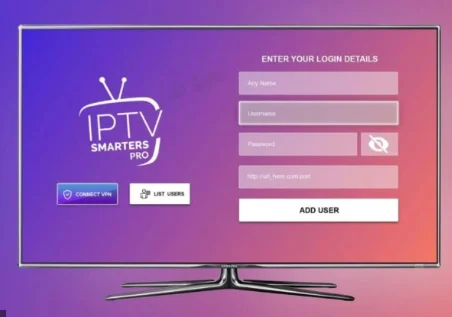
IPTV Smarters Pro auf dem Samsung Smart TV zu nutzen ist eine der beliebtesten Methoden, um tausende TV-Sender, Filme und Serien direkt auf dem großen Bildschirm zu streamen. Doch bevor wir uns der Schritt-für-Schritt-Anleitung widmen, wollen wir kurz erklären, worum es geht.
IPTV Smarters Pro ist eine der meistgenutzten IPTV-Player-Apps weltweit. Im Gegensatz zu klassischen TV-Apps empfängt sie Sender nicht über Antenne oder Kabel, sondern über das Internet – genauer gesagt über das sogenannte Internet Protocol Television (IPTV). Die App selbst enthält keinerlei Inhalte: Sie ist lediglich ein Player, der sich mit einem externen IPTV-Abo verbindet, das du separat erwirbst.
Samsung Smart TVs der neueren Generationen (ab Tizen OS, also ab ca. 2016) sind hervorragend für IPTV Smarters Pro geeignet, weil sie:
Deutsche, türkische, arabische und internationale Sender plus mehr als 150.000 Filme & Serien. Sofortige Aktivierung und 365 Tage Zufriedenheitsgarantie.
Der entscheidende Vorteil gegenüber einem Fire TV Stick oder einem Android-TV-Box: Du brauchst kein zusätzliches Gerät – alles funktioniert direkt auf deinem Samsung-Fernseher. Wenn du bereits einen hochwertigen IPTV-Anbieter gefunden hast, ist Samsung Smart TV eine der komfortabelsten Plattformen, um deine Streams zu genießen.
In diesem Artikel zeigen wir dir zwei bewährte Installationsmethoden, erklären die Einrichtung von Grund auf und gehen auf die häufigsten Fehlerquellen ein.
Bevor du mit der Installation von IPTV Smarters Pro auf deinem Samsung Smart TV beginnst, solltest du sicherstellen, dass alle Voraussetzungen erfüllt sind. Nichts ist frustrierender als mittendrin festzustellen, dass ein entscheidender Schritt fehlt.
Das Wichtigste überhaupt: Du brauchst ein gültiges IPTV-Abonnement. Ohne Zugangsdaten ist IPTV Smarters Pro nur eine leere Hülle. Je nach Anbieter erhältst du entweder:
Wenn du noch kein Abo hast, empfehlen wir dir, zunächst auf iptvgermanymax.de einen kostenlosen Teststart zu wagen, bevor du eine langfristige Entscheidung triffst.
Die App-Verfügbarkeit hängt von der Tizen-Version deines Samsung TVs ab. So findest du sie:
Ab Tizen 4.0 (Samsung TV 2018+) ist die App-Unterstützung am stabilsten. iptv smarters pro samsung tv
Die einfachste und komfortabelste Methode ist die direkte Installation über den Samsung Smart Hub (App Store). Diese Methode funktioniert ohne externe Geräte und ohne technisches Vorwissen.
Wichtiger Hinweis: Die Verfügbarkeit von IPTV Smarters Pro im Samsung App Store variiert je nach Region und Tizen-Version. In manchen Ländern oder auf älteren Modellen ist die App möglicherweise nicht direkt verfügbar. In diesem Fall nutze Methode 2 weiter unten.
Um schnellen Zugriff zu haben:
Die App ist nun dauerhaft auf deinem Samsung Smart TV installiert und du kannst mit der Einrichtung beginnen – die wir in Abschnitt 5 detailliert beschreiben.
Falls IPTV Smarters Pro in deinem Samsung App Store nicht verfügbar ist oder du eine ältere TV-Version hast, ist das APK-Sideloading über die Downloader-App der richtige Weg. Diese Methode ist etwas technischer, aber sehr gut dokumentiert.
Wichtig: APK-Sideloading auf Samsung Tizen-TVs ist nicht nativ unterstützt wie auf Android-Geräten. Tizen ist kein Android-System. Daher gibt es für diese Methode eine Besonderheit: Du musst entweder eine Drittanbieter-Lösung nutzen oder auf eine der folgenden alternativen Wege ausweichen.
Falls dein Samsung TV das direkte APK-Sideloading nicht unterstützt, ist der einfachste Workaround ein Amazon Fire TV Stick, den du in den HDMI-Anschluss deines Samsung TVs steckst. Auf dem Fire TV Stick kannst du IPTV Smarters Pro bequem per Downloader-App installieren. Eine vollständige Anleitung dazu findest du in unserem Artikel über Fire TV Stick IPTV installieren. iptv smarters pro samsung tv
Einige Samsung Smart TV Modelle erlauben den Download von Dateien über den integrierten Browser:
Achtung: Diese Methode klappt nicht bei allen Modellen und wird von Samsung offiziell nicht empfohlen.
Samsung Smart TVs besitzen einen versteckten Entwicklermodus, über den Apps geladen werden können:
Diese Methode ist für technisch versierte Nutzer geeignet. Für den Großteil der Anwender empfehlen wir Methode 1 oder die Fire TV Stick Alternative. iptv smarters pro samsung tv
Sobald IPTV Smarters Pro auf deinem Samsung Smart TV installiert ist, beginnt die eigentliche Einrichtung. Dieser Schritt ist entscheidend für ein reibungsloses Streaming-Erlebnis.
Xtream Codes ist das stabilste und am weitesten verbreitete Format. Die meisten professionellen IPTV-Anbieter stellen Xtream Codes zur Verfügung.
So richtest du Xtream Codes ein:
http://server.example.com:8080)Falls du statt Xtream Codes eine M3U-Playlist-URL hast:
Alles über M3U-Playlists und wie du sie optimal einsetzt, erfährst du in unserem M3U IPTV Playlist Guide.
Nach der Eingabe deiner Zugangsdaten lädt IPTV Smarters Pro alle verfügbaren Kanäle, Filme und Serien aus deinem Abo. Die Ladezeit hängt von der Größe des Pakets ab:
Tipp: Wenn das Laden sehr lange dauert, überprüfe deine Internetverbindung. Auf deinem Samsung TV solltest du mindestens 25 Mbit/s zur Verfügung haben. iptv smarters pro samsung tv
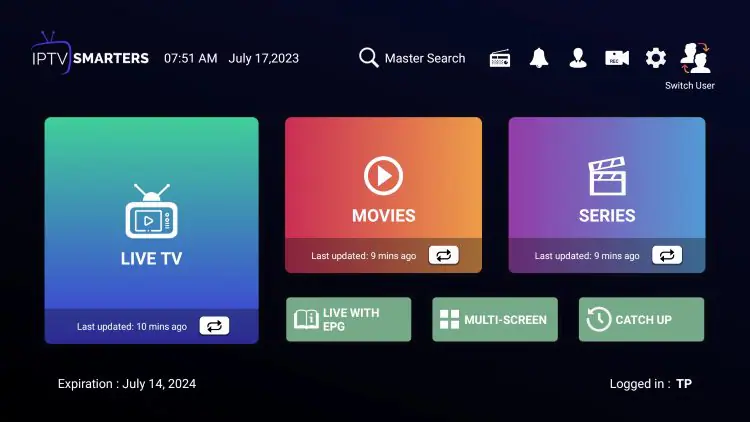
Die Oberfläche von IPTV Smarters Pro ist in folgende Bereiche unterteilt:
Mit der Fernbedienung navigierst du durch die Kategorien. Ein langer Druck auf OK oder die entsprechende Taste öffnet die Favoritenliste. iptv smarters pro samsung tv
Bei der Einrichtung von IPTV Smarters Pro auf dem Samsung Smart TV stellt sich vielen Nutzern die Frage: M3U oder Xtream Codes? Hier ist eine klare Übersicht:
Vorteile:
Nachteile:
Vorteile:
Nachteile:
Unser Tipp: Wenn dein IPTV-Anbieter Xtream Codes anbietet, nutze immer diese Methode. Sie bietet das beste Gesamterlebnis auf dem Samsung Smart TV. iptv smarters pro samsung tv
Einige Nutzer bevorzugen M3U-Playlists, weil sie die Kontrolle über ihre Senderliste behalten möchten. Wer maximale Sicherheit beim Streaming sucht und wissen will, welche IPTV-Anbieter als seriös gelten, findet auf unserer IPTV Deutschland Übersichtsseite alle relevanten Informationen. iptv smarters pro samsung tv
Ein Programmführer (EPG – Electronic Program Guide) macht das IPTV-Erlebnis deutlich komfortabler: Du siehst auf einen Blick, was gerade läuft und was als nächstes kommt – genau wie beim klassischen TV.
Wenn du Xtream Codes für den Login verwendest und dein Anbieter EPG-Daten bereitstellt, wird der Programmführer automatisch geladen. Du musst nichts weiter einstellen. iptv smarters pro samsung tv
So überprüfst du es:
Falls du eine M3U-Playlist verwendest, musst du den EPG manuell einrichten:
https://www.epgshare01.online/epg_ripper_DE1.xml.gzhttps://raw.githubusercontent.com/iptv-org/epg/gh-pages/guides/de/tv.de.xmlFalls der EPG nicht korrekt den Sendern zugeordnet ist:
Alles über EPG-Einrichtung und Problemlösungen findest du in unserem Artikel über IPTV EPG Programmführer einrichten. iptv smarters pro samsung tv
Einer der größten Vorteile von IPTV Smarters Pro auf Samsung Smart TV ist die Möglichkeit, Inhalte in bester Qualität zu genießen – bis hin zu 4K UHD, sofern dein Anbieter und deine Internetverbindung mitspielen.
IPTV Smarters Pro passt die Auflösung in der Regel automatisch an. Für manuelle Kontrolle:
Empfehlung für Samsung TV:
Samsung Smart TVs haben eigene Bildverarbeitungsoptionen, die das IPTV-Erlebnis beeinflussen:
Trotz sorgfältiger Installation kann es vorkommen, dass IPTV Smarters Pro auf dem Samsung Smart TV nicht wie gewünscht funktioniert. Hier sind die häufigsten Probleme und ihre Lösungen.
Ursache: Regionale Beschränkung oder zu altes Tizen OS
Lösungen:
Ursache: Verbindungsprobleme oder fehlerhafte Zugangsdaten
Lösungen:
Ursache: Zu geringe Bandbreite, Serverlast oder WLAN-Probleme
Lösungen:
Ursache: Decoder-Problem des Samsung TVs mit bestimmten Codecs
Lösungen:
Ursachen: Cache-Probleme, veraltete App-Version
Lösungen:
Ursache: Senderspezifische Auflösung passt nicht zur TV-Einstellung
Lösungen:
Nicht alle IPTV-Player sind für Samsung Smart TVs gleich gut geeignet. Hier ein ehrlicher Vergleich der wichtigsten Alternativen:
| Kriterium | Bewertung |
|---|---|
| Benutzerfreundlichkeit | ⭐⭐⭐⭐⭐ |
| Stabilität | ⭐⭐⭐⭐ |
| EPG-Integration | ⭐⭐⭐⭐⭐ |
| VOD & Serien | ⭐⭐⭐⭐⭐ |
| Samsung Kompatibilität | ⭐⭐⭐⭐ |
| Catch-Up-Funktion | ⭐⭐⭐⭐ |
Fazit: Beste Gesamtlösung für die meisten Nutzer, besonders mit Xtream Codes.
Smart IPTV ist eine der beliebtesten Alternativen, speziell für Samsung TVs entwickelt. Sie ist in mehr Märkten im Samsung App Store verfügbar.
Vorteile gegenüber Smarters Pro:
Nachteile:
TiviMate ist eigentlich für Android TV optimiert und auf Samsung Tizen-TVs nicht nativ verfügbar. Es kann jedoch über einen Fire TV Stick auf Samsung-TVs genutzt werden.
SS IPTV ist eine kostenlose Alternative im Samsung App Store, die für einfache Setups gut geeignet ist, aber weniger Features als IPTV Smarters Pro bietet.
Für volle IPTV-Funktionalität direkt auf Samsung Smart TV ist IPTV Smarters Pro die erste Wahl. Wer maximale Kompatibilität ohne Umwege sucht, kann auch Smart IPTV in Betracht ziehen. Beide Ansätze haben ihre Berechtigung – es hängt von deinen Bedürfnissen ab.

Diese Frage stellen sich viele Nutzer, und sie ist absolut berechtigt. Die Antwort ist differenzierter als ein simples Ja oder Nein. iptv smarters pro samsung tv
IPTV als Technologie ist vollkommen legal. Es ist lediglich eine moderne Methode, Fernsehsignale über das Internet zu übertragen – genau wie Streaming-Dienste wie Netflix oder Amazon Prime Video. Der Player (in diesem Fall IPTV Smarters Pro) ist ebenfalls legal; er enthält keine Inhalte.
Was rechtlich relevant ist, sind die gestreamten Inhalte und die Rechtmäßigkeit des Anbieters. Hier gilt:
Laut dem deutschen Urheberrecht (§ 44a UrhG, Quelle: Wikipedia – Urheberrecht) sind auch Konsumenten, die wissentlich illegale Streams nutzen, nicht vollständig von der Haftung ausgenommen.
Unser Tipp: Informiere dich auf vertrauenswürdigen Plattformen und in IPTV-Foren über seriöse Anbieter. Eine gute Übersicht findest du in unserem Artikel IPTV Forum & Reddit – seriöse Anbieter finden. iptv smarters pro samsung tv
IPTV Smarters Pro ist viel mehr als ein einfacher Kanal-Player. Hier sind einige fortgeschrittene Funktionen, die dein Erlebnis auf Samsung Smart TV deutlich verbessern:
Du kannst in IPTV Smarters Pro mehrere IPTV-Abonnements parallel verwalten:
Das ist praktisch, wenn du z.B. ein deutsches und ein internationales Abo nutzt.
Die Catch-Up-Funktion erlaubt es dir, vergangene Sendungen nachzuschauen – ein riesiger Vorteil gegenüber klassischem Fernsehen:
Hinweis: Diese Funktion muss vom IPTV-Anbieter unterstützt werden. Nicht alle Pakete beinhalten Catch-Up.
Für schnellen Zugriff auf deine Lieblingssender:
Wenn Kinder auf den TV zugreifen, kannst du eine PIN für bestimmte Inhalte einrichten:
Viele internationale IPTV-Inhalte bieten mehrere Audio-Spuren und Untertitel:
Wenn du das Maximum aus IPTV Smarters Pro auf deinem Samsung Smart TV herausholen möchtest, sind diese Tipps für fortgeschrittene Nutzer gedacht:
Falls du kein LAN-Kabel verlegen kannst, stelle deinen Samsung TV explizit auf das 5-GHz-Band deines Routers ein:
Das 5-GHz-Band bietet deutlich weniger Interferenzen als 2,4 GHz und eignet sich besser für Video-Streaming.
Ein schnellerer DNS-Server kann die Verbindungsgeschwindigkeit verbessern:
8.8.8.8 (Google DNS) oder 1.1.1.1 (Cloudflare DNS) einMit der Zeit füllt sich der App-Cache und kann zu Verlangsamungen führen:
Empfehlung: Einmal pro Monat den Cache leeren. iptv smarters pro samsung tv
Ein VPN kann in manchen Situationen sinnvoll sein – z.B. wenn bestimmte Inhalte regional gesperrt sind oder du deine Verbindung absichern möchtest. Wichtig: Ein VPN kann die Streaming-Qualität beeinflussen, wenn der VPN-Server langsam ist. Wähle immer einen Server, der geografisch nah an deinem tatsächlichen Standort liegt.
Nicht jedes IPTV-Paket ist gleich. Einige bieten mehr deutsche Sender, andere mehr Sport-Content oder internationale Programme. Nutze Testpakete, um herauszufinden, welches am besten zu dir passt. Auf iptvgermanymax.de findest du verschiedene Pakete zum Vergleich. iptv smarters pro samsung tv
Falls IPTV Smarters Pro auf deinem Samsung Smart TV nicht wie gewünscht funktioniert, gibt es attraktive Alternativen:
Der Amazon Fire TV Stick ist mit Abstand die einfachste Lösung für Samsung TV-Besitzer, die Probleme mit dem Tizen App Store haben. Einfach in den HDMI-Anschluss stecken, IPTV Smarters Pro per Downloader installieren und loslegen.
Mehr dazu: Fire TV Stick IPTV installieren
Eine Android TV Box (z.B. Nvidia Shield, Xiaomi Mi Box) bietet volle Android-Kompatibilität und damit die einfachste Installation aller IPTV-Apps. Für Nutzer, die maximale Flexibilität wollen.
Mehr dazu: IPTV Player Android – die komplette Anleitung
Als reine Samsung-TV-App ist Smart IPTV in vielen Märkten einfacher installierbar als IPTV Smarters Pro. Die Bedienung ist minimalistischer, aber für einfaches IPTV-Streaming völlig ausreichend.
Mehr dazu: Smart IPTV APK Download – sicher installieren iptv smarters pro samsung tv
IPTV Smarters Pro ist als App grundsätzlich kostenlos herunterzuladen. Die App selbst verlangt keine Nutzungsgebühr. Du benötigst jedoch ein kostenpflichtiges IPTV-Abonnement eines Drittanbieter-Dienstes, um Inhalte zu streamen.
Das hängt von den Bedingungen deines IPTV-Abonnements ab. Die meisten Anbieter erlauben 1–3 gleichzeitige Verbindungen. Die App selbst hat keine Gerätebeschränkung – die Limitierung kommt von deinem Abo.
Samsung Smart TVs ab Baujahr 2016 mit Tizen OS sind grundsätzlich kompatibel. Die besten Erfahrungen machen Nutzer mit Modellen ab 2018 (Tizen 4.0 und höher). Sehr alte Modelle (vor 2015) haben möglicherweise keine Smart-Hub-Unterstützung mehr.
Mögliche Ursachen: Der Sender ist temporär beim Anbieter ausgefallen, die Stream-URL hat sich geändert, oder dein Abonnement enthält den Sender nicht. Kontaktiere deinen IPTV-Anbieter für Support.
Normalerweise bleibt dein Login dauerhaft gespeichert. Ein erneutes Einloggen kann nötig sein nach: App-Neuinstallation, Ablauf des Abonnements oder Änderung der Server-URL durch den Anbieter.
Ältere Samsung-Modelle ohne Smart Hub (vor ca. 2012) unterstützen keine Apps. Für diese TVs empfiehlt sich ein externer Streaming-Stick oder eine Set-Top-Box.
Ja, solange dein IPTV-Abo mehrere gleichzeitige Verbindungen erlaubt. Die App ist auf Android und iOS verfügbar und nutzt dieselben Zugangsdaten.
IPTV Smarters Pro auf dem Samsung Smart TV zu nutzen ist eine exzellente Wahl für alle, die ihr TV-Erlebnis modernisieren und tausende Sender sowie On-Demand-Inhalte auf dem großen Bildschirm genießen möchten.
Bevor du ein langjähriges IPTV-Abo abschließt, nutze einen kostenlosen Test. So kannst du prüfen, ob der Anbieter auf deinem Samsung Smart TV störungsfrei läuft und die Senderauswahl deinen Erwartungen entspricht.
Auf iptvgermanymax.de findest du ein umfassendes IPTV-Angebot mit deutschen und internationalen Sendern, das perfekt für Samsung Smart TVs optimiert ist und mit IPTV Smarters Pro reibungslos funktioniert.
Wenn du weitere Geräte einrichten möchtest oder andere IPTV-Player testen willst, empfehlen wir unsere Anleitungen zu Duplex / IBO Player und IPTV auf LG Smart TV – denn jede Plattform hat ihre Besonderheiten, die es zu kennen gilt.
Starte jetzt mit IPTV Germany Max – stabile Server in Deutschland, 4K-Qualität und 365 Tage Geld-zurück-Garantie. Keine Vertragsbindung.
1. IPTV auf Samsung Smart TV – Grundlagen Bevor wir in die Installation einsteigen, ist es wichtig, eine…
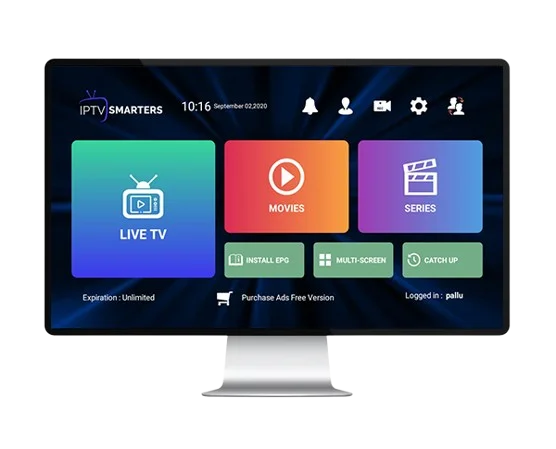
1. Was ist IPTV Smarters Pro und warum brauche ich die APK? IPTV Smarters Pro ist ein IPTV-Player,…
Was ist der IPTV Smart Player? Der IPTV Smart Player ist eine spezialisierte Media-Player-Anwendung, die für die Wiedergabe…