IPTV auf Windows PC installieren – Die besten IPTV Player Windows (2026)
1. Warum IPTV auf dem Windows PC schauen? Der Windows PC als IPTV Player bietet gegenüber anderen Geräten…
07. Jul 2026Weiterlesen →
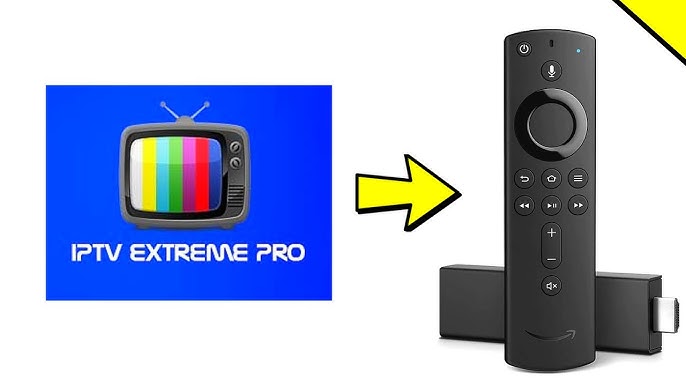
Der Fire TV Stick von Amazon ist einer der meistverkauften Streaming-Sticks weltweit – und gleichzeitig eines der beliebtesten Geräte für Fire TV Stick IPTV. IPTV (Internet Protocol Television) bezeichnet die Übertragung von TV-Signalen über das Internet – die Technologie, die deinen Fire TV Stick zum vollwertigen TV-Empfänger macht. Der Grund liegt auf der Hand: Der Stick ist günstig, kompakt, einfach zu bedienen und unterstützt mit der richtigen App eine riesige Auswahl an IPTV-Inhalten.
IPTV Fire TV Stick bedeutet im Grunde: Du nutzt deinen Amazon Fire TV Stick als IPTV-Empfänger, indem du eine kompatible IPTV-App installierst und diese mit deinem Abonnement verbindest. Das Ergebnis ist ein vollwertiges IPTV-Erlebnis auf jedem Fernseher – egal ob alt oder neu, Smart TV oder nicht.
Für IPTV on Fire TV Stick gibt es verschiedene Modelle, die sich in Leistung und Preis unterscheiden:
Deutsche, türkische, arabische und internationale Sender plus mehr als 150.000 Filme & Serien. Sofortige Aktivierung und 365 Tage Zufriedenheitsgarantie.
| Modell | Auflösung | RAM | Preis (ca.) | Empfehlung für IPTV |
|---|---|---|---|---|
| Fire TV Stick Lite | HD (1080p) | 1 GB | ~30€ | Einsteiger |
| Fire TV Stick 3. Gen | HD (1080p) | 1 GB | ~40€ | Standard |
| Fire TV Stick 4K | 4K Ultra HD | 1,5 GB | ~50€ | Gut für IPTV |
| Fire TV Stick 4K Max | 4K Ultra HD | 2 GB | ~70€ | Beste Wahl für IPTV |
| Fire TV Cube | 4K Ultra HD | 2 GB | ~160€ | Power-User |
Für IPTV Fire TV empfehlen wir mindestens den Fire TV Stick 4K, da er mit 1,5 GB RAM und einem schnelleren Prozessor deutlich flüssiger mit IPTV-Apps umgeht als die günstigeren Modelle. Der Fire TV Stick 4K Max mit 2 GB RAM ist die beste Wahl für IPTV auf Amazon Stick, wenn du regelmäßig 4K-Inhalte streamst oder mehrere Apps gleichzeitig im Hintergrund laufen hast.
Bevor du IPTV auf Fire TV Stick installierst, solltest du sicherstellen, dass folgende Dinge vorhanden sind:
Ein häufig unterschätzter Punkt: Der IPTV Amazon Stick ist komplett auf eine stabile Internetverbindung angewiesen. Folgende Werte solltest du vor der Installation testen:
Führe am besten einen Speedtest direkt auf deinem Fire TV Stick IPTV-Gerät aus (über die Einstellungen → Netzwerk → Netzwerk testen) durch, bevor du mit der IPTV-Installation beginnst.
Die einfachste Methode, IPTV auf Fire TV Stick zu installieren, ist über den eingebauten Amazon App Store. Einige IPTV-Apps sind direkt dort verfügbar und können ohne weiteren Aufwand heruntergeladen werden.
Nach der Installation findest du die IPTV App unter:
Öffne die App und gib deine Zugangsdaten für IPTV Fire TV Stick ein (mehr dazu in den App-Anleitungen weiter unten).
Die Verfügbarkeit im Amazon App Store ändert sich gelegentlich, aber typischerweise sind dort erhältlich:
Falls eine IPTV Fire TV Stick-App nicht im Amazon App Store ist, nutze Methode 2 (Sideloading).
Einige der besten IPTV Player für Fire TV Stick – wie TiviMate – sind nicht direkt im Amazon App Store erhältlich. Über die Downloader-App kannst du diese Apps trotzdem auf deinem IPTV Amazon Stick installieren. Dieser Vorgang heißt „Sideloading”, ist völlig legal und macht deinen Fire TV Stick IPTV-fähig für jede App.
Damit Sideloading funktioniert, musst du zunächst die Installation aus unbekannten Quellen freischalten:
⚠️ Hinweis: Diese Einstellung erlaubt die Installation von Apps außerhalb des Amazon App Stores. Nutze sie nur für vertrauenswürdige Apps wie TiviMate oder IPTV Smarters.
Die Downloader App ist das wichtigste Werkzeug für Sideloading auf dem Fire TV Stick:
Wichtige Downloader-Codes für beliebte IPTV Apps:
Für TiviMate: Gehe auf die offizielle TiviMate-Website und lade die APK direkt herunter. Alternativ kannst du den APK-Mirror für die neueste Version verwenden.
Einige Apps bieten offizielle Downloader-Codes, die du direkt in der Downloader App eingeben kannst:
Der bester IPTV Player für Fire TV Stick kostenlos Deutsch – diese Frage stellen sich viele Nutzer. Hier ist unsere ehrliche Empfehlung der Top-Apps für IPTV on Fire TV Stick:
TiviMate ist unser klarer Favorit für IPTV Fire TV Stick und gilt in der IPTV-Community als die Referenz-App für Android TV und Fire TV. Einmal eingerichtet, bietet TiviMate ein Fernseherlebnis, das sich kaum von einem echten IPTV-Anbieter-Interface unterscheidet.
Was TiviMate besonders macht:
Preis: Kostenlos (Basisversion), ca. 5 Euro/Jahr für TiviMate Premium
Verfügbarkeit: Nicht im Amazon App Store – Installation per Sideloading (Downloader App, siehe Methode 2)
Fazit: TiviMate ist der bester IPTV Player für Fire TV Stick – sowohl für Einsteiger als auch für erfahrene IPTV-Nutzer. Die jährliche Gebühr von 5 Euro für Premium ist angesichts des Funktionsumfangs absolut gerechtfertigt.
IPTV Smarters Pro ist einer der beliebtesten IPTV Player für den Fire TV Stick IPTV-Betrieb und direkt im Amazon App Store verfügbar. Die App überzeugt durch eine intuitive Benutzeroberfläche und breite Kompatibilität.
Features von IPTV Smarters Pro auf dem Fire TV Stick:
Verfügbarkeit: Direkt im Amazon App Store → sofort auf dem IPTV Amazon Stick installierbar
Fazit: Perfekter Einstieg für alle, die IPTV Smarters Fire TV ohne Sideloading ausprobieren wollen.
SS IPTV (Smart Streamer) ist eine leichtgewichtige IPTV App, die besonders für IPTV Fire TV Stick Lite oder ältere Modelle gut performt, da sie weniger RAM verbraucht als TiviMate oder Smarters.
Features:
Verfügbarkeit: Amazon App Store
Perfect Player ist ein IPTV-Veterane und eine zuverlässige Option für Fire TV Stick IPTV, der sich durch außergewöhnliche Stabilität auszeichnet. Wer Wert auf eine zuverlässige, fehlerfreie App legt, greift zu Perfect Player.
Features:
Verfügbarkeit: Per Sideloading
GSE Smart IPTV ist ideal, wenn dein IPTV-Anbieter ein ungewöhnliches Playlist-Format verwendet. Die App unterstützt mehr Playlist-Formate als die meisten Konkurrenten.
Features:
Verfügbarkeit: Amazon App Store
Kodi ist kein reiner IPTV-Player, sondern ein komplettes Mediacenter. Mit dem PVR IPTV Simple Client Add-on kann Kodi jedoch alle gängigen M3U-Playlisten abspielen und wird so zu einem mächtigen IPTV-Werkzeug auf dem Fire TV Stick.
Features:
Nachteile: Kompliziertere Einrichtung; für Einsteiger nicht die erste Wahl
Verfügbarkeit: Amazon App Store
| App | Kostenlos | App Store | Sideloading | EPG | Catch-up | Empfehlung |
|---|---|---|---|---|---|---|
| TiviMate | Ja/Premium | ❌ | ✅ | ✅ Exzellent | ✅ | ⭐⭐⭐⭐⭐ |
| IPTV Smarters Pro | Ja | ✅ | ✅ | ✅ Gut | ✅ | ⭐⭐⭐⭐ |
| SS IPTV | Ja | ✅ | ✅ | ✅ Gut | ❌ | ⭐⭐⭐⭐ |
| Perfect Player | Ja | ❌ | ✅ | ✅ Basis | ❌ | ⭐⭐⭐ |
| GSE Smart IPTV | Ja/Pro | ✅ | ✅ | ✅ Gut | ❌ | ⭐⭐⭐ |
| Kodi | Ja | ✅ | ✅ | ✅ Mit Plugin | ❌ | ⭐⭐⭐ |
Hier ist die vollständige Schritt-für-Schritt Anleitung für IPTV Smarters Fire TV Stick:
Beim ersten Start der Fire TV Stick IPTV-App begrüßt dich IPTV Smarters Pro mit einem Login-Bildschirm. Wähle die passende Methode:
Option A: M3U URL
Option B: Xtream Codes API (empfohlen)
💡 Tipp: Die Xtream Codes Methode ist stabiler und ermöglicht bessere EPG-Integration als M3U-URLs. Nutze diese Methode, wenn dein Anbieter sie unterstützt.
Nach der Eingabe deiner Zugangsdaten lädt die IPTV Fire TV Stick-App automatisch:
Die Ladezeit hängt von der Größe deiner Senderliste ab – bei 10.000+ Sendern kann das 1–2 Minuten dauern.

TiviMate für Fire TV Stick IPTV einzurichten erfordert einen Schritt mehr (Sideloading), lohnt sich aber absolut. Hier die komplette Anleitung:
Folge den Schritten aus „Methode 2: Sideloading” oben – also Entwickleroptionen aktivieren und Downloader installieren.
tivimate.comAlternativ kannst du die APK über einen direkten APK-Mirror-Link herunterladen – die aktuellen Links findest du in der TiviMate Community auf Reddit oder auf der offiziellen Website.
Beim ersten Start von TiviMate auf dem Fire TV Stick:
Die Basisversion von TiviMate für Fire TV Stick IPTV ist kostenlos. Für Premium-Features wie Aufnahme, Catch-up und Multi-View:
💡 Hinweis: Das Google-Konto für TiviMate Premium auf dem Fire TV Stick IPTV ist separat vom Amazon-Konto. Du kannst ein kostenloses Google-Konto erstellen, wenn du noch keines hast.
Der Wunsch nach dem besten IPTV Player für Fire TV Stick kostenlos Deutsch ist verständlich. Hier ist was du wissen musst:
Diese Apps sind komplett kostenlos für IPTV on Fire TV Stick nutzbar:
Wichtig zu verstehen: Die IPTV App selbst ist oft kostenlos, aber für die Sender benötigst du ein IPTV-Abonnement. Kostenlose öffentliche Playlisten (Free IPTV) enthalten nur Free-to-Air-Sender – keine Sky-Inhalte, kein DAZN, keine Premiuminhalte.
Seriöse IPTV Fire TV Stick-Abonnements sind bereits ab wenigen Euro pro Monat erhältlich. Starte mit einem kostenlosen 24-Stunden-Test, wie er von IPTV Germany Max angeboten wird, um die Qualität vorab zu prüfen. Wer neben deutschen Sendern auch arabische Inhalte auf dem Fire TV Stick schauen möchte, findet bei uns außerdem ein passendes IPTV Angebot für arabische Sender.
Mehr Informationen zu M3U-Playlisten und wie du sie auf deinem Fire TV Stick nutzt, findest du in unserem ultimativen M3U IPTV Playlist Guide.
Alle hier empfohlenen Fire TV Stick IPTV-Apps sind entweder auf Deutsch verfügbar oder haben eine so einfache Oberfläche, dass die Sprache kaum eine Rolle spielt. TiviMate und IPTV Smarters Pro lassen sich auf Deutsch umstellen:
TiviMate auf Deutsch: Einstellungen → Allgemein → Sprache → Deutsch
IPTV Smarters auf Deutsch: Die Oberfläche ist teilweise bereits auf Deutsch, da die App auf die Systemsprache reagiert.
Beim Fire TV Stick IPTV-Betrieb können verschiedene Probleme auftreten. Hier die häufigsten und wie du sie löst:
Symptom: Das Bild friert ein, lädt nach oder ruckelt beim Fire TV Stick IPTV Stream.
Ursachen und Lösungen:
Ursache: Langsames oder instabiles WLAN
Ursache: Zu wenig Bandbreite
Ursache: Überlasteter IPTV-Server
Ursache: App-Cache des Fire TV Stick voll
In der IPTV App:
Symptom: Die APK-Installation schlägt fehl oder der Fire TV Stick zeigt „Installation blockiert”.
Lösung:
Symptom: Nach Eingabe der M3U URL oder Xtream Codes lädt die Senderliste beim Fire TV Stick IPTV-Setup nicht.
Lösungsschritte:
Symptom: Der Programmführer bleibt leer oder zeigt nur „Keine Infos”.
Lösung:
Symptom: Die IPTV App auf dem Fire TV Stick reagiert träge, hängt oder stürzt ab.
Lösung:
💡 Tipp: Der Amazon Fire TV Stick 4K Max mit 2 GB RAM läuft spürbar stabiler als ältere Modelle mit 1 GB RAM. Bei dauerhaften Leistungsproblemen kann ein Upgrade sinnvoll sein.
Symptom: Einige Sender auf dem Fire TV Stick IPTV zeigen ein schwarzes Bild, obwohl der Ton läuft.
Lösung:
Eine wichtige Frage, die viele Nutzer beschäftigt: Ist IPTV auf Fire TV Stick legal?
Der Amazon Fire TV Stick ist ein regulär erhältliches Elektronikgerät. Kauf und Nutzung sind vollkommen legal. Auch die Installation von IPTV-Apps – sowohl aus dem App Store als auch per Sideloading – ist in Deutschland nicht verboten.
Fire TV Stick IPTV ist dann legal, wenn du Sender und Inhalte über einen Dienst empfängst, der die entsprechenden Übertragungsrechte besitzt. Das betrifft:
Sogenannte „Crack IPTV Deutsch” oder „Fire TV Stick crack IPTV deutsch” Angebote – also IPTV-Dienste, die Pay-TV-Inhalte ohne Rechte verbreiten – bewegen sich in einer rechtlichen Grauzone bis hin zur klaren Illegalität. Die Nutzung solcher Dienste kann in Deutschland rechtliche Konsequenzen haben, da du als Empfänger unter Umständen ebenfalls gegen das Urheberrecht verstößt.
Erkennungsmerkmale fragwürdiger Angebote:
Unser Rat: Nutze einen seriösen IPTV Anbieter in Deutschland mit transparentem Angebot und echtem Kundensupport. Starte immer mit einem kostenlosen Test, bevor du ein Abonnement abschließt.
Weitere Informationen zu den verfügbaren IPTV-Anbietern in Deutschland findest du in unserem IPTV Anbieter Vergleich.
Ja, absolut. Der Fire TV Stick IPTV-Setup funktioniert vollständig ohne PC. Du installierst die IPTV App direkt auf dem Stick für Fire TV Stick IPTV und gibst deine Zugangsdaten per Fernbedienung ein. Alternativ kannst du eine Bluetooth-Tastatur mit dem Fire TV Stick verbinden, um die Eingabe zu erleichtern.
Für IPTV on Fire TV Stick empfehlen wir den Fire TV Stick 4K Max – die beste Hardware für Fire TV Stick IPTV (2 GB RAM, schnellerer Prozessor). Er läuft mit allen IPTV-Apps flüssig, unterstützt 4K und ist für ca. 70 Euro erhältlich. Der reguläre Fire TV Stick 4K ist ebenfalls gut, der Lite-Modell hingegen kann bei ressourcenintensiven Apps wie TiviMate etwas träge sein.
Die IPTV-App selbst ist meistens kostenlos. Für die Sender benötigst du ein IPTV-Abonnement. Es gibt auch kostenlose öffentliche IPTV-Playlisten mit Free-to-Air-Sendern. Für Premium-Inhalte (Sky, DAZN, internationale Sender) ist ein kostenpflichtiges Abonnement notwendig.
Ein Fire TV Stick funktioniert immer nur an einem Fernseher. Für mehrere TVs benötigst du mehrere Sticks. Mit einem IPTV-Abonnement mit mehreren simultanen Verbindungen kannst du jedoch auf verschiedenen Geräten gleichzeitig schauen.
Ja. Das Sideloading für Fire TV Stick IPTV Apps ist in Deutschland legal. Amazon erlaubt dies selbst über die Entwickleroptionen. Die App, die du installierst, muss natürlich aus legalen Quellen stammen.
Gehe auf deinem Fire TV Stick IPTV-Gerät zu Einstellungen → Controller & Bluetooth-Geräte → Andere Bluetooth-Geräte → Gerät hinzufügen. Bringe für die Fire TV Stick IPTV-Einrichtung deine Tastatur in den Pairing-Modus. Der Fire TV Stick erkennt sie automatisch. Eine Bluetooth-Tastatur erleichtert die Eingabe langer M3U-URLs oder Passwörter erheblich.
M3U ist eine Playlist-Datei oder URL mit Sender-Streams – du gibst sie in deiner Fire TV Stick IPTV-App ein. Xtream Codes (XC API) ist ein Protokoll für IPTV Fire TV Stick, das neben Live-TV auch VOD und Serien strukturiert überträgt und eine bessere EPG-Integration ermöglicht. Wenn dein Anbieter beides anbietet, ist Xtream Codes auf dem Fire TV Stick die stabilere Wahl.
Ja. Der Fire TV Stick ist ein vollwertiger Streaming-Player – Fire TV Stick IPTV und Netflix laufen problemlos nebeneinander. Du kannst zwischen IPTV-Apps (wie TiviMate oder IPTV Smarters) und anderen Streaming-Diensten wie Netflix, Disney+ oder Amazon Prime Video problemlos hin- und herwechseln.
Falls Fire TV Stick IPTV mit Smarters nach einem Update Probleme macht: App deinstallieren, im Amazon App Store nach der aktuellen Version suchen und neu installieren. Deine Zugangsdaten musst du danach erneut eingeben. Alternativ zu TiviMate wechseln – das ist die stabilere Langfristoption.
Das hängt beim Fire TV Stick IPTV-Setup ausschließlich vom IPTV-Abonnement ab. Mit einem Premium-Abo sind 10.000 bis über 20.000 Sender möglich – deutsche Sender, internationale Kanäle, Sport, Dokumentation, arabische Sender und vieles mehr. Alles auf einem einzigen Fire TV Stick.
Der Fire TV Stick IPTV ist eine der besten und günstigsten Möglichkeiten, um IPTV auf dem Fernseher zu genießen. Die Installation ist mit unserer Anleitung einfach:
Die beste IPTV App für Fire TV Stick ist TiviMate – mit dem besten EPG, Catch-up, Multi-View und einer Benutzererfahrung, die professionellen IPTV-Receivern in nichts nachsteht. Wer sofort und ohne Sideloading starten möchte, greift zu IPTV Smarters Pro.
Das A und O bleibt das Abonnement: Mit einem zuverlässigen Anbieter macht Fire TV Stick IPTV echten Spaß – mit einem schlechten Anbieter frustriert selbst die beste App. Teste deshalb immer zuerst mit einem kostenlosen Testaccount – so holst du das Beste aus deinem Fire TV Stick IPTV-Setup heraus.
Starte noch heute auf IPTV Germany Max – 24 Stunden kostenlos testen, ohne Risiko, auf deinem Fire TV Stick.
Starte jetzt mit IPTV Germany Max – stabile Server in Deutschland, 4K-Qualität und 365 Tage Geld-zurück-Garantie. Keine Vertragsbindung.
1. Warum IPTV auf dem Windows PC schauen? Der Windows PC als IPTV Player bietet gegenüber anderen Geräten…
Was bedeutet Fritz Box IPTV aktivieren? Bevor wir in die konkrete Anleitung einsteigen, klären wir, was Fritz Box…

IPTV auf LG Smart TV – Was du wissen musst LG Smart TVs sind weltweit beliebt – und…