
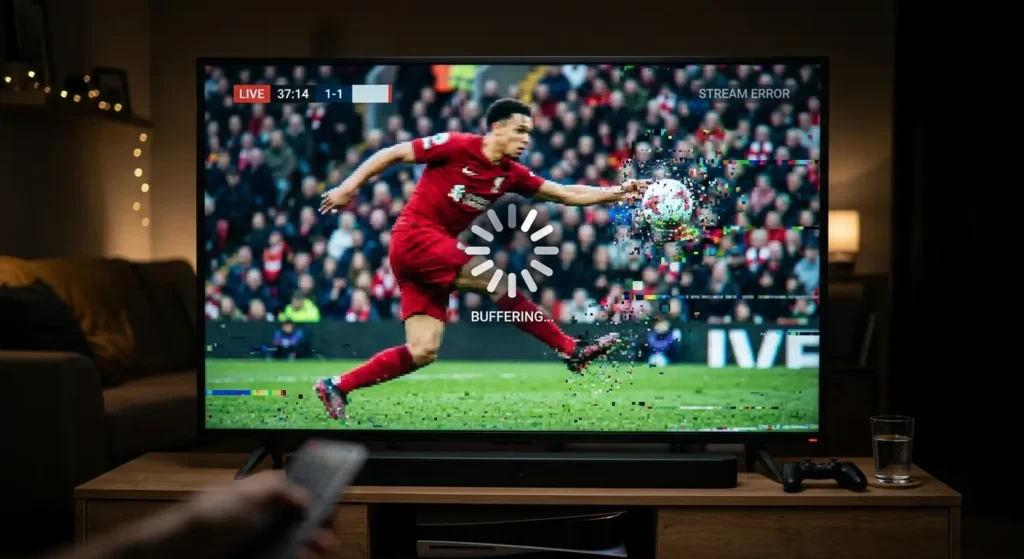
IPTV funktioniert nicht? Du willst entspannt einen Film schauen oder die Bundesliga live verfolgen – und plötzlich ruckelt das Bild, der Stream friert ein oder der Player gibt überhaupt kein Signal mehr. Das ist frustrierend. Aber die gute Nachricht: In den allermeisten Fällen liegt das Problem an einem der wenigen bekannten Faktoren, und es lässt sich schnell beheben.
In diesem ausführlichen Guide zeigen wir dir alle Ursachen, warum IPTV nicht funktioniert, und liefern dir für jede Situation konkrete Lösungsschritte – von einfachen Maßnahmen bis zu fortgeschrittenen Einstellungen. Egal ob dein IPTV ruckelt, buffert, abbricht, oder sich gar nicht erst verbindet: Hier findest du die Antwort.
1. Die häufigsten Ursachen, warum IPTV nicht funktioniert
Bevor du wild in den Einstellungen herumschraubst, lohnt es sich, das Problem zu kategorisieren. IPTV funktioniert nicht kann viele verschiedene Erscheinungsformen haben:
IPTV Germany Max – über 32.000 Sender in HD & 4K
Deutsche, türkische, arabische und internationale Sender plus mehr als 150.000 Filme & Serien. Sofortige Aktivierung und 365 Tage Zufriedenheitsgarantie.
- IPTV ruckelt oder buffert – das Bild lädt, aber hängt immer wieder
- IPTV geht gar nicht – schwarzer Bildschirm, kein Signal
- IPTV geht nicht mehr – hat früher funktioniert, jetzt plötzlich nicht
- IPTV-App startet nicht – Absturz oder Ladescreen bleibt hängen
- Einzelne Sender funktionieren nicht – andere laufen, manche nicht
- Ton vorhanden, aber kein Bild (oder umgekehrt)
- EPG / Programmführer leer oder falsch
Die Ursachen lassen sich in vier Hauptkategorien einteilen:
| Kategorie | Häufigkeit | Beispiele |
|---|---|---|
| Internetverbindung | ~45 % | zu langsam, instabil, WLAN-Schwäche |
| Anbieter/Server | ~25 % | Überlastung, abgelaufenes Abo, Downtime |
| App / Player | ~20 % | veraltete Version, falsche Einstellungen |
| Gerät | ~10 % | zu wenig RAM, veraltete Firmware |
Das Wissen darüber hilft dir, gezielt zu suchen, anstatt alles auszuprobieren.
2. Internetverbindung & Netzwerk prüfen
Die mit Abstand häufigste Ursache, wenn IPTV nicht funktioniert, ist eine unzureichende oder instabile Internetverbindung. IPTV-Streaming ist in Echtzeit – es gibt keinen Puffer wie bei Netflix. Jede Schwankung ist sofort sichtbar.
Mindest-Anforderungen für IPTV-Streaming
| Qualität | Mindestgeschwindigkeit | Empfohlen |
|---|---|---|
| SD (480p) | 5 Mbit/s | 8 Mbit/s |
| HD (720p) | 10 Mbit/s | 15 Mbit/s |
| Full HD (1080p) | 15 Mbit/s | 25 Mbit/s |
| 4K / UHD | 25 Mbit/s | 50+ Mbit/s |
Wichtig: Diese Werte gelten pro Stream. Wenn du gleichzeitig surfst, jemand im Haushalt Netflix schaut oder mehrere Geräte im Netz aktiv sind, summiert sich das.
So testest du deine Verbindung
- Gehe auf fast.com oder speedtest.net direkt auf dem Gerät, das IPTV nutzt
- Führe den Test mehrfach durch – einmal reicht nicht
- Achte nicht nur auf die Downloadrate, sondern auch auf den Ping (idealerweise unter 30 ms) und den Jitter (möglichst unter 10 ms)
Ein hoher Jitter – also starke Schwankungen im Ping – ist oft schlimmer als eine generell niedrige Geschwindigkeit. Er verursacht genau das typische Ruckeln und Einfrieren bei IPTV-Streams.
WLAN vs. LAN – ein riesiger Unterschied
Wenn IPTV über WLAN ruckelt, ist der erste Schritt immer: Kabel anschließen. WLAN ist für IPTV-Streaming deutlich anfälliger:
- Mauern, Möbel und andere Geräte dämpfen das Signal
- 2,4-GHz-WLAN teilt sich Kanäle mit Mikrowellen, Babyphones, Nachbars-WLAN
- Selbst kurze Verbindungsunterbrechungen (Millisekunden) reichen für sichtbares Buffering
Empfehlung: Verwende für IPTV immer eine kabelgebundene LAN-Verbindung, wenn möglich. Ist das nicht möglich, achte darauf:
- 5-GHz-WLAN statt 2,4 GHz zu nutzen
- Das IPTV-Gerät möglichst nah am Router zu platzieren
- Einen WLAN-Repeater oder Mesh-System einzusetzen, wenn die Distanz groß ist
Router-Einstellungen optimieren
Manchmal ist nicht die Internetleitung das Problem, sondern der Router selbst:
- Router neu starten: Klingt banal, hilft aber erstaunlich oft. Einfach 30 Sekunden vom Strom nehmen und neu starten.
- QoS aktivieren: Viele Router bieten Quality of Service-Einstellungen, mit denen du Streaming-Geräten Priorität geben kannst.
- DNS-Server wechseln: Trage in den Router-Einstellungen statt dem Standard-DNS deines Providers die DNS-Server von Cloudflare (1.1.1.1 und 1.0.0.1) oder Google (8.8.8.8 und 8.8.4.4) ein. Das kann Verbindungszeiten spürbar verbessern.
- MTU-Wert prüfen: Bei manchen Verbindungen (besonders PPPoE bei DSL) kann ein falscher MTU-Wert zu Problemen führen. Standard ist 1500 (LAN) oder 1492 (PPPoE).
VPN und IPTV
Nutzt du ein VPN? Das kann IPTV-Probleme verursachen. VPNs fügen Latenz hinzu und begrenzen oft die Bandbreite. Wenn IPTV nicht funktioniert und du ein VPN nutzt, deaktiviere es testweise. In den meisten Fällen verbessert sich der Stream sofort.
Umgekehrt gibt es Situationen, in denen ein VPN helfen kann: Wenn dein Internetanbieter (ISP) bestimmte IPTV-Server drosselt oder blockiert. In diesem Fall kann ein VPN die Verbindung zum IPTV-Server verbessern. Nutze dann einen VPN-Server in Deutschland oder einem nahegelegenen Land.
3. IPTV-Player und App-Einstellungen optimieren
Wenn das Internet in Ordnung ist, liegt das Problem oft beim IPTV-Player selbst. Falsche Einstellungen, veraltete Versionen oder schlicht ein Bug in der App können dazu führen, dass IPTV nicht funktioniert.
Die App aktualisieren
Veraltete Apps sind eine häufige Fehlerquelle. Viele IPTV-Player erhalten regelmäßige Updates, die Bugs beheben und die Kompatibilität mit Servern verbessern. Prüfe immer:
- Im Google Play Store / App Store nach Updates suchen
- Bei APK-installierten Apps die aktuelle Version direkt beim Entwickler herunterladen
- Bei Geräten wie Fire TV Stick: Einstellungen → Meine Fire TV → Info → Updates prüfen
Nutzt du einen der gängigen IPTV-Player wie IPTV Smarters Pro, dann stelle sicher, dass du immer die neueste Version verwendest.
Cache leeren
Ein voller Cache kann zu Abstürzen, langsamem Laden oder schwarzen Bildschirmen führen:
Android: Einstellungen → Apps → [IPTV-App] → Speicher → Cache leeren
Fire TV Stick: Einstellungen → Anwendungen → Installierte Anwendungen → [IPTV-App] → Cache leeren
Smart TV: Je nach Hersteller: In den App-Einstellungen des TVs unter der jeweiligen App → Cache löschen oder App-Daten zurücksetzen
Player-Einstellungen anpassen
Die meisten IPTV-Player haben interne Einstellungen, die das Streaming-Verhalten beeinflussen:
Buffer-Größe erhöhen: In Playern wie TiviMate, IPTV Smarters Pro oder GSE Smart IPTV gibt es Buffer-Einstellungen. Erhöhe den Buffer auf 5–10 Sekunden. Das führt zu etwas mehr Ladezeit am Anfang, verhindert aber Unterbrechungen.
Hardware-Beschleunigung: Aktiviere Hardware-Dekodierung, wenn dein Gerät diese unterstützt. Das entlastet den Prozessor und verbessert die Wiedergabequalität.
Video-Decoder wechseln: Manchmal hilft es, zwischen Software- und Hardware-Dekodierung zu wechseln. Wenn ein Stream mit Hardware-Dekodierung ruckelt, versuche es mit Software-Dekodierung (oder umgekehrt).
User-Agent prüfen: Einige Server reagieren unterschiedlich auf verschiedene User-Agents. In den erweiterten Einstellungen mancher Player lässt sich der User-Agent anpassen.
Alternativen ausprobieren
Wenn dein IPTV-Player grundsätzlich Probleme macht, teste einen anderen. Verschiedene Player haben unterschiedliche Stärken:
- VLC Media Player – sehr stabil, guter Puffer, kostenlos (vollständige Anleitung hier)
- TiviMate – besonders für Android TV und Fire TV Stick empfohlen
- IPTV Smarters Pro – populär, viele Funktionen
- Perfect Player – leichtgewichtig, stabil auf älteren Geräten
Wenn der Stream in einem anderen Player problemlos läuft, liegt das Problem eindeutig beim ursprünglichen Player.
4. IPTV-Server und Anbieter-Probleme
Eine weitere häufige Ursache, wenn IPTV geht nicht mehr: Probleme auf Seiten des IPTV-Anbieters oder Servers.
Ist dein Abo noch aktiv?
Das klingt simpel, ist aber einer der häufigsten Gründe. Überprüfe:
- Ist dein IPTV-Abo noch gültig?
- Ist die Zahlung verarbeitet worden?
- Wurde dein Account gesperrt (z. B. bei Verdacht auf Mehrfachnutzung)?
Logge dich in deinen Anbieter-Account ein oder kontaktiere den Support, um den Status zu prüfen.
Server-Überlastung
IPTV-Server können überlastet sein – besonders zu Stoßzeiten wie großen Sportereignissen. Wenn IPTV-Probleme aktuell auftreten und du keine andere Erklärung findest, könnte der Server deines Anbieters temporär überlastet sein.
Lösung: Warte 15–30 Minuten und versuche es erneut. Prüfe auch, ob andere Nutzer desselben Anbieters ähnliche Probleme melden (z. B. in IPTV-Foren oder Telegram-Gruppen).
Verbindungsanzahl überschritten
Die meisten IPTV-Pakete erlauben nur eine oder zwei gleichzeitige Verbindungen. Wenn jemand anderes im Haushalt denselben IPTV-Account nutzt oder du vergessen hast, die App auf einem alten Gerät zu schließen, kann das dazu führen, dass keine weiteren Verbindungen möglich sind.
Lösung: Stelle sicher, dass nur eine Instanz gleichzeitig aktiv ist. Manche Anbieter zeigen im Kundenpanel aktive Verbindungen an.
M3U-Playlist aktualisieren
Wenn du mit einer M3U-Playlist arbeitest und einzelne oder alle Sender nicht laden, kann es sein, dass die Playlist veraltet ist oder die Links geändert wurden. Lade eine neue, aktuelle Playlist bei deinem Anbieter herunter.
Nutzer mit M3U IPTV Playlists sollten ihre Listen mindestens einmal pro Monat aktualisieren oder sicherstellen, dass der Anbieter automatische Aktualisierungen unterstützt.
Xtream Codes Login prüfen
Bei Anbietern, die über Xtream Codes arbeiten, können veränderte Zugangsdaten Probleme verursachen. Überprüfe, ob:
- Server-URL noch korrekt ist
- Benutzername und Passwort stimmen
- Das Ablaufdatum des Accounts noch in der Zukunft liegt
Diese Informationen findest du im Kundenpanel deines Anbieters.
5. Gerätespezifische Probleme lösen
Manchmal liegt das Problem weder am Internet noch am Anbieter, sondern am Gerät selbst.
Fire TV Stick
Der Fire TV Stick ist beliebt für IPTV, hat aber bekannte Schwächen bei intensiver Nutzung:
- Überhitzung: Fire TV Sticks können bei längerer Nutzung heiß werden und drosseln dann die Leistung. Platziere ihn nicht direkt hinter dem Fernseher, sondern nutze das mitgelieferte HDMI-Verlängerungskabel.
- Speicher voll: Fire TV Sticks haben wenig internen Speicher. Lösche nicht benötigte Apps und leere regelmäßig den Cache.
- Hintergrundapps schließen: Halte die Home-Taste gedrückt → App-Einstellungen → Hintergrundapps schließen
- Neustart: Einstellungen → My Fire TV → Neustart
Für eine ausführliche Anleitung zum optimalen IPTV-Setup auf dem Fire TV Stick, lies unseren vollständigen Fire TV Stick IPTV Guide. IPTV funktioniert nicht
Android-Geräte und Android TV
Bei Android-Geräten, die IPTV per App nutzen:
- Android-Version: IPTV-Apps benötigen oft Android 5.0 oder neuer. Ältere Geräte werden von neuen App-Versionen nicht mehr unterstützt.
- RAM-Mangel: Mindestens 2 GB RAM werden empfohlen, 4 GB für 4K-Streams. Mit weniger RAM kommt es zu häufigen Abstürzen und Rucklern.
- Google Play Services aktuell halten: Manche IPTV-Apps sind von Google Services abhängig. Ein veraltetes Google Play Services kann Verbindungsprobleme verursachen.
Smart TV (Samsung, LG und andere)
Smart TVs haben oft Einschränkungen:
- App nicht verfügbar: Nicht alle IPTV-Apps sind im offiziellen App-Store verfügbar. Für LG-TVs gibt es spezielle Lösungen – sieh dir unsere LG Smart TV IPTV Anleitung an.
- Firmware-Update: Veraltete TV-Firmware kann zu Wiedergabeproblemen führen. Prüfe unter Einstellungen → Support → Software-Update.
- App-Speicher: Smart TVs haben oft nur wenige GB internen Speicher. Das kann App-Updates oder Installationen verhindern. IPTV funktioniert nicht
IPTV-Receiver und MAG-Boxen
Bei Hardware-Receivern und STB-Emulatoren gibt es eigene Problemquellen:
- Firmware veraltet: Lade die aktuelle Firmware vom Hersteller und installiere sie manuell.
- STBemu Profil prüfen: Bei STB Emulator müssen Portal-URL, MAC-Adresse und Timeserver exakt stimmen.
- Portal-URL geändert: IPTV-Anbieter ändern manchmal ihre Portal-URLs. Kontaktiere deinen Anbieter für die aktuelle URL. IPTV funktioniert nicht
6. Buffering & Ruckeln gezielt beheben
IPTV buffert ist die häufigste Beschwerde. Hier sind alle Maßnahmen, geordnet nach Wahrscheinlichkeit der Wirkung:
Sofortmaßnahmen (in dieser Reihenfolge ausprobieren)
Schritt 1: Verbindung auf LAN umstellen Wenn du WLAN nutzt, schließe ein Ethernet-Kabel an. Das allein löst in vielen Fällen sofort das Problem.
Schritt 2: Anderen Player versuchen Öffne dieselbe M3U-Playlist in einem anderen Player. Wenn es dort läuft, liegt das Problem am ursprünglichen Player.
Schritt 3: Stream-Qualität reduzieren Viele Anbieter bieten verschiedene Qualitätsstufen an (SD, HD, FHD, 4K). Wähle vorübergehend eine niedrigere Qualität, um Buffering zu reduzieren.
Schritt 4: Router neu starten Schalte Router und Modem aus, warte 60 Sekunden, starte neu. Dadurch wird die Verbindung zum ISP erneuert und eventuelle Routingprobleme behoben.
Schritt 5: IPTV-App neu starten Schließe die App vollständig (nicht nur minimieren) und öffne sie erneut.
Erweiterte Maßnahmen
DNS-Server ändern: Trage in den Netzwerkeinstellungen deines Geräts direkt (nicht nur im Router) Cloudflare-DNS (1.1.1.1) oder Google-DNS (8.8.8.8) ein. Manche ISPs haben langsame DNS-Resolver, was zu Verbindungsverzögerungen führt.
Player-Buffer erhöhen: In den Einstellungen deines IPTV-Players findest du oft einen “Buffer Size”-Regler. Erhöhe ihn von der Standardgröße (oft 1–2 Sekunden) auf 5–10 Sekunden.
Andere Streams testen: Sind es alle Kanäle, die ruckeln, oder nur bestimmte? Wenn nur einzelne Kanäle betroffen sind, liegt es am Server-Stream für diesen Kanal, nicht an deiner Verbindung.
Zeitpunkt beachten: Buffering tritt häufiger auf, wenn viele Nutzer gleichzeitig streamen (abends, Wochenenden, Sportevents). Teste am frühen Morgen oder mittags – wenn es dann läuft, liegt es an der Server-Auslastung. IPTV funktioniert nicht
ISP-Drosselung prüfen: Manche Internetanbieter drosseln IPTV-Streams oder bestimmte Protokolle. Teste mit einem VPN – wenn das Buffering damit aufhört, drosselt dein ISP. Dokumentiere dies und wende dich an deinen Anbieter.
7. IPTV geht plötzlich nicht mehr – was tun?
Besonders verwirrend ist die Situation, wenn IPTV plötzlich nicht mehr funktioniert – obwohl gestern alles problemlos lief. Hier sind die häufigsten Erklärungen:
Mögliche Ursachen für plötzliche Ausfälle
1. Anbieter-Downtime Server können ohne Vorwarnung ausfallen. Warte 30 Minuten und versuche es erneut. Suche in Telegram-Gruppen oder Foren nach Berichten anderer Nutzer.
2. Playlist / URL abgelaufen Besonders bei kostenlosen oder öffentlichen M3U-Playlists ändert sich die URL häufig. Lade eine neue Playlist.
3. Software-Update verursacht Inkompatibilität Ein automatisches Update der IPTV-App, des Betriebssystems oder der TV-Firmware kann Inkompatibilitäten verursachen. Prüfe, ob kurz vor dem Problem ein Update installiert wurde.
4. Netzwerkänderung Hat sich etwas an deinem Netzwerk geändert? Neuer Router, neue Fritzbox-Einstellungen, geänderte DNS-Einstellungen, neuer Internetvertrag? All das kann IPTV beeinflussen.
5. Abonnement abgelaufen Besonders wenn du ein Monatsabo hast und die automatische Verlängerung deaktiviert ist – prüfe das Ablaufdatum.
6. IP-Adresse gesperrt Manche Anbieter sperren IP-Adressen, die verdächtige Aktivitäten zeigen. Das passiert manchmal, wenn sich deine IP-Adresse geändert hat. Starte Router und Gerät neu (neue IP) oder kontaktiere den Anbieter-Support.
Schnell-Diagnose bei plötzlichem Ausfall
1. Andere Streaming-Dienste (YouTube, Netflix) testen
   → Kein Internet generell? → Router/Modem prüfen

2. Anderen IPTV-Kanal testen
   → Einzelner Kanal offline? → Anbieter-Problem (temporär)
   → Alle Kanäle offline? → Weiter zu Schritt 3

3. Andere IPTV-App mit selber Playlist testen
   → Funktioniert in anderen App? → App-Problem (neu installieren)
   → Funktioniert nirgends? → Weiter zu Schritt 4

4. Abo-Status beim Anbieter prüfen
   → Abgelaufen? → Verlängern
   → Noch aktiv? → Anbieter-Support kontaktieren
8. IPTV-Fehlercode-Liste & Bedeutungen
Viele IPTV-Player zeigen bei Problemen Fehlercodes oder Fehlermeldungen an. Hier sind die häufigsten und ihre Bedeutung:
Allgemeine Fehlermeldungen
| Fehler | Bedeutung | Lösung |
|---|---|---|
| Error 403 | Zugriff verweigert – der Server lehnt deine Anfrage ab | Abo prüfen, IP-Sperre möglich |
| Error 404 | Stream-URL nicht gefunden | Playlist aktualisieren |
| Error 502 | Server antwortet nicht korrekt (Gateway-Fehler) | Server überlastet, warten |
| Error 503 | Service nicht verfügbar – Server-Downtime | Anbieter informiert, warten |
| Connection Timeout | Verbindung hat zu lange gedauert | Internetverbindung prüfen |
| Stream not found | Stream-URL ungültig oder abgelaufen | Neue Playlist anfordern |
| Authentication failed | Login-Daten falsch | Benutzername/Passwort prüfen |
| Max connections reached | Zu viele gleichzeitige Verbindungen | Andere Geräte abmelden |
| Playback error | Allgemeiner Wiedergabefehler | App neu starten, Player wechseln |
Xtream Codes / Smarters Fehlermeldungen
| Fehler | Bedeutung |
|---|---|
| Account expired | Abo-Zeitraum abgelaufen |
| Account disabled | Account wurde gesperrt |
| Buffering… | Verbindung zu langsam oder Server überlastet |
| Connection error | Keine Verbindung zum IPTV-Server |
VLC-spezifische Fehler
| Fehler | Lösung |
|---|---|
| Your input can’t be opened | URL-Syntax prüfen, ggf. neu eingeben |
| No playable streams found | Falscher Stream-Typ, Codec fehlt |
9. IPTV-Probleme aktuell: Wo informieren?
Wenn IPTV-Probleme aktuell auftreten und du nicht weißt, ob es ein generelles Problem ist oder nur bei dir, helfen diese Quellen:
Community & Foren
- Reddit: Subreddits wie r/IPTV oder deutschsprachige Communities geben schnell Auskunft, ob viele Nutzer betroffen sind
- Telegram-Gruppen: Viele IPTV-Anbieter haben eigene Telegram-Gruppen für Status-Updates und Support
- IPTV-Foren: In unserem IPTV Forum & Reddit Guide findest du die wichtigsten Anlaufstellen
Direkt beim Anbieter
Ein guter IPTV-Anbieter bietet:
- 24/7 Support via Ticket-System oder Telegram IPTV funktioniert nicht
- Status-Page oder Ankündigungen bei Wartungsarbeiten
- Schnelle Reaktionszeiten bei Verbindungsproblemen
Falls dein aktueller Anbieter keinen vernünftigen Support bietet, ist das ein Zeichen, dass du den Anbieter wechseln solltest. Auf iptvgermanymax.de bieten wir zuverlässigen deutschen IPTV-Service mit schnellem Support – und einem kostenlosen Testzugang, damit du uns erst ausprobieren kannst, bevor du kaufst.

10. Schnelle Checkliste: IPTV funktioniert nicht – was zuerst prüfen?
Behalte diese Checkliste griffbereit. Wenn IPTV nicht funktioniert, gehe sie der Reihe nach durch:
✅ Internet & Netzwerk
- [ ] Andere Websites / Streaming-Dienste (YouTube) aufrufen – ist Internet grundsätzlich da?
- [ ] Speedtest auf dem IPTV-Gerät durchführen (mindestens 10–15 Mbit/s für HD)
- [ ] WLAN auf LAN-Kabel umstellen (wenn möglich)
- [ ] Router neu starten (30 Sekunden vom Strom)
- [ ] VPN deaktivieren (falls aktiv)
- [ ] DNS auf 1.1.1.1 ändern (im Gerät oder Router)
✅ IPTV-App / Player
- [ ] App vollständig schließen und neu starten
- [ ] App-Cache leeren (Einstellungen → Apps → Cache)
- [ ] App aktualisieren (neueste Version installieren)
- [ ] Anderen IPTV-Player testen (z. B. VLC)
- [ ] Buffer-Einstellungen erhöhen
✅ IPTV-Abo & Server
- [ ] Abo-Ablaufdatum prüfen (im Kundenpanel)
- [ ] Login-Daten neu eingeben / verifizieren
- [ ] Playlist aktualisieren / neue M3U-URL anfordern
- [ ] Andere Kanäle testen (Problem nur bei einem Sender?)
- [ ] Anbieter-Support kontaktieren
✅ Gerät
- [ ] IPTV-Gerät neu starten
- [ ] Speicher / RAM prüfen (zu viele Apps offen?)
- [ ] Firmware / OS auf aktuelle Version aktualisieren
- [ ] Hintergrundapps schließen
- [ ] Bei Smart TV: App deinstallieren und neu installieren
11. FAQ – häufige Fragen
Warum funktioniert IPTV manchmal und manchmal nicht?
Das deutet meist auf ein instabiles Netzwerk oder Schwankungen beim IPTV-Server hin. Überwache deinen Speedtest zu verschiedenen Tageszeiten. Wenn die Verbindung schwankt, ist entweder das WLAN das Problem (auf LAN wechseln) oder der Anbieter kämpft mit Überlastung zu Stoßzeiten.
IPTV ruckelt nur bei bestimmten Sendern – warum?
Verschiedene Sender können auf verschiedenen Server-Streams liegen. Wenn nur bestimmte Sender ruckeln, liegt es an diesen spezifischen Streams, nicht an deiner Verbindung. Informiere deinen Anbieter darüber.
IPTV geht auf einem Gerät, aber nicht auf dem anderen – was stimmt nicht?
Das deutet auf ein gerätespezifisches Problem hin: falsche App-Version, Speichermangel, veraltete Firmware oder eine gerätespezifische Einschränkung. Prüfe zunächst, ob die richtige App-Version installiert ist und ob das Gerät die Mindestanforderungen erfüllt.
Kann mein Internetanbieter IPTV blockieren?
Ja, technisch ist das möglich. Manche ISPs drosseln bestimmte Streaming-Protokolle, besonders in Stoßzeiten. Ein Test mit VPN zeigt, ob dein ISP das Problem verursacht. Wenn IPTV mit VPN besser läuft, kontaktiere deinen ISP oder ziehe einen Anbieterwechsel in Betracht.
IPTV-Player startet, aber zeigt nur schwarzen Bildschirm
Häufige Ursachen: falsche Zugangsdaten, abgelaufenes Abo, falsche Server-URL oder ein Codec-Problem. Prüfe zuerst die Login-Daten, dann die Playlist-URL. Wenn das nicht hilft, versuche einen anderen Player.
Wie viele Geräte kann ich gleichzeitig mit IPTV nutzen?
Das hängt von deinem Paket ab. Standard-Pakete erlauben meistens 1–2 gleichzeitige Verbindungen. Manche Anbieter bieten Multi-Verbindungs-Pakete an. Werden zu viele Geräte gleichzeitig genutzt, wird die Verbindung verweigert oder die Qualität sinkt.
IPTV auf meinem IPTV Receiver funktioniert nicht mehr
Bei Receiver-basierten Setups prüfe zuerst die Portal-URL und die Zugangsdaten. Manche IPTV-Anbieter ändern ihre Portal-URLs ohne Ankündigung. Schaue in unserem IPTV Receiver Einrichtungs-Guide nach, wie du die Einstellungen korrekt konfigurierst.
Warum ist das EPG leer oder zeigt falsche Zeiten?
EPG-Probleme sind oft separat von Stream-Problemen. Prüfe die EPG-URL in deinen Player-Einstellungen. Lies unsere ausführliche Anleitung zum Thema IPTV EPG einrichten für eine vollständige Schritt-für-Schritt-Lösung.
Sollte ich IPTV über IPv4 oder IPv6 nutzen?
Die meisten IPTV-Server unterstützen IPv4 besser. Wenn dein Router IPv6 nutzt und Probleme auftreten, versuche, IPv6 temporär zu deaktivieren und nur IPv4 zu verwenden. Das geht in den Router-Einstellungen oder in den Netzwerkeinstellungen deines Geräts.
Mein IPTV-Anbieter ist oft nicht erreichbar – was tun?
Wenn dein Anbieter häufig ausfällt, ist es Zeit für einen Wechsel. Ein guter Anbieter hat eine Server-Uptime von über 99,5 % und reagiert schnell auf Störungen. Auf unserem Portal iptvgermanymax.de bieten wir Premium-IPTV mit stabilen Servern und deutschem Support – teste uns einfach 24 Stunden kostenlos. IPTV funktioniert nicht
Fazit: IPTV nicht funktioniert – das sind deine nächsten Schritte
IPTV funktioniert nicht ist eines der häufigsten Probleme bei Streaming-Nutzern – aber fast immer lösbar. Die überwiegende Mehrheit der Fälle lässt sich auf drei Kernprobleme zurückführen:
- Eine schlechte oder instabile Internetverbindung – löse das durch LAN-Kabel, DNS-Änderung oder Router-Neustart
- Einen fehlerhaften oder veralteten IPTV-Player – löse das durch App-Update, Cache-Leeren oder Player-Wechsel
- Ein Problem auf Server-Seite – prüfe dein Abo und kontaktiere den Support deines Anbieters
Wenn du alle Schritte in diesem Guide durchgegangen bist und das Problem weiterhin besteht, könnte es sein, dass dein aktueller IPTV-Anbieter schlicht nicht die nötige Qualität bietet. In diesem Fall lohnt sich ein Blick auf seriöse, stabile Alternativen.
Für weitere Hilfe und Tipps rund um IPTV in Deutschland findest du auf unserem Blog alle wichtigen Anleitungen – von der Komplettanleitung für Einsteiger bis zu spezifischen Geräteguides. Und wenn du einen zuverlässigen Anbieter suchst, teste uns einfach unverbindlich.
Quellen und weiterführende Informationen: Wikipedia – Internet Protocol Television