
Was bedeutet „IPTV einrichten” überhaupt?
IPTV einrichten bedeutet, dass du deinen Fernseher, dein Smartphone, deinen PC oder eine Set-Top-Box so konfigurierst, dass du Fernsehsender und On-Demand-Inhalte über das Internet empfangen kannst – anstelle von Kabel, Satellit oder Antenne.
Das Kürzel IPTV steht für Internet Protocol Television. Vereinfacht gesagt: Dein TV-Signal kommt nicht mehr aus der Steckdose oder vom Dach, sondern über deine Internetleitung. Das ermöglicht dir nicht nur deutsche Sender, sondern theoretisch Tausende Kanäle aus aller Welt – in HD, Full HD und sogar 4K.
Für Einsteiger klingt das kompliziert, ist es aber nicht. Diese Anleitung erklärt dir Schritt für Schritt, wie du IPTV auf jedem Gerät einrichtest – ganz ohne technisches Vorwissen. Ob Samsung Smart TV, Fire TV Stick, Android-Handy oder Windows-PC: Wir decken alles ab.
IPTV Germany Max – über 32.000 Sender in HD & 4K
Deutsche, türkische, arabische und internationale Sender plus mehr als 150.000 Filme & Serien. Sofortige Aktivierung und 365 Tage Zufriedenheitsgarantie.
Wichtig vorab: Du benötigst einen IPTV-Anbieter mit einem gültigen Abo, bevor du anfangen kannst. Ohne Zugangsdaten (M3U-Link oder Xtream Codes) lässt sich IPTV nicht einrichten. Mehr dazu weiter unten.
Was du vor dem Einrichten brauchst
Bevor du mit dem eigentlichen Einrichten beginnst, solltest du sicherstellen, dass du folgende Dinge parat hast:
1. Eine stabile Internetverbindung
IPTV ist bandbreitenintensiv. Als Faustregel gilt:
| Bildqualität | Empfohlene Mindestbandbreite |
|---|---|
| SD (Standard Definition) | mind. 5 Mbit/s |
| HD (720p / 1080p) | mind. 15–25 Mbit/s |
| Full HD (1080p) | mind. 25 Mbit/s |
| 4K UHD | mind. 50 Mbit/s |
Ein kabelgebundenes LAN ist immer besser als WLAN, besonders wenn du auf einem Smart TV oder einer Box streamst. Wenn WLAN, dann mindestens Wi-Fi 5 (802.11ac) oder Wi-Fi 6.
2. Ein kompatibles Gerät
Du kannst IPTV auf fast jedem modernen Gerät einrichten:
- Android-Smartphone oder -Tablet
- iPhone / iPad (iOS)
- Samsung Smart TV, LG Smart TV oder ein anderer Android TV
- Amazon Fire TV Stick (alle Generationen)
- Windows-PC oder Mac
- IPTV Box (z. B. MAG, Formuler, Dreamlink)
- IPTV Receiver (z. B. Octagon, Gigablue)
3. Ein IPTV-Abo mit Zugangsdaten
Hier kommt der wichtigste Punkt: Du brauchst Zugangsdaten von einem seriösen IPTV-Anbieter. Diese Zugangsdaten kommen in der Regel in einem von drei Formaten:
- M3U-Link (URL): Eine Webadresse, die direkt auf deine Senderliste zeigt
- Xtream Codes: Ein Server-URL + Benutzername + Passwort
- Stalker Portal: Eine Portal-URL + MAC-Adresse (bei MAG-Boxen)
Wenn du noch kein Abo hast, schau dir unseren IPTV-Anbieter-Vergleich an – dort findest du getestete Anbieter mit fairen Preisen und stabilen Streams.
4. Eine passende IPTV-App (Player)
Für die meisten Geräte brauchst du außerdem eine App, die die Streams abspielt. Beliebte Optionen:
- IPTV Smarters Pro (Android, iOS, Fire TV, Windows)
- Smart IPTV (Samsung Smart TV, LG Smart TV)
- TiviMate (Android TV, Fire TV)
- VLC Media Player (PC, Mac, Android)
- Kodi (alle Plattformen)
IPTV einrichten – Schritt für Schritt (Übersicht)
Egal welches Gerät du verwendest, der grundlegende Ablauf beim IPTV einrichten ist immer gleich:
Schritt 1: Gerät vorbereiten und Internetverbindung prüfen
Schritt 2: Passende IPTV-App herunterladen und installieren
Schritt 3: Abo abschließen und Zugangsdaten erhalten
Schritt 4: Zugangsdaten in der App eingeben (M3U-URL oder Xtream Codes)
Schritt 5: Senderliste laden und EPG (Programmführer) einrichten
Schritt 6: Fernsehen genießen
Die folgende Anleitung erklärt jeden dieser Schritte für jedes Gerät im Detail.
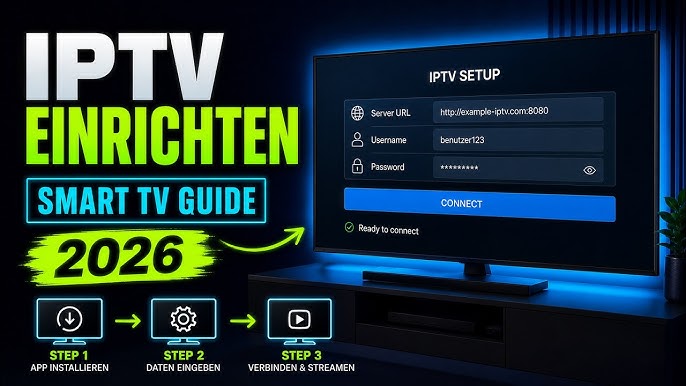
IPTV auf dem Smartphone (Android & iOS) einrichten
Das Smartphone ist das einfachste Gerät, um IPTV einzurichten – ideal zum Ausprobieren.
IPTV auf Android einrichten
App herunterladen: Öffne den Google Play Store und suche nach „IPTV Smarters Pro”. Installiere die App kostenlos.
Zugangsdaten eingeben:
- Öffne IPTV Smarters Pro
- Tippe auf „Login with Xtream Codes API” (für Xtream Codes) oder „Add User with M3U URL” (für M3U-Link)
- Gib deinen Anzeigenamen ein (z. B. „Mein IPTV”)
- Trage Server-URL, Benutzername und Passwort ein (bei Xtream Codes) oder füge deinen M3U-Link ein
- Tippe auf „Add User”
Die App lädt nun deine Senderliste automatisch. Das kann je nach Anzahl der Sender einige Sekunden dauern.
Tipp für Android-Nutzer: Alternativ zur Smarters-App ist die IPTV Player Android App eine weitere beliebte Wahl mit schlichtem Interface und zuverlässiger Wiedergabe.
IPTV auf iPhone / iPad (iOS) einrichten
Auf iOS funktioniert IPTV genauso gut, allerdings ist die App-Auswahl etwas eingeschränkter:
- Öffne den App Store und suche nach „IPTV Smarters Pro”
- Installiere die App (es gibt eine kostenlose Basisversion)
- Tippe auf das Plus-Symbol oben rechts
- Wähle zwischen M3U-URL oder Xtream Codes
- Gib deine Zugangsdaten ein und bestätige
Alternativ funktioniert auch GSE Smart IPTV hervorragend auf iPhone und iPad.
IPTV auf dem Smart TV einrichten (Samsung, LG & Co.)
Der Smart TV ist das Lieblingsgerät für IPTV – großer Bildschirm, Fernbedienung, Heimkino-Feeling. Das Einrichten ist je nach Hersteller etwas unterschiedlich.
IPTV auf Samsung Smart TV einrichten
Samsung Smart TVs laufen auf dem Tizen-Betriebssystem, weshalb du keine gewöhnlichen Android-Apps installieren kannst. Hier gibt es zwei Wege:
Weg 1: Smart IPTV App (empfohlen für ältere Samsung-Modelle)
- Drücke auf der Fernbedienung den Home-Button
- Gehe zu „Apps” und öffne den Samsung App Store
- Suche nach „Smart IPTV” und installiere die App
- Öffne Smart IPTV – notiere dir die MAC-Adresse, die angezeigt wird
- Gehe auf deinem PC oder Handy auf siptv.eu und registriere deine MAC-Adresse
- Lade dort deine M3U-URL hoch
- Starte die App auf dem TV neu – deine Sender erscheinen automatisch
Weg 2: IPTV Smarters Pro (neuere Samsung Tizen-Modelle)
Einige neuere Samsung-Modelle unterstützen IPTV Smarters Pro direkt über den App Store. Suche danach und folge dem gleichen Einrichtungsprozess wie bei Android.
IPTV auf LG Smart TV einrichten
LG Smart TVs laufen auf webOS und haben ebenfalls einen eigenen App Store (LG Content Store):
- Gehe im LG Content Store auf Suche
- Tippe nach „SS IPTV” oder „Smart IPTV”
- Installiere die gewünschte App
- Öffne die App und wähle „Playlist hinzufügen”
- Gib deinen M3U-Link ein oder wähle Xtream Codes
Alternativ kannst du auf einem LG TV mit Android TV-Modul reguläre Android-Apps per USB sideloaden – das ist aber für Einsteiger nicht notwendig.
IPTV auf dem Fire TV Stick einrichten
Der Amazon Fire TV Stick ist einer der beliebtesten IPTV-Träger überhaupt – günstig, kompakt und sehr einfach einzurichten. Unsere vollständige Fire TV Stick IPTV Anleitung erklärt alles im Detail, hier die Kurzversion:
Schritt 1: Sideloading aktivieren
Da IPTV-Apps wie IPTV Smarters Pro nicht immer im Amazon App Store verfügbar sind, musst du zunächst das Installieren aus unbekannten Quellen erlauben:
- Gehe zu Einstellungen → Mein Fire TV → Entwickleroptionen
- Aktiviere „Apps aus unbekannten Quellen”
Schritt 2: Downloader-App installieren
- Gehe in den Amazon App Store und suche nach „Downloader”
- Installiere die App (kostenlos)
Schritt 3: IPTV Smarters Pro herunterladen
- Öffne Downloader
- Gib folgende URL ein:
https://www.iptvsmarters.com(oder die direkte APK-URL deines gewählten Players) - Lade die APK herunter und installiere sie
Schritt 4: IPTV einrichten
- Öffne IPTV Smarters Pro
- Wähle „Login with Xtream Codes” oder „M3U URL”
- Trage deine Zugangsdaten ein
- Bestätige – die Senderliste wird geladen
Tipp: TiviMate ist eine weitere hervorragende IPTV-App für den Fire TV Stick mit schöner EPG-Ansicht und benutzerfreundlichem Design.
IPTV auf dem PC & Mac einrichten
Auf einem Windows-PC oder Mac lässt sich IPTV unkompliziert über Software einrichten.
IPTV auf Windows PC einrichten
Option 1: IPTV Smarters Pro für Windows
- Besuche die offizielle Website von IPTV Smarters und lade die Windows-Version herunter
- Installiere das Programm (Doppelklick auf die .exe-Datei)
- Öffne die App und wähle „Add Playlist”
- Gib M3U-URL oder Xtream-Codes ein
- Klicke auf „Add” – deine Sender erscheinen sofort
Option 2: VLC Media Player
Der VLC Media Player ist kostenlos, Open Source und auf praktisch jedem PC installiert. IPTV einrichten mit VLC geht so:
- Öffne VLC
- Klicke auf Medien → Netzwerkstream öffnen
- Füge deinen M3U-Link in das Textfeld ein
- Klicke auf „Abspielen”
VLC ist ideal für einfache Einzel-Stream-Tests, aber nicht für das komfortable Durchsuchen von Hunderten Sendern geeignet. Für den Alltag empfehlen wir IPTV Smarters Pro oder TiviMate (via Android-Emulator).
Mehr dazu in unserer ausführlichen VLC für IPTV Anleitung.
IPTV auf Mac einrichten
- Lade IPTV Smarters Pro aus dem Mac App Store herunter (falls verfügbar) oder nutze IINA oder Infuse
- Alternativ: VLC für Mac installieren (vlc.videolan.org)
- Öffne die App und füge deinen M3U-Link oder deine Xtream Codes ein
- Die Senderliste lädt automatisch
IPTV auf einer IPTV Box oder Receiver einrichten
IPTV Boxen wie MAG, Formuler oder Dreamlink sowie Receiver wie Octagon oder Gigablue bieten oft das stabilste IPTV-Erlebnis – ideal für Nutzer, die eine dauerhafte Lösung am Hauptfernseher suchen.
IPTV Box (z. B. MAG 520, Formuler Z10 Pro) einrichten
MAG-Boxen nutzen das Stalker-Portal-System. Dein Anbieter gibt dir eine Portal-URL, die du wie folgt einträgst:
- Schalte die MAG-Box ein und gehe zu Einstellungen → Server
- Trage die Portal-URL deines Anbieters ein
- Starte die Box neu
- Das Portal lädt automatisch deine Sender
Formuler-Boxen nutzen die hauseigene myTV Online-App:
- Öffne myTV Online auf der Formuler-Box
- Tippe auf das Plus-Symbol
- Wähle zwischen M3U-Playlist oder Xtream Codes
- Gib deine Daten ein und bestätige
Weitere Details findest du in unserer IPTV auf IPTV Receiver Anleitung.
Stalker IPTV einrichten
Stalker-Portal ist ein älteres, aber weit verbreitetes System, das vor allem auf MAG-Boxen und per STB Emu App (Android) funktioniert:
STB Emu auf Android einrichten:
- Lade STB Emu aus dem Play Store herunter
- Öffne die App und gehe zu Einstellungen → Profile
- Tippe auf „+” um ein neues Profil anzulegen
- Trage Portal URL und MAC-Adresse ein (von deinem Anbieter)
- Speichere und starte – das Menü der Box erscheint auf deinem Bildschirm
Wichtiger Hinweis: Die MAC-Adresse beim Stalker-System ist die virtuelle MAC-Adresse, nicht die echte Hardware-MAC deines Geräts. Dein Anbieter weist dir eine spezifische MAC zu.
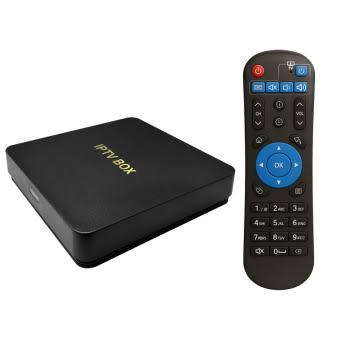
M3U-Liste oder Xtream Codes – was nutze ich?
Das ist eine der häufigsten Fragen beim IPTV einrichten. Hier der direkte Vergleich:
M3U-Playlist
Eine M3U-Datei ist im Grunde eine Textdatei mit einer Liste von Streaming-URLs. Du erhältst vom Anbieter einen Link, der so aussieht:
http://server.anbieter.de:8080/get.php?username=DEIN_NAME&password=DEIN_PW&type=m3u_plus
Vorteile:
- Universell kompatibel mit fast allen Playern
- Einfach zu teilen und zu speichern
Nachteile:
- Kein Live-EPG ohne separaten EPG-Link
- Ältere Technologie
Mehr über M3U erfährst du in unserem ultimativen M3U IPTV Playlist Guide.
Xtream Codes API
Xtream Codes ist die modernere Methode. Du bekommst:
- Server URL (z. B.
http://server.anbieter.de:8080) - Benutzername
- Passwort
Vorteile:
- EPG wird automatisch geladen
- VOD (Video on Demand) und Serien werden unterstützt
- Bessere App-Integration
Nachteile:
- Nicht alle Player unterstützen Xtream Codes
Empfehlung: Wenn dein Anbieter beides anbietet, wähle Xtream Codes. Das Erlebnis ist deutlich komfortabler.
EPG (Programmführer) einrichten
EPG steht für Electronic Program Guide – das ist das Fernsehprogramm, das dir in der IPTV-App anzeigt, was gerade läuft und was als nächstes kommt.
EPG automatisch laden (bei Xtream Codes)
Wenn du Xtream Codes verwendest, wird der EPG oft automatisch von deinem Anbieter bereitgestellt. In IPTV Smarters Pro siehst du die EPG-Daten direkt in der Senderübersicht.
EPG manuell einrichten (bei M3U)
Bei M3U-Playlists musst du den EPG-Link separat eingeben:
- Öffne deine IPTV-App (z. B. IPTV Smarters Pro)
- Gehe zu Einstellungen → EPG-Einstellungen
- Trage die XMLTV-URL deines Anbieters ein
- Starte den EPG-Download
EPG-Links sehen typischerweise so aus:
http://server.anbieter.de:8080/xmltv.php?username=NAME&password=PW
Achtung: EPG-Daten sind oft nur 24–72 Stunden im Voraus verfügbar. Wenn kein EPG erscheint, frag deinen Anbieter nach dem korrekten XMLTV-Link.
Alle Details findest du in unserer IPTV EPG Einrichtungs-Anleitung.
Stalker Portal einrichten
Das Stalker-Portal-System wird vor allem von MAG-Boxen und der STB Emu App verwendet. So richtest du es ein:
Stalker IPTV auf MAG-Box einrichten
- Drücke auf der Fernbedienung die Setup-Taste oder gehe zu Einstellungen
- Wähle Server → Portal
- Trage die Portal-URL deines Anbieters ein (z. B.
http://portal.anbieter.de/stalker_portal/c/) - Starte die Box neu (Reboot)
- Das Stalker-Menü lädt automatisch
Stalker IPTV auf Android (STB Emu) einrichten
- Öffne STB Emu
- Gehe zu Einstellungen → Profile → Neues Profil
- Gib folgende Daten ein:
- Profilname: Frei wählbar
- Portal URL: Von deinem Anbieter
- MAC-Adresse: Von deinem Anbieter zugewiesene virtuelle MAC
- Speichere und starte – du siehst nun das klassische Stalker-Menü
Häufige Probleme beim IPTV einrichten – und wie du sie löst
Auch wenn IPTV einrichten grundsätzlich einfach ist, können Anfänger auf typische Stolpersteine stoßen. Hier sind die häufigsten Probleme und ihre Lösungen:
Problem 1: Senderliste lädt nicht
Ursachen & Lösungen:
- Falsche Zugangsdaten: Überprüfe M3U-URL, Benutzername und Passwort auf Tippfehler
- Abonnement abgelaufen: Kontaktiere deinen Anbieter
- Server-Ausfall: Warte einige Minuten und versuche es erneut
- Firewall blockiert: Deaktiviere testweise die Firewall oder nutze ein VPN
Problem 2: Video lädt, aber ruckelt oder puffert
Ursachen & Lösungen:
- Zu langsame Internetverbindung: Messe deine Geschwindigkeit (speedtest.net), du brauchst mind. 25 Mbit/s für HD
- WLAN-Probleme: Wechsle zu einem LAN-Kabel oder platziere den Router näher
- Zu viele gleichzeitige Verbindungen: Schließe andere Apps und Geräte, die Bandbreite verbrauchen
- Server überlastet: Manchmal hilft es, in der App auf einen alternativen Stream-Link zu wechseln
Problem 3: Keine EPG-Daten sichtbar
- Stelle sicher, dass du die korrekte XMLTV-URL eingegeben hast
- Warte 5–10 Minuten nach dem ersten Laden
- Klicke in der App auf „EPG aktualisieren” oder starte die App neu
Problem 4: App lässt sich nicht installieren (Fire TV Stick)
- Stelle sicher, dass „Apps aus unbekannten Quellen” aktiviert ist
- Nutze die Downloader-App und gib die APK-URL direkt ein
- Überprüfe, ob genügend Speicher auf dem Gerät vorhanden ist (mind. 500 MB frei)
Problem 5: Bild friert ein oder zeigt schwarzen Screen
- Starte den Stream neu (auf den Sender drücken und zurück gehen)
- Wechsle in der App auf einen alternativen Server (falls dein Anbieter Redundanz anbietet)
- Starte die IPTV-App neu oder starte das Gerät neu
IPTV legal einrichten – das musst du wissen
Bevor wir zum Fazit kommen, ein wichtiger Hinweis zur Legalität: IPTV als Technologie ist vollkommen legal. Ob ein bestimmtes IPTV-Abo legal ist, hängt jedoch vom Anbieter ab.
Legales IPTV umfasst:
- Offizielle Streaming-Dienste wie Joyn, ARD Mediathek, ZDF Mediathek
- Bezahlte IPTV-Dienste, die Lizenzen für die angebotenen Sender besitzen
- Selbst betriebene IPTV-Infrastruktur mit lizenzierten Inhalten
Illegales IPTV umfasst:
- Abos, die kostenpflichtige Pay-TV-Sender (Sky, DAZN) ohne Lizenz anbieten
- Dienste, die aktuelle Kinofilme oder Sportübertragungen ohne Rechte streamen
In Deutschland hat die GVU (Gesellschaft zur Verfolgung von Urheberrechtsverletzungen) in den letzten Jahren verstärkt gegen illegale IPTV-Anbieter vorgegangen. Als Nutzer bist du zwar seltener direkt betroffen als Anbieter, aber das Risiko besteht.
Empfehlung: Nutze ausschließlich seriöse Anbieter. Auf iptvgermanymax.de findest du Informationen zu geprüften Diensten.
Erweiterte Einrichtung: Xtream Codes Portal nutzen
Für fortgeschrittene Nutzer bieten viele Anbieter ein Xtream Codes Portal an – eine webbasierte Oberfläche, über die du deinen Account verwalten kannst:
- Gehe auf die Portal-URL deines Anbieters (z. B.
http://server.anbieter.de:8080/panel_api.php) - Logge dich mit Benutzername und Passwort ein
- Hier siehst du:
- Wie viele Verbindungen dein Abo erlaubt
- Ablaufdatum des Abos
- Alle verfügbaren Streams und VOD-Inhalte
- EPG-Informationen
Du kannst von hier auch direkt M3U-Links für verschiedene Player-Formate herunterladen.
Mehr zu Xtream Codes erfährst du in unserer Xtream Codes Aktivierungs-Anleitung.
Die besten IPTV Apps im Überblick
Welche App du beim IPTV einrichten wählst, beeinflusst das tägliche Nutzungserlebnis stark. Hier ein kurzer Überblick der besten Optionen:
IPTV Smarters Pro
Plattformen: Android, iOS, Windows, Fire TV, Smart TV
Kosten: Kostenlos (Basisversion)
Stärken: Unterstützt M3U und Xtream Codes, VOD, EPG, Multi-Screen
Fazit: Die vielseitigste Wahl – ideal für Einsteiger und Fortgeschrittene
TiviMate
Plattformen: Android TV, Fire TV
Kosten: Kostenlos (Premium-Version ab ca. 5 €/Jahr)
Stärken: Hervorragende EPG-Ansicht, schnell, stabil, schönes Interface
Fazit: Beste App für Fire TV Stick und Android TV Boxen
Smart IPTV
Plattformen: Samsung Smart TV, LG Smart TV
Kosten: Einmalig ca. 5 €
Stärken: Direkte Integration in Smart TV, einfaches Interface
Fazit: Die erste Wahl für Smart TV ohne Zusatzgeräte
VLC Media Player
Plattformen: Windows, Mac, Android, iOS
Kosten: Kostenlos, Open Source
Stärken: Universell, stabil, keine Einschränkungen
Fazit: Gut für gelegentliches Schauen, nicht für den täglichen Komfort
Kodi
Plattformen: Alle Plattformen
Kosten: Kostenlos
Stärken: Enorm erweiterbar durch Add-ons, PVR-Unterstützung
Fazit: Für technisch versierte Nutzer, die maximale Kontrolle wollen
Die vollständige Kodi-Einrichtung findest du in unserer Kodi IPTV Anleitung.
IPTV auf mehreren Geräten gleichzeitig nutzen
Die meisten IPTV-Abonnements erlauben 1–5 gleichzeitige Verbindungen (sogenannte Connections). Das bedeutet:
- Mit 1 Connection kannst du auf einem Gerät schauen
- Mit 2 Connections gleichzeitig auf zwei Geräten
- usw.
Wichtig: Wenn dein Abo nur 1 Connection erlaubt und du auf zwei Geräten gleichzeitig eingeloggt bist, wird einer der Streams unterbrochen. Achte also beim Abo darauf, wie viele Verbindungen enthalten sind.
Wenn du mehrere Fernseher im Haushalt versorgen willst, empfehlen wir ein Abo mit mindestens 2–3 Connections.
IPTV mit VPN einrichten – sinnvoll oder nicht?
Ein VPN (Virtual Private Network) kann beim IPTV einrichten sinnvoll sein, bringt aber auch Nachteile mit sich.
Wann ein VPN sinnvoll ist:
- Dein Internetanbieter drosselt Streaming-Verbindungen
- Du möchtest aus dem Ausland auf geo-gesperrte Inhalte zugreifen
- Du möchtest mehr Privatsphäre beim Streamen
Wann ein VPN eher nicht sinnvoll ist:
- Du hast eine langsame Verbindung (VPN reduziert die Geschwindigkeit um 10–30%)
- Dein IPTV-Anbieter blockiert VPN-Traffic
Empfohlene VPN-Dienste für IPTV: ExpressVPN, NordVPN, Surfshark – alle bieten Apps für Fire TV Stick, Android und Windows an.
Einrichten: Installiere die VPN-App auf deinem Gerät, wähle einen Serverstandort und aktiviere die Verbindung, bevor du deine IPTV-App startest.
IPTV auf dem Smart TV ohne App einrichten (HbbTV & Web-Browser)
Einige Smart TVs bieten einen integrierten Web-Browser. Über diesen kannst du IPTV einrichten, ohne eine App zu installieren:
- Öffne den Browser deines Smart TVs
- Gehe auf eine webbasierte IPTV-Plattform (z. B. IPTV-Webplayer deines Anbieters)
- Logge dich ein und schaue direkt im Browser
Das ist aber nur eine Notlösung – die Performance ist meist schlechter als mit einer dedizierten App, und viele Browser auf Smart TVs sind veraltet.
Bessere Lösung: Stecke einen Fire TV Stick oder ein Chromecast-Gerät in den HDMI-Eingang deines TVs. So kannst du jede IPTV-App nutzen, auch wenn dein TV selbst keine gute App-Unterstützung bietet.
IPTV einrichten: Checkliste für Einsteige
Nutze diese Checkliste, um sicherzustellen, dass du alles richtig eingerichtet hast:
- [ ] Internetgeschwindigkeit gemessen (mind. 25 Mbit/s für HD)
- [ ] IPTV-Abo abgeschlossen und Zugangsdaten erhalten
- [ ] Passende IPTV-App heruntergeladen und installiert
- [ ] M3U-URL oder Xtream Codes in der App eingegeben
- [ ] Senderliste erfolgreich geladen
- [ ] EPG-Link eingetragen und Programmführer geladen
- [ ] Teststream auf einem Sender gestartet – Bild läuft flüssig
- [ ] Favoriten-Liste mit Lieblingssendern erstellt
- [ ] Elternkontrolle (falls nötig) eingerichtet
Fazit: IPTV einrichten war noch nie so einfach
IPTV einrichten ist in 2026 kein Hexenwerk mehr. Mit den richtigen Zugangsdaten, einer guten IPTV-App und einer stabilen Internetverbindung bist du in weniger als 10 Minuten dabei – egal ob auf dem Smart TV, Fire TV Stick, Smartphone oder PC.
Die wichtigsten Punkte zusammengefasst:
- Wähle einen seriösen Anbieter mit stabilen Servern und gutem Support
- Nutze Xtream Codes wenn möglich – das Ergebnis ist komfortabler als M3U
- IPTV Smarters Pro ist die universell beste App für Einsteiger
- Kabelgebundenes LAN ist immer besser als WLAN für störungsfreies Streaming
- EPG nicht vergessen – der Programmführer macht das IPTV-Erlebnis erst komplett
Wenn du noch kein Abo hast oder deinen aktuellen Anbieter wechseln möchtest, besuche unsere Startseite auf iptvgermanymax.de für aktuelle Angebote und Pakete.
Hast du Fragen oder Probleme beim Einrichten? Schreib uns – wir helfen gerne!
IPTV einrichten auf verschiedenen Betriebssystemen – detaillierter Vergleich
Wer IPTV einrichten möchte, steht oft vor der Frage: Welches Betriebssystem ist am besten geeignet? Hier ein detaillierter Vergleich, damit du die richtige Entscheidung triffst.
Android TV / Google TV
Android TV und das neuere Google TV sind aktuell die besten Betriebssysteme für IPTV. Warum? Weil du aus dem Google Play Store direkt IPTV-Apps herunterladen kannst – ohne Umwege, ohne Sideloading, ohne Einschränkungen.
Geräte mit Android TV / Google TV:
- Nvidia Shield TV
- Chromecast mit Google TV
- Xiaomi Mi Box
- Sony Bravia TVs (neuere Modelle)
- TCL, Hisense und Philips Smart TVs (bestimmte Modelle)
Empfohlene Apps auf Android TV: TiviMate (beste EPG-Ansicht), IPTV Smarters Pro, Perfect Player.
Einrichten in 3 Schritten:
- Öffne den Google Play Store auf deinem Android TV
- Suche nach TiviMate oder IPTV Smarters Pro und installiere die App
- Öffne die App, gib deine Zugangsdaten ein – fertig
Amazon Fire OS (Fire TV Stick / Fire TV Cube)
Amazon Fire OS basiert auf Android, hat aber keinen Google Play Store. Stattdessen gibt es den Amazon App Store, der eine begrenzte Auswahl an IPTV-Apps enthält. Viele Apps müssen per Sideloading installiert werden, was aber mit der Downloader-App schnell erledigt ist.
Besonderheit: Amazon hat in letzter Zeit den Sideloading-Prozess vereinfacht. Mit der „Downloader”-App und einem APK-Link ist IPTV einrichten auf dem Fire TV Stick in wenigen Minuten möglich.
Tizen (Samsung Smart TV)
Samsung Tizen ist ein geschlossenes System – du kannst keine beliebigen APK-Dateien installieren. Du bist auf Apps im Samsung App Store angewiesen. Die wichtigste IPTV-App hier ist Smart IPTV (ca. 5 Euro einmalige Aktivierungsgebühr).
Neuere Samsung-Modelle (ab 2021) unterstützen jedoch eine wachsende Anzahl von IPTV-Apps direkt aus dem Store, darunter IPTV Smarters und andere.
webOS (LG Smart TV)
Ähnlich wie Tizen ist LG webOS ein proprietäres System. Die beliebtesten IPTV-Apps hier sind SS IPTV und Smart IPTV. Beide sind kostenlos oder mit einmaliger Aktivierung im LG Content Store erhältlich.
Windows 11 / 10
Auf Windows-PCs hast du die größte Auswahl: IPTV Smarters Pro (Windows-Version), TiviMate (via Android-Emulator wie BlueStacks), VLC, Kodi, Perfect Player und viele mehr.
Besonders praktisch: Auf Windows kannst du IPTV im Hintergrund laufen lassen, während du andere Dinge am PC erledigst – ideal für Nachrichten oder Sport nebenbei.
IPTV einrichten mit Kodi – die ausführliche Methode
Kodi ist ein mächtiges Open-Source-Media-Center, das auf nahezu jedem Gerät läuft. Mit dem PVR IPTV Simple Client Add-on kannst du IPTV direkt in Kodi einrichten:
Schritt-für-Schritt Kodi IPTV einrichten
- Kodi herunterladen und installieren (kodi.tv)
- Öffne Kodi und gehe zu Add-ons → Meine Add-ons → PVR-Clients
- Wähle „PVR IPTV Simple Client” und klicke auf „Installieren”
- Nach der Installation gehe zu Einstellungen → PVR IPTV Simple Client → Konfigurieren
- Trage unter „M3U Playlist Ort” deine M3U-URL ein
- Unter „EPG Ort” trägst du deinen XMLTV-Link ein
- Speichere und starte Kodi neu
- Unter „TV” in Kodi siehst du nun alle deine Sender
Vorteil von Kodi: Die PVR-Funktion ermöglicht es dir, Aufnahmen zu planen und zeitversetzt zu schauen – wenn dein IPTV-Anbieter das unterstützt. Außerdem lässt sich Kodi mit einer riesigen Auswahl an Skins und Add-ons individualisieren.
IPTV Senderliste verwalten und organisieren
Wenn du IPTV einrichten und täglich nutzen willst, ist eine gut organisierte Senderliste Gold wert. Die meisten IPTV-Apps bieten folgende Funktionen:
Favoriten erstellen
Markiere deine Lieblingssender als Favoriten. In IPTV Smarters Pro hältst du einen Sender gedrückt und wählst „Zu Favoriten hinzufügen”. Danach findest du alle Favoriten in einer eigenen Kategorie.
Sender nach Kategorien filtern
Gute IPTV-Apps sortieren die Kanäle automatisch nach Gruppen (News, Sport, Entertainment, Kinder usw.). Diese Gruppen kommen direkt aus der M3U-Playlist oder dem Xtream Codes System deines Anbieters.
Senderliste aktualisieren
Mit der Zeit können sich Sender-Links ändern. Aktualisiere daher regelmäßig deine Senderliste:
- In IPTV Smarters Pro: Einstellungen → Playlist aktualisieren
- In TiviMate: Einstellungen → Playlist → Aktualisieren
- Empfohlenes Intervall: täglich oder wöchentlich
Wenn du eine vollständige IPTV Senderliste suchst, schau dir unsere Übersicht an.
IPTV auf mehreren Räumen einrichten (Multi-Room Setup)
Viele Haushalte wollen IPTV nicht nur im Wohnzimmer, sondern auch im Schlafzimmer, der Küche oder sogar im Büro einrichten. Hier sind die besten Lösungen:
Option 1: Mehrere Abonnements / Connections
Der einfachste Weg ist ein IPTV-Abo mit mehreren gleichzeitigen Verbindungen. Wenn dein Anbieter z. B. 3 Connections erlaubt, kannst du auf 3 Geräten gleichzeitig unterschiedliche Sender schauen.
Option 2: Günstige Fire TV Sticks pro Zimmer
Ein Fire TV Stick (4K) kostet ca. 30–40 Euro. Kaufe für jedes Zimmer einen und richte IPTV darauf ein. Der Vorteil: Jedes Gerät ist unabhängig, du brauchst keine speziellen IPTV-Boxen.
Option 3: Android TV Boxen (z. B. Xiaomi Mi Box)
Für ein bisschen mehr Budget (ca. 50–80 Euro) bekommst du eine Android TV Box mit mehr Leistung, mehr Speicher und besserer App-Unterstützung als ein Fire TV Stick.
Option 4: IPTV Receiver mit Rekorder-Funktion
Für das Hauptzimmer empfiehlt sich oft ein IPTV Receiver mit eingebautem Rekorder. Damit kannst du Sendungen aufnehmen und zeitversetzt schauen – perfekt für Sport-Events oder wenn du Sendungen nicht verpassen willst.
IPTV 4K einrichten – was du beachten muss
4K IPTV ist ein Traum – messerscharfe Bilder, lebendige Farben, kino-ähnliche Qualität. Aber 4K IPTV einrichten erfordert etwas mehr Planung:
Anforderungen für 4K IPTV
- Internet: Mind. 50 Mbit/s (empfohlen: 100+ Mbit/s)
- Gerät: 4K-fähiger TV, Fire TV Stick 4K, Nvidia Shield oder ähnliches
- App: Eine App, die HEVC/H.265 Codec unterstützt (TiviMate, IPTV Smarters Pro)
- Anbieter: Nicht alle IPTV-Anbieter bieten echte 4K-Streams an – achte darauf
H.265 / HEVC Codec aktivieren
4K-IPTV-Streams werden meist mit H.265 (HEVC) komprimiert, was bessere Qualität bei weniger Datenverbrauch bietet. Stelle in deiner IPTV-App sicher, dass H.265 aktiviert ist:
- In IPTV Smarters Pro: Einstellungen → Player → Hardware-Beschleunigung aktivieren
- In TiviMate: Einstellungen → Player → Codec → H.265
Wenn du die beste IPTV 4K Erfahrung suchst, schau dir unseren Guide zu IPTV in 4K & HD an.
Häufig gestellte Fragen (FAQ)
Wie richte ich IPTV ein?
Du benötigst einen IPTV-Anbieter mit Zugangsdaten (M3U-Link oder Xtream Codes), eine kompatible IPTV-App auf deinem Gerät und eine stabile Internetverbindung. Gib die Zugangsdaten in der App ein, lade die Senderliste und du kannst sofort loslegen.
Kann ich IPTV kostenlos einrichten?
Die IPTV-Apps selbst sind meist kostenlos. Für einen zuverlässigen Dienst mit vielen Sendern und guter Qualität benötigst du jedoch ein kostenpflichtiges Abo. Es gibt kostenlose M3U-Listen im Internet, diese sind aber oft instabil, illegal oder qualitativ minderwertig.
Welche App brauche ich für IPTV?
Das hängt von deinem Gerät ab. Für Fire TV Stick und Android: IPTV Smarters Pro oder TiviMate. Für Samsung Smart TV: Smart IPTV. Für LG Smart TV: SS IPTV oder Smart IPTV. Für PC: IPTV Smarters Pro oder VLC.
Was brauche ich um IPTV selber einzurichten?
Du brauchst: (1) Eine Internetverbindung mit mind. 25 Mbit/s, (2) ein kompatibles Gerät (TV, Smartphone, PC), (3) eine IPTV-App, (4) Zugangsdaten von einem IPTV-Anbieter.
Ist IPTV einrichten legal?
Die Technologie IPTV ist legal. Ob ein konkretes Abo legal ist, hängt vom Anbieter ab. Offizielle Dienste mit Senderlizenzen sind vollkommen legal. Abos, die Pay-TV-Sender ohne Lizenz anbieten, sind illegal.
Wie richte ich IPTV auf dem Fernseher ein?
Bei Samsung und LG Smart TVs kannst du Apps wie Smart IPTV oder SS IPTV direkt aus dem App Store installieren. Alternativ steckst du einen Fire TV Stick in den HDMI-Anschluss und nutzt dort IPTV Smarters Pro oder TiviMate.
Was ist der Unterschied zwischen M3U und Xtream Codes?
M3U ist eine einfache Playlist-Datei mit Streaming-Links. Xtream Codes ist eine modernere API, die automatisch EPG lädt, VOD und Serien unterstützt und in der Regel komfortabler zu nutzen ist. Wenn dein Anbieter beides anbietet, empfehlen wir Xtream Codes.
Quellen und weiterführende Informationen:
– Wikipedia: Internet Protocol Television
– IPTV Anbieter Vergleich
– M3U Playlist Guide