IPTV auf Samsung Smart TV installieren – App-Methode (2026)
1. IPTV auf Samsung Smart TV – Grundlagen Bevor wir in die Installation einsteigen, ist es wichtig, eine…
11. Jul 2026Weiterlesen →
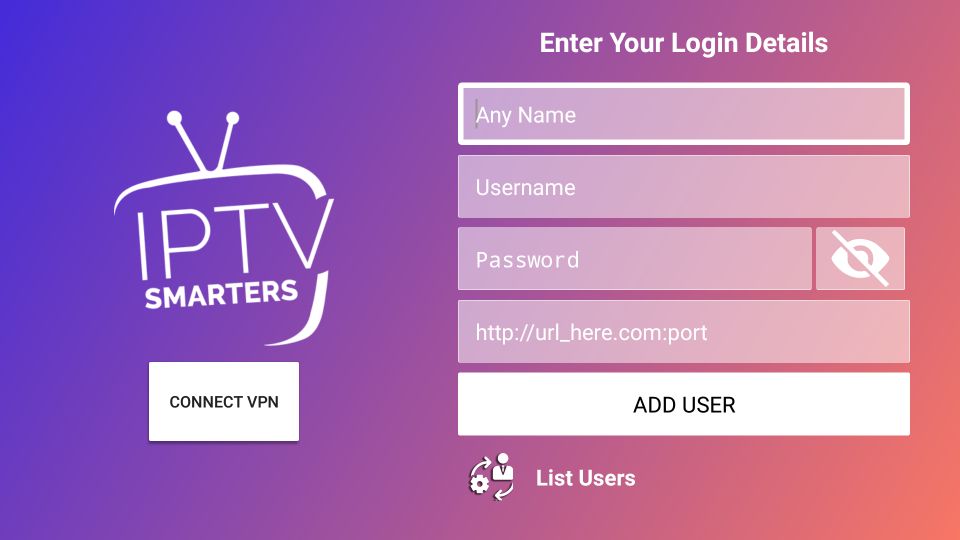
iptv smarters pro einrichten gehört zu den weltweit meistgenutzten IPTV-Playern. Die App ermöglicht es dir, Live-TV, Serien, Filme und Sportkanäle über das Internet zu streamen – auf fast jedem Gerät, das du dir vorstellen kannst. Ob Android-Smartphone, Fire TV Stick, Samsung Smart TV oder Windows-PC: IPTV Smarters Pro läuft überall.
Was IPTV Smarters Pro von anderen Playern abhebt, ist die Kombination aus Benutzerfreundlichkeit und Leistungsumfang. Du bekommst eine saubere, übersichtliche Oberfläche mit vollständigem EPG (Electronic Program Guide), einer Catch-Up-Funktion für verpasste Sendungen, einer Favoritenliste und Unterstützung für alle gängigen IPTV-Verbindungsmethoden – M3U-Playlists, Xtream Codes API und externe EPG-Quellen.
Deutsche, türkische, arabische und internationale Sender plus mehr als 150.000 Filme & Serien. Sofortige Aktivierung und 365 Tage Zufriedenheitsgarantie.
Für Einsteiger ist der Einstieg denkbar einfach: Du trägst die Zugangsdaten deines IPTV-Anbieters ein, und die App erledigt den Rest. Für Fortgeschrittene gibt es zahlreiche Einstellungsmöglichkeiten, mit denen sich das Erlebnis fein abstimmen lässt.
Bevor du mit dem IPTV Smarters Pro einrichten beginnst, solltest du sicherstellen, dass du alles Nötige parat hast. Nichts ist frustrierender als mittendrin festzustellen, dass eine Information fehlt.
1. Einen funktionierenden IPTV-Dienst Ohne Zugangsdaten zu einem IPTV-Anbieter kannst du IPTV Smarters Pro nicht sinnvoll nutzen. Die App selbst ist nur der Player – die Inhalte kommen vom Anbieter. Falls du noch keinen Anbieter hast, schau dir unsere Empfehlungen auf der IPTV Germany Max Startseite an. Dort findest du einen zuverlässigen deutschen IPTV-Service mit über 20.000 Sendern, EPG und kostenlosem Testzugang.
2. Deine IPTV-Zugangsdaten – eine von drei Varianten:
Variante A – Xtream Codes (empfohlen):
http://server.beispiel.com:8080)Variante B – M3U-Playlist-URL:
http://server.beispiel.com/get.php?username=XXX&password=YYY&type=m3u)Variante C – M3U-Datei (lokal):
3. Ein kompatibles Gerät mit:
4. Die IPTV Smarters Pro App selbst:
| Qualität | Mindestbandbreite | Empfohlene Bandbreite |
|---|---|---|
| SD (Standard Definition) | 3 Mbit/s | 5 Mbit/s |
| HD (720p / 1080p) | 8 Mbit/s | 15 Mbit/s |
| FHD (1080p, mehrere Streams) | 15 Mbit/s | 25 Mbit/s |
| 4K UHD | 25 Mbit/s | 50 Mbit/s |
Für stabiles IPTV empfehlen wir generell eine LAN-Verbindung (Kabel) statt WLAN – besonders bei 4K-Streams oder wenn mehrere Personen gleichzeitig schauen.
Android ist die Plattform, auf der IPTV Smarters Pro am weitesten verbreitet ist. Die Installation und Einrichtung ist unkompliziert und in weniger als 5 Minuten erledigt.
Öffne den Google Play Store auf deinem Android-Gerät und suche nach “IPTV Smarters Pro”. Tippe auf Installieren. Die App ist kostenlos herunterzuladen; einige erweiterte Funktionen sind kostenpflichtig (dazu später mehr).
Alternativ kannst du die APK direkt installieren, wenn die App in deinem Land nicht im Play Store verfügbar ist. Aktiviere dazu unter Einstellungen → Sicherheit → Unbekannte Quellen die Installation aus fremden Quellen. Die offizielle APK findest du auf der IPTV-Smarters-Website. Mehr Details dazu in unserem IPTV Smarters Pro APK Guide.
Starte IPTV Smarters Pro. Beim ersten Start wirst du gefragt, ob du ein Konto erstellen möchtest. Du kannst entweder:
Für den normalen Heimgebrauch reicht die Gastnutzung völlig aus.
Die Xtream Codes Methode ist die komfortabelste und zuverlässigste Einrichtungsvariante. EPG, VOD und Serien werden automatisch geladen.
http://server.example.com:8080)Das war’s – nach wenigen Minuten (je nach Senderliste kann es etwas dauern) stehen dir alle Kanäle zur Verfügung.
Wenn dein Anbieter keine Xtream Codes, sondern eine M3U-URL bereitstellt:
Mehr über M3U-Playlists und ihre Funktionsweise erfährst du in unserem M3U IPTV Guide.
Nach erfolgreicher Einrichtung siehst du das Hauptmenü mit:
Navigiere zu Live TV und wähle eine Kategorie, um zu starten. Beim ersten Start kann die EPG-Aktualisierung einige Minuten dauern.
Der Amazon Fire TV Stick ist eines der beliebtesten Geräte für IPTV in Deutschland – und IPTV Smarters Pro läuft dort hervorragend. So gehst du vor:
Methode 1: Direkt über den Amazon App Store
Methode 2: Sideloading via Downloader App (falls nicht im Store verfügbar)
Eine detaillierte Anleitung zum Sideloading auf dem Fire TV Stick findest du in unserem Fire TV Stick IPTV Artikel.
Die Einrichtung auf dem Fire TV Stick ist identisch mit der Android-Einrichtung. Der einzige Unterschied: Die Navigation erfolgt mit der Fernbedienung statt mit Touch.
Tipp für Fire TV Stick Nutzer: Die Texteingabe über die Fernbedienung ist mühsam. Nutze stattdessen die Amazon Fire TV App auf deinem Smartphone als Tastatur – sie verbindet sich automatisch mit deinem Stick und ermöglicht bequeme Texteingabe direkt vom Handy aus.
Fire TV Stick Einstellungen für optimales IPTV:
Auf Samsung Smart TVs ist die Einrichtung etwas aufwändiger, da Samsung ein eigenes Betriebssystem (Tizen) verwendet und die App nicht immer direkt im offiziellen Store erhältlich ist.
Auf neueren Samsung TVs (2016 und neuer) ist IPTV Smarters Pro manchmal direkt im Samsung Smart Hub (App Store) verfügbar:
Wenn die App nicht im Store verfügbar ist, kannst du sie seitlich laden. Dafür benötigst du einen Windows-PC und etwas technisches Verständnis:
Einfachere Alternative: Nutze auf Samsung TVs lieber Smart IPTV oder SS IPTV, die offiziell im Tizen Store verfügbar sind. Details dazu in unserem Smart IPTV APK Guide.
Die Einrichtung nach der Installation ist identisch mit der Android-Version – Xtream Codes oder M3U-URL eingeben, fertig. Auf dem großen TV-Bildschirm zeigt IPTV Smarters Pro besonders seine Stärken: Der EPG-Guide ist übersichtlich, die Kanalvorschau groß und die Bedienung via Fernbedienung intuitiv.
Für Windows gibt es IPTV Smarters Pro als native Desktop-App, die du direkt aus dem Microsoft Store herunterladen kannst.
Alternativ gibt es die App auf der offiziellen IPTV-Smarters-Website als direkten Download.
Die Einrichtung ist identisch mit der Android-Version:
Windows-spezifische Tipps:
IPTV Smarters Pro aktivieren bezieht sich auf zwei verschiedene Dinge, die häufig verwechselt werden:
IPTV Smarters Pro ist in der Basisversion kostenlos. Für bestimmte erweiterte Funktionen (z. B. mehr als 3 Playlisten, erweiterte Aufnahmeoptionen) ist ein In-App-Kauf oder ein Aktivierungscode erforderlich.
So aktivierst du Premium-Features:
Für die meisten Heimnutzer reicht die kostenlose Version völlig aus – die Basisfunktionen (Live TV, VOD, Serien, EPG) sind alle enthalten.
Das ist das, was die meisten Nutzer meinen, wenn sie von IPTV Smarters Pro aktivieren sprechen: Die Zugangsdaten des IPTV-Anbieters eingeben und die Verbindung herstellen. Das haben wir in den obigen Abschnitten bereits detailliert beschrieben.
Manche Anbieter geben ihren Kunden einen Aktivierungscode speziell für IPTV Smarters Pro. Dieser Code ist in der Regel kein App-Aktivierungscode, sondern enthält die Zugangsdaten in verschlüsselter Form. So funktioniert es:
Das spart die manuelle Dateneingabe und minimiert Tippfehler – praktisch besonders auf Geräten mit schlechter Texteingabe (Fire TV Stick, Smart TV).
Mehr zu Aktivierungscodes und dem Login-Prozess erklärt unser IPTV Code Artikel.
Der integrierte EPG (Electronic Program Guide) ist eine der stärksten Funktionen von IPTV Smarters Pro. Wenn du IPTV Smarters Pro einrichten willst und dabei auch den Programmführer nutzen möchtest, hier ist die Anleitung:
Wenn du dich über Xtream Codes API verbindest, wird das EPG automatisch vom Server geladen. Du musst nichts weiter tun. Das EPG wird beim ersten Verbindungsaufbau heruntergeladen und danach täglich aktualisiert.
EPG anzeigen: Navigiere im Live-TV-Bereich zum gewünschten Sender und drücke auf das EPG-Symbol oder die Info-Taste. Du siehst dann die aktuelle Sendung sowie die nächsten Sendungen im Zeitplan.
iptv smarters pro einrichten Vollständigen TV-Guide öffnen: Im Hauptmenü unter „TV Guide” oder „EPG” findest du den übersichtlichen 7-Tage-Programmführer mit allen Sendern nebeneinander.
Wenn du über eine M3U-URL verbunden bist und das EPG nicht automatisch geladen wird:
EPG lädt nicht:
EPG zeigt falsche Zeiten:
Nur manche Sender haben EPG:
tvg-id in der M3U mit der Channel-ID in der EPG-Quelle übereinstimmt
Nach dem grundlegenden Einrichten lohnt es sich, die App-Einstellungen zu optimieren. Hier sind die wichtigsten Einstellungen, die einen spürbaren Unterschied machen:
IPTV Smarters Pro bietet mehrere Player-Optionen:
ExoPlayer (Standard): Der standardmäßig verwendete Player. Gut für die meisten Streams, besonders bei normalen HD-Kanälen.
VLC Player: Stabiler bei problematischen Streams, unterstützt mehr Codec-Typen. Empfehlung wenn Streams ruckeln oder Bild-Ton-Asynchronität auftritt.
MX Player / Extern: Für maximale Kompatibilität – leitet den Stream an einen externen Player weiter. Nützlich für spezielle Formate.
So wechselst du den Player: Einstellungen → Player → Gewünschten Player auswählen
Puffer-Probleme (Buffering/Ruckeln) sind der häufigste Beschwerdegrund bei IPTV. So optimierst du den Puffer in IPTV Smarters Pro:
Falls Sender mehrsprachige Tonspuren anbieten:
Eine der nützlichsten Funktionen: Du kannst eigene Favoritenlisten erstellen:
Du kannst mehrere Favoritenlisten erstellen (z. B. “Sport”, “Nachrichten”, “Kinder”) und zwischen ihnen wechseln.
Beim IPTV Smarters Pro einrichten und im täglichen Betrieb können verschiedene Probleme auftreten. Hier sind die häufigsten mit ihren Lösungen:
Ursachen:
Lösungen:
http://server.beispiel.com:8080/player_api.php?username=USER&password=PASS eine Antwort liefertBuffering ist das häufigste Problem – und meist liegt es nicht an der App selbst. Mögliche Ursachen und Lösungen:
Schlechte Internetverbindung:
Server-Überlastung beim Anbieter:
App-Einstellungen:
Umfassende Tipps bei Buffering-Problemen findest du in unserem Artikel IPTV ruckelt und buffert.
Ursachen und Lösungen:
Das deutet meist auf ein Codec-Problem hin:
Detaillierte Lösungen dafür findest du in unserem IPTV EPG Artikel.
Die Basis-Version von IPTV Smarters Pro ist kostenlos und enthält alle wesentlichen Funktionen: Live TV, VOD, Serien, EPG und bis zu 3 Playlisten. Für erweiterte Funktionen (mehr Playlisten, erweiterte Aufnahmeoptionen, Multi-Screen) gibt es einen optionalen In-App-Kauf.
Die App selbst kannst du auf beliebig vielen Geräten installieren. Die Anzahl der gleichzeitigen Streams hängt jedoch von deinem IPTV-Abo ab. Die meisten Anbieter erlauben 1 bis 5 gleichzeitige Verbindungen, je nach Paket.
Ja, allerdings unter dem Namen “IPTV Smarters Player” (ohne “Pro”) – die iOS-Version ist im Apple App Store verfügbar. Die Funktionen sind ähnlich, aber es gibt kleinere Unterschiede zur Android-Version.
In der kostenlosen Version kannst du bis zu 3 verschiedene Playlisten / Anbieter hinzufügen. Mit der Premium-Version sind es unbegrenzt viele.
IPTV Smarters Pro ist die Weiterentwicklung der ursprünglichen IPTV Smarters App mit mehr Funktionen, besserer Oberfläche und erweitertem EPG-Support. Für Neueinsteiger empfehlen wir direkt die Pro-Version.
IPTV Smarters Pro ist ein Player – er spielt Streams ab, erstellt sie aber nicht selbst. Du brauchst zwingend Zugangsdaten eines IPTV-Anbieters (M3U-URL oder Xtream Codes). Ohne Anbieter-Zugangsdaten zeigt die App nichts an.
Wie jede andere App auch: Im jeweiligen App Store (Google Play, Amazon App Store, Microsoft Store) auf „Aktualisieren” tippen. Nach einem Update bleiben deine eingerichteten Playlisten und Einstellungen erhalten.
Nutze die M3U-URL-Methode. Fast alle Anbieter stellen neben Xtream Codes auch eine M3U-URL bereit. Frage deinen Anbieter nach der “M3U-Link” oder “M3U Playlist URL”.
Das bedeutet, dass die maximale Anzahl gleichzeitiger Verbindungen deines Abonnements erreicht ist. Entweder schaust du bereits auf einem anderen Gerät (vergessen?), oder jemand anderes nutzt deine Zugangsdaten. Kontaktiere deinen Anbieter, um die Verbindungen zurückzusetzen.
IPTV Smarters Pro als App ist vollkommen legal – es ist ein Media Player, ähnlich wie VLC. Die Legalität hängt davon ab, welche Inhalte du darüber streamst und ob dein IPTV-Anbieter die entsprechenden Lizenzen hält. Nutze ausschließlich Anbieter, die ihre Dienste legal anbieten.
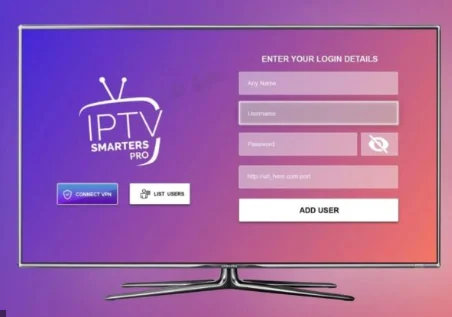
Auch wenn IPTV Smarters Pro eine exzellente Wahl ist, gibt es Situationen, in denen eine Alternative sinnvoller sein könnte:
TiviMate gilt als der Player mit dem besten EPG-Interface – angelehnt an klassische Kabel-TV-Programführer. Besonders auf dem Fire TV Stick und Android TV Boxen ist TiviMate die erste Wahl. Die Premium-Version kostet einmalig ca. 5-10 Euro, bietet aber deutlich mehr EPG-Komfort als Smarters Pro.
Auf Samsung und LG Smart TVs ist Smart IPTV oft die einfachste Option, da sie offiziell im jeweiligen App Store verfügbar ist. Mehr in unserem Smart IPTV APK Download Artikel.
Wenn Streams technisch problematisch sind und kein anderer Player funktioniert, ist VLC oft die letzte Rettung. VLC unterstützt praktisch alle Codec-Typen und Streamformate. Kein schöner EPG-Guide, aber maximale Kompatibilität. Details in unserem VLC IPTV Guide.
Kodi ist das mächtigste IPTV-Tool überhaupt – aber auch das komplexeste in der Einrichtung. Mit dem PVR IPTV Simple Client Plugin und entsprechenden Add-ons wird Kodi zu einer vollwertigen Medienzentrale. Für Einsteiger empfehlen wir aber zuerst IPTV Smarters Pro.
Hot IPTV ist eine schlankere, einfachere App für Nutzer, die eine minimalistische Oberfläche bevorzugen. Weniger Funktionen als Smarters Pro, aber entsprechend einfacher zu bedienen.
IPTV Smarters Pro ist ideal für dich, wenn du:
| Gerät | Installation | Einrichtung | Besonderheiten |
|---|---|---|---|
| Android Smartphone/Tablet | Google Play Store | Xtream Codes oder M3U URL | Direkte APK-Installation möglich |
| Android TV Box | Google Play Store | Xtream Codes oder M3U URL | Fernbedienungsnavigation |
| Amazon Fire TV Stick | Amazon App Store | Xtream Codes oder M3U URL | Sideloading per Downloader |
| Samsung Smart TV (Tizen) | Tizen Store / Sideloading | Wie Android | Sideloading technisch aufwändiger |
| LG Smart TV (webOS) | LG Content Store | Wie Android | Limitierte App-Verfügbarkeit |
| Windows PC | Microsoft Store / Website | Wie Android | Vollbildmodus per F11 |
| iPhone / iPad | Apple App Store (IPTV Smarters Player) | Wie Android | iOS-Version leicht abweichend |
| Kodi (Add-on) | Über Kodi Add-on-Manager | PVR Simple Client | Komplexeste Einrichtung |
IPTV Smarters Pro einrichten ist einfacher als viele denken. Die App ist gut durchdacht, die Benutzeroberfläche klar strukturiert und die Einrichtung – ob über Xtream Codes oder M3U-URL – in wenigen Minuten erledigt. Was du brauchst: Ein aktives IPTV-Abo mit Zugangsdaten, die App, und diese Anleitung.
Die wichtigsten Punkte nochmal zusammengefasst:
Falls du noch keinen IPTV-Anbieter hast oder deinen aktuellen wechseln möchtest, schau dir das Angebot auf iptvgermanymax.de an. Du bekommst sofortige Zugangsdaten im Xtream-Codes-Format – kompatibel mit IPTV Smarters Pro, TiviMate und allen anderen gängigen Playern. Inklusive EPG, VOD, Serien und 24/7-Support.
Starte jetzt mit IPTV Germany Max – stabile Server in Deutschland, 4K-Qualität und 365 Tage Geld-zurück-Garantie. Keine Vertragsbindung.
1. IPTV auf Samsung Smart TV – Grundlagen Bevor wir in die Installation einsteigen, ist es wichtig, eine…
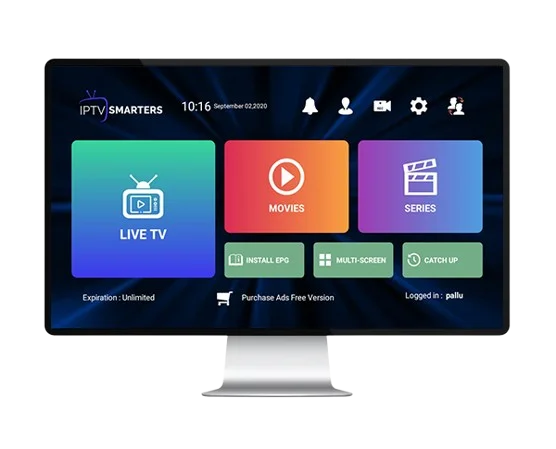
1. Was ist IPTV Smarters Pro und warum brauche ich die APK? IPTV Smarters Pro ist ein IPTV-Player,…
Was ist der IPTV Smart Player? Der IPTV Smart Player ist eine spezialisierte Media-Player-Anwendung, die für die Wiedergabe…