IPTV auf Samsung Smart TV installieren – App-Methode (2026)
1. IPTV auf Samsung Smart TV – Grundlagen Bevor wir in die Installation einsteigen, ist es wichtig, eine…
11. Jul 2026Weiterlesen →
Smart IPTV aktivieren ist für viele Nutzer der erste Schritt in die Welt des Internet-basierten Fernsehens – und das aus gutem Grund. Smart IPTV ist eine der beliebtesten IPTV-Player-Apps für Smart TVs, Fire TV Sticks und Android-Geräte. Die Anwendung ist speziell dafür entwickelt worden, M3U-Playlists und IPTV-Streams direkt auf deinem Fernseher abzuspielen – ohne separate Hardware, ohne komplizierte Konfigurationen.
Die App existiert in zwei Hauptversionen: der klassischen Smart IPTV App (auch bekannt als SmartONE IPTV) und der neueren Smart IPTV Pro. Beide Versionen funktionieren nach demselben Prinzip: Du lädst deine Senderliste (M3U-Playlist) hoch, richtest optional einen EPG (Elektronischen Programmführer) ein, und kannst danach sofort mit dem Streamen beginnen.
Was Smart IPTV von anderen Playern unterscheidet, ist die hervorragende Kompatibilität mit Samsung- und LG-Fernsehern sowie die intuitive Benutzeroberfläche, die sich auch ohne Technikkenntnisse leicht bedienen lässt. Die App unterstützt außerdem Xtream Codes API, was die Einrichtung mit einem professionellen IPTV-Anbieter deutlich vereinfacht.
Deutsche, türkische, arabische und internationale Sender plus mehr als 150.000 Filme & Serien. Sofortige Aktivierung und 365 Tage Zufriedenheitsgarantie.
Smart IPTV basiert auf denselben Streaming-Protokollen, die auch andere moderne IPTV-Dienste verwenden:
Die App läuft vollständig über deine Internetverbindung. Ein schnelles WLAN oder eine LAN-Verbindung mit mindestens 25 Mbit/s ist empfehlenswert – für 4K-Streams sollten es mindestens 50 Mbit/s sein. Laut Wikipedia beschreibt IPTV generell die Übertragung von Fernsehprogrammen und Videos über IP-basierte Netzwerke, was die technische Grundlage für Apps wie Smart IPTV bildet.
Bevor wir zur gerätesspezifischen Einrichtung kommen, gibt es ein wichtiges Detail, das viele Nutzer überrascht: Smart IPTV ist nach dem Download nicht sofort vollständig nutzbar. Du musst die App zunächst aktivieren, bevor alle Funktionen freigeschaltet werden.
Die App selbst ist kostenlos zum Download – allerdings musst du einmalig 5,49 € (ca. 5,99 $) für die Aktivierung bezahlen. Diese Aktivierung ist einmalig und dauerhaft, du zahlst also kein monatliches Abo für die App selbst. Die Zahlung erfolgt über die Webseite siptv.eu (die offizielle Smart IPTV Webseite).
Wichtig: Die Aktivierungsgebühr hat nichts mit deinem IPTV-Abonnement zu tun. Für das eigentliche IPTV-Angebot – also Sender, Filme und Serien – benötigst du zusätzlich ein Abonnement bei einem IPTV-Anbieter.
Der Aktivierungsprozess ist bei allen Geräten grundsätzlich gleich:
Alternativ kannst du Smart IPTV auch kostenlos testen: Die App lässt sich zunächst 7 Tage ohne Aktivierung nutzen, allerdings mit eingeschränkten Funktionen (kein EPG, begrenzte Senderzahl).
Samsung Smart TVs sind die beliebteste Plattform für Smart IPTV. Die Installation erfolgt direkt über den Samsung Apps Store (Tizen OS).
Tipp: Falls du Smart IPTV im Samsung Store nicht findest, liegt das daran, dass die App in einigen Regionen oder auf älteren TV-Modellen nicht verfügbar ist. In diesem Fall kannst du stattdessen die Smart IPTV APK über den Developer-Modus installieren.
A1:B2:C3:D4:E5:F6)Nach der Aktivierung wird dein Gerät dauerhaft freigeschaltet. Du musst keine weiteren Zahlungen für die App leisten.
Es gibt zwei Methoden, deine IPTV-Playlist einzurichten:
Methode A – M3U-URL direkt eingeben:
Methode B – Xtream Codes:
Hinweis: Wenn Smart IPTV auf deinem Samsung TV nicht mehr verfügbar ist oder du eine neuere Alternative suchst, schau dir unsere Übersicht der besten IPTV-Anbieter für Deutschland an.
Auf LG Smart TVs mit WebOS läuft Smart IPTV ebenfalls sehr zuverlässig. Die Installation unterscheidet sich leicht von Samsung.
Falls Smart IPTV im LG Content Store nicht verfügbar ist (besonders bei älteren WebOS-Versionen), gibt es eine Alternative: Du kannst die App manuell über einen USB-Stick installieren. Lade die IPK-Datei von der offiziellen Smart IPTV Webseite herunter und übertrage sie auf den USB-Stick.
Der Aktivierungsvorgang ist identisch mit Samsung:
Auch hier funktionieren beide Methoden (M3U-URL über siptv.eu oder Xtream Codes direkt in der App).
Besonderheit bei LG: Einige LG TV-Modelle zeigen die MAC-Adresse nicht direkt in der Smart IPTV App an. In diesem Fall:
Weitere Details zur optimalen IPTV-Konfiguration auf LG findest du in unserer IPTV auf LG Smart TV Anleitung.
Der Amazon Fire TV Stick ist eine der beliebtesten Plattformen für IPTV – und Smart IPTV läuft darauf ausgezeichnet.
Da Smart IPTV nicht im Amazon Appstore verfügbar ist, musst du die App als APK-Datei installieren (Sideloading):
Ausführlichere Infos zur IPTV-Installation auf dem Fire TV Stick – einschließlich der besten Apps – findest du in unserer Fire TV Stick IPTV Anleitung.
smart iptv aktivieren : Für Android TV – ob auf einer Android TV Box, Sony Bravia, Nvidia Shield oder ähnlichen Geräten – ist die Installation besonders einfach.
Falls die App im Play Store nicht verfügbar ist, kannst du sie als APK über Sideloading installieren – ähnlich wie beim Fire TV Stick. Die vollständige Anleitung für Android IPTV Player findest du in unserer IPTV Player Android Anleitung.
Der Aktivierungsvorgang ist identisch mit allen anderen Geräten: MAC-Adresse notieren → siptv.eu → 5,49 € bezahlen → App neu starten. smart iptv aktivieren
Vorteil bei Android TV: Du kannst die M3U-Playlist auch direkt aus dem Dateisystem laden, falls du die Playlist-Datei bereits auf dem Gerät gespeichert hast – das ist bei Samsung und LG TVs nicht möglich. smart iptv aktivieren
Das Laden der Playlist ist für viele Nutzer der verwirrendste Schritt. Hier sind alle Methoden im Überblick:
Das ist die empfohlene Methode für alle Geräte:
http://dein-anbieter.com/playlist.m3u?username=xxx&password=yyy)Die Playlist wird nun auf dem Server von Smart IPTV gespeichert und ist beim nächsten Start automatisch verfügbar.
Für Nutzer, die eine lokale M3U-Datei haben:
playlist.m3u auf einem USB-StickWenn dein IPTV-Anbieter Xtream Codes unterstützt (was die meisten professionellen Anbieter tun), ist diese Methode die bequemste:
http://server.anbieter.com:8080)Alles rund um M3U-Playlists, deren Aufbau und wie du sie optimal einsetzt, findest du in unserem umfassenden M3U IPTV Playlist Guide.
Der EPG (Electronic Programme Guide) ist der elektronische Programmführer, der dir anzeigt, was gerade und als nächstes auf jedem Kanal läuft. Smart IPTV unterstützt EPG-Quellen im XMLTV-Format. smart iptv aktivieren
http://epg.anbieter.com/epg.xml.gz)In der App erscheint dann neben jedem Kanal das aktuelle Programm. Du kannst per Pfeiltaste die Programmvorschau aufrufen und durch das Programm navigieren.
Tipp: Viele IPTV-Anbieter stellen zusammen mit der M3U-Playlist auch eine EPG-URL bereit. Falls nicht, kannst du öffentliche EPG-Quellen für deutsche Sender nutzen.
Viele Nutzer suchen nach SmartONE IPTV oder Smarte ONE IPTV und fragen sich, ob das dieselbe App ist wie Smart IPTV. Die Antwort ist: Ja, es ist dasselbe Produkt, nur unter einem anderen Namen vermarktet. SmartONE IPTV ist der aktuellere Markenname der App, die früher als Smart IPTV bekannt war. smart iptv aktivieren
Der Aktivierungsvorgang ist identisch:
Standardmäßig ist die App in englischer Sprache. Um die Sprache auf Deutsch umzustellen:
Die Senderbezeichnungen und Kategorien werden danach auf Deutsch angezeigt, falls deine Playlist deutsche Bezeichnungen enthält.
Auch bei der beliebtesten IPTV-App kann es zu Problemen kommen. Hier sind die häufigsten Fehler und wie du sie behebst:
Symptom: Die Aktivierung über siptv.eu wird bestätigt, aber die App zeigt immer noch „nicht aktiviert”.
Lösung:
Symptom: Die App startet, aber die Senderliste ist leer oder es erscheint ein Fehler.
Lösung:
Symptom: Video friert ein, lädt langsam oder bricht ab. smart iptv aktivieren
Lösung:
Ausführlichere Lösungsansätze bei IPTV-Problemen findest du in unserem Artikel über IPTV ruckelt & buffert.
Symptom: Smart IPTV wurde aus dem Samsung App Store entfernt.
Lösung:
Symptom: Im Programmführer steht nichts oder es wird „Keine Information” angezeigt.
Lösung:
Symptom: Einige Kanäle laden nicht, andere funktionieren problemlos.
Lösung:
Nachdem du Smart IPTV erfolgreich aktivieren und einrichten konntest, lohnt es sich, die wichtigsten Funktionen der App kennen zu lernen.
Smart IPTV zeigt deine Sender automatisch in Kategorien an, die in der M3U-Playlist definiert sind. Du kannst:
Je nach Gerät und App-Version unterstützt Smart IPTV auch eine Bild-in-Bild-Funktion. Du kannst einen kleinen Stream im Eck laufen lassen, während du durch die Kanalliste browst.
Falls dein IPTV-Anbieter Catchup-Funktionalität unterstützt, kannst du in Smart IPTV bereits ausgestrahlte Inhalte abrufen. Diese Funktion ist nicht bei allen Anbietern verfügbar.
Smart IPTV unterstützt keine integrierte Aufnahmefunktion. Wenn du IPTV-Streams aufnehmen möchtest, benötigst du einen anderen Player oder eine externe Lösung.
Smart IPTV ist eine ausgezeichnete App, aber nicht für jeden Nutzer die beste Wahl. Hier sind die wichtigsten Alternativen:
IPTV Smarters Pro ist eine weitere sehr beliebte App für Smart TVs, Fire TV und Android. Sie hat eine ähnliche Funktionsstruktur wie Smart IPTV, unterstützt jedoch zusätzlich Multi-Screen-Wiedergabe und bietet eine modernere Benutzeroberfläche. Sie ist ebenfalls kostenpflichtig (einmalig).
VLC ist kostenlos und unterstützt M3U-Playlists auf Windows, Mac und Android. Für Smart TVs ist VLC allerdings weniger geeignet.
TiviMate gilt vielen als der beste IPTV-Player für Android TV und Fire TV Stick. Die Benutzeroberfläche ist sehr aufgeräumt und die App bietet erweiterte EPG-Funktionen sowie eine komfortable Catchup-Funktion.
Kodi ist ein Open-Source-Media-Center, das durch entsprechende Add-ons auch als IPTV-Player genutzt werden kann. Es ist kostenlos und sehr anpassbar, aber auch komplexer in der Einrichtung.
Diese Frage stellen sich viele Nutzer – und die Antwort ist nuanciert: Die App selbst ist legal. Smart IPTV ist ein lizenzierter IPTV-Player, der nichts anderes tut, als M3U-Playlists und Streams abzuspielen.
Was nicht legal ist, sind IPTV-Angebote, die urheberrechtlich geschützte Inhalte ohne entsprechende Lizenzen streamen. Ein IPTV-Abonnement, das dir Zugang zu Pay-TV-Sendern wie Sky, DAZN oder Premium-Sportkanälen zu Dumpingpreisen verspricht, bewegt sich oft in einer rechtlichen Grauzone oder ist schlicht illegal.
Empfehlenswert ist es daher, auf seriöse IPTV-Anbieter zu setzen, die lizenzierte Inhalte anbieten. Alles zur rechtlichen Situation von IPTV in Deutschland erfährst du in unserem ausführlichen Artikel auf iptvgermanymax.de.
Eine der häufigsten Fragen ist: Was ist der genaue Unterschied zwischen Smart IPTV und SmartONE IPTV?
| Merkmal | Smart IPTV | SmartONE IPTV |
|---|---|---|
| Entwickler | Gleich | Gleich |
| Preis | 5,49 € einmalig | 5,49 € einmalig |
| Aktivierungswebseite | siptv.eu | siptv.eu |
| Unterstützte Geräte | Samsung, LG, Android, Fire TV | Samsung, LG, Android, Fire TV |
| Unterschied | Ältere Version / Markenname | Neuere Version / aktueller Name |
Die beiden Apps stammen vom selben Entwickler und nutzen dieselbe Aktivierungsinfrastruktur. SmartONE IPTV ist schlicht der neue Markenname der App, die früher als Smart IPTV bekannt war. Falls du bereits Smart IPTV aktiviert hast, kannst du dieselbe Aktivierung auch für SmartONE IPTV nutzen.
Smart IPTV bietet eine 7-Tage-Testversion ohne Bezahlung. Nach dem Testzeitraum ist eine einmalige Aktivierungsgebühr von 5,49 € erforderlich. Die App selbst ist danach dauerhaft aktiviert – du zahlst keine monatlichen Gebühren für die Player-App.
Jede Aktivierung gilt für ein Gerät (gebunden an die MAC-Adresse). Wenn du Smart IPTV auf zwei Fernsehern nutzen möchtest, benötigst du zwei separate Aktivierungen.
Wenn du einen neuen Fernseher kaufst, hat dieser eine neue MAC-Adresse und benötigt eine neue Aktivierung (nochmals 5,49 €). Die alte Aktivierung verfällt mit dem alten Gerät.
Laut den Nutzungsbedingungen von siptv.eu ist die Aktivierungsgebühr nicht rückerstattbar, da es sich um einen digitalen Aktivierungsschlüssel handelt.
Der beste M3U-Link ist der, den du von deinem IPTV-Anbieter erhältst. Öffentliche kostenlose M3U-Listen sind oft instabil, haben eine schlechte Bildqualität und brechen häufig ab.
Ja, Smart IPTV funktioniert grundsätzlich mit VPN. Allerdings solltest du darauf achten, dass dein VPN schnell genug ist, um keine Pufferprobleme zu verursachen. Deaktiviere den VPN bei der Aktivierung, um Probleme zu vermeiden.
Jede Aktivierung gilt für ein Gerät. Zusätzlich hängt es von deinem IPTV-Abonnement ab, wie viele gleichzeitige Streams erlaubt sind. Die meisten Anbieter erlauben 1–2 gleichzeitige Streams bei einem Standard-Abonnement.
Samsung hat Smart IPTV in einigen Regionen aus dem Store entfernt. Als Lösung kannst du den Developer Mode auf deinem Samsung TV aktivieren und die App manuell installieren. Alternativ bieten sich andere IPTV-Apps an.
Dieser Fehler tritt auf, wenn du die MAC-Adresse falsch eingegeben hast. Beachte Groß- und Kleinschreibung und stelle sicher, dass keine Leerzeichen enthalten sind. Die korrekte Format ist AA:BB:CC:DD:EE:FF.
Das hängt von deinem IPTV-Anbieter ab. Manche Playlists sind dauerhaft gültig, andere müssen gelegentlich erneuert werden. Du musst die Playlist in der App neu laden, wenn dein Anbieter die Server-URLs ändert.
Nach der Einrichtung gibt es einige Tipps, die deine Smart IPTV-Erfahrung erheblich verbessern:
Smart IPTV aktivieren und einrichten ist einfacher, als viele Nutzer vermuten. Mit unserer Schritt-für-Schritt-Anleitung kannst du die App auf Samsung, LG, Fire TV Stick und Android TV in wenigen Minuten zum Laufen bringen.
Die wichtigsten Punkte zusammengefasst:
Damit Smart IPTV sein volles Potenzial entfalten kann, brauchst du natürlich ein zuverlässiges IPTV-Abonnement mit einer stabilen Senderliste. Wenn du noch keinen guten Anbieter hast, schau dir unsere IPTV Deutschland Übersicht an – dort findest du die aktuell besten Optionen für den deutschen Markt.
Smart IPTV ist ein bewährter, stabiler IPTV-Player, der besonders für Einsteiger ideal ist. Die App ist einfach einzurichten, zuverlässig im Betrieb und mit nahezu allen Smart TVs kompatibel. Wer mehr Funktionen möchte – wie Multi-Screen oder erweiterte EPG-Optionen – kann sich alternativ TiviMate oder IPTV Smarters Pro ansehen. Für die meisten Nutzer ist Smart IPTV jedoch die perfekte Wahl.
Obwohl Smart IPTV primär für Smart TVs entwickelt wurde, gibt es auch Möglichkeiten, die App auf einem Windows PC zu nutzen – zum Beispiel über einen Android-Emulator.
Wichtig: Die MAC-Adresse im Emulator ist eine virtuelle Adresse und kann sich nach einem Neustart von BlueStacks ändern. Nutze daher für Windows PC lieber native IPTV-Player wie VLC, TiviMate (über BlueStacks) oder IPTV Smarters Pro für PC.
Für die Nutzung von IPTV auf dem PC gibt es spezialisierte Lösungen, die besser geeignet sind als Smart IPTV. Mehr dazu in unserem Artikel über IPTV Player für Android und PC.
Um Smart IPTV optimal nutzen zu können, ist ein grundlegendes Verständnis der Playlist-Formate hilfreich.
Beide Formate basieren auf demselben Konzept – einer Textdatei mit Playlist-Einträgen – unterscheiden sich aber in einem wesentlichen Punkt:
Für Smart IPTV kannst du beide Formate verwenden. In der Praxis sind die Links deines IPTV-Anbieters meist M3U-Links, die intern auf M3U8-Streams verweisen.
Eine professionell erstellte M3U-Playlist für Smart IPTV sieht ungefähr so aus:
#EXTM3U
#EXTINF:-1 tvg-id="Das Erste" tvg-name="Das Erste" tvg-logo="https://logo-url.com/logo.png" group-title="Deutschland",Das Erste
http://stream-server.com:8080/play/username/password/channel_id
Die wichtigsten Tags:
Smart IPTV liest diese Tags automatisch aus und sortiert die Sender entsprechend. Wenn deine Playlist korrekt formatiert ist, siehst du direkt nach dem Laden alle Logos, Kategorien und Programminformationen.
Eine qualitativ hochwertige M3U-Playlist von einem seriösen Anbieter zeichnet sich durch folgende Merkmale aus:
Viele Nutzer fragen sich, wie sicher Smart IPTV ist und welche Daten die App sammelt.
Smart IPTV speichert auf seinen Servern (siptv.eu) folgende Informationen:
Die App selbst überträgt keine Sehgewohnheiten oder persönliche Nutzungsdaten an Dritte. Der Entwickler betont auf der offiziellen Webseite, dass Playlists nach der Übertragung auf den TV wieder vom Server gelöscht werden.
Das größte Sicherheitsrisiko beim IPTV liegt nicht in der App selbst, sondern in der Wahl des IPTV-Anbieters:
Ein VPN kann die Privatsphäre beim IPTV-Streaming verbessern, indem er deinen Internetdatenverkehr verschlüsselt. Allerdings gibt es einige Punkte zu beachten:
Smart IPTV / SmartONE IPTV hat in den letzten Jahren mehrere Updates erhalten, die die App stabiler und benutzerfreundlicher gemacht haben.
Die Community rund um Smart IPTV wünscht sich vor allem:
Smart IPTV aktivieren und einrichten ist einfacher, als viele Nutzer vermuten. Mit unserer Schritt-für-Schritt-Anleitung kannst du die App auf Samsung, LG, Fire TV Stick und Android TV in wenigen Minuten zum Laufen bringen.
Die wichtigsten Punkte zusammengefasst:
Damit Smart IPTV sein volles Potenzial entfalten kann, brauchst du natürlich ein zuverlässiges IPTV-Abonnement mit einer stabilen Senderliste. Wenn du noch keinen guten Anbieter hast, schau dir unsere IPTV Deutschland Übersicht an – dort findest du die aktuell besten Optionen für den deutschen Markt.
Smart IPTV ist ein bewährter, stabiler IPTV-Player, der besonders für Einsteiger ideal ist. Die App ist einfach einzurichten, zuverlässig im Betrieb und mit nahezu allen Smart TVs kompatibel. Wer mehr Funktionen möchte – wie Multi-Screen oder erweiterte EPG-Optionen – kann sich alternativ TiviMate oder IPTV Smarters Pro ansehen. Für die meisten Nutzer ist Smart IPTV jedoch die perfekte Wahl.
Letzte Aktualisierung: 2026 | Getestet auf Samsung Tizen, LG WebOS, Amazon Fire TV Stick 4K und Android TV
Starte jetzt mit IPTV Germany Max – stabile Server in Deutschland, 4K-Qualität und 365 Tage Geld-zurück-Garantie. Keine Vertragsbindung.
1. IPTV auf Samsung Smart TV – Grundlagen Bevor wir in die Installation einsteigen, ist es wichtig, eine…
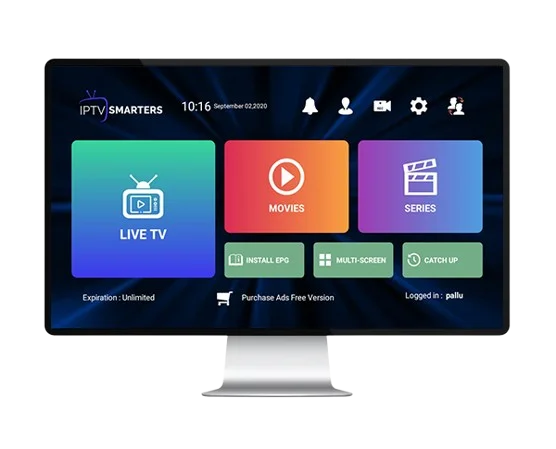
1. Was ist IPTV Smarters Pro und warum brauche ich die APK? IPTV Smarters Pro ist ein IPTV-Player,…
Was ist der IPTV Smart Player? Der IPTV Smart Player ist eine spezialisierte Media-Player-Anwendung, die für die Wiedergabe…