IPTV auf Windows PC installieren – Die besten IPTV Player Windows (2026)
1. Warum IPTV auf dem Windows PC schauen? Der Windows PC als IPTV Player bietet gegenüber anderen Geräten…
07. Jul 2026Weiterlesen →
Bevor wir in die konkrete Anleitung einsteigen, klären wir, was Fritz Box IPTV aktivieren überhaupt bedeutet – und warum es so wichtig ist.
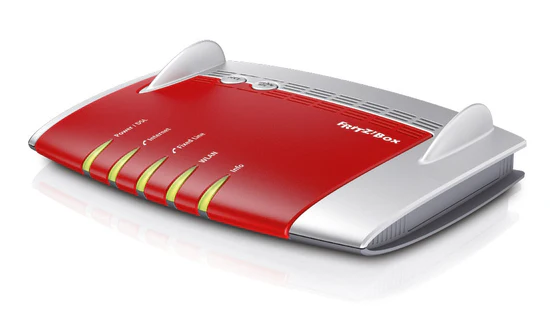
Eine FritzBox ist in deutschen Haushalten der mit Abstand am häufigsten eingesetzte Router. Laut Wikipedia ist IPTV (Internet Protocol Television) die Übertragung von Fernsehinhalten über IP-basierte Netzwerke. Deine FritzBox ist dabei das Herzstück des Heimnetzwerks: Sie verteilt die Internetverbindung an alle Geräte – darunter auch deine IPTV Box.
Das Problem: Standardmäßig behandelt die FritzBox alle Datenpakete gleich. IPTV-Streams sind aber sehr empfindlich gegenüber Latenzschwankungen und Paketverlust. Wenn gleichzeitig jemand großes Daten herunterlädt, ein Online-Spiel gespielt wird oder viele Geräte im WLAN hängen, können IPTV-Streams anfangen zu ruckeln oder ganz einbrechen – selbst wenn die Internetleitung eigentlich schnell genug ist.
Deutsche, türkische, arabische und internationale Sender plus mehr als 150.000 Filme & Serien. Sofortige Aktivierung und 365 Tage Zufriedenheitsgarantie.
Fritz Box IPTV aktivieren bedeutet deshalb konkret zweierlei:
1. IPTV-Unterstützung im Router aktivieren: In der FritzBox-Oberfläche gibt es eine spezielle Einstellung für IPTV-Multicasting, die sicherstellt, dass IPTV-Datenpakete im Heimnetzwerk korrekt weitergeleitet werden.
2. IPTV-Priorisierung (QoS) einrichten: Du weist der FritzBox an, IPTV-Datenpaketen Vorrang vor anderen Datenströmen zu geben. So bleibt dein Stream stabil, auch wenn andere Geräte das Netzwerk stark beanspruchen.
Beides zusammen sorgt dafür, dass Fritz Box IPTV aktivieren sein volles Potenzial entfaltet – und du ein stabiles, ruckelfreies TV-Erlebnis auf deiner IPTV Box genießt.
Jetzt geht es ans Eingemachte. Diese Anleitung gilt für alle aktuellen FritzBox-Modelle (7590, 7530, 7490, 6890, 6660 und weitere) mit FRITZ!OS 7.x und neuer.
fritz.box oder 192.168.178.1 einTipp: Falls du das Kennwort nicht weißt, findest du es auf der Unterseite deiner FritzBox oder im mitgelieferten Handbuch. Bei manchen Modellen lautet das Standard-Kennwort ebenfalls auf der Geräteunterseite.
Für das Aktivieren von IPTV-Unterstützung im engeren Sinne navigierst du zu:
Damit ist der erste Teil von Fritz Box IPTV aktivieren abgeschlossen. Deine FritzBox leitet IPTV-Multicast-Pakete jetzt korrekt durch das Heimnetzwerk.
IGMP-Snooping ist eine Netzwerktechnik, die sicherstellt, dass Multicast-Datenpakete (wie sie bei IPTV verwendet werden) nur an die Geräte gesendet werden, die sie auch brauchen – und nicht unnötig das gesamte Netzwerk belasten.
Bei vielen FritzBox-Modellen ist IGMP-Snooping standardmäßig aktiv – prüfe trotzdem, ob es wirklich aktiviert ist.
Für stabiles Fritz Box IPTV aktivieren empfehlen wir, den DNS-Server auf einen schnellen, zuverlässigen Dienst zu setzen:
Ein schneller DNS-Server beschleunigt das initiale Laden deiner IPTV-Streams deutlich.
Nach diesem vollständigen Fritz Box IPTV aktivieren-Prozess sollten Streams deutlich stabiler laufen als zuvor.
Neben dem reinen Aktivieren von IPTV in der FritzBox ist die Priorisierung von IPTV-Datenverkehr ein entscheidender zweiter Schritt – besonders in Haushalten, in denen mehrere Personen gleichzeitig das Internet nutzen.
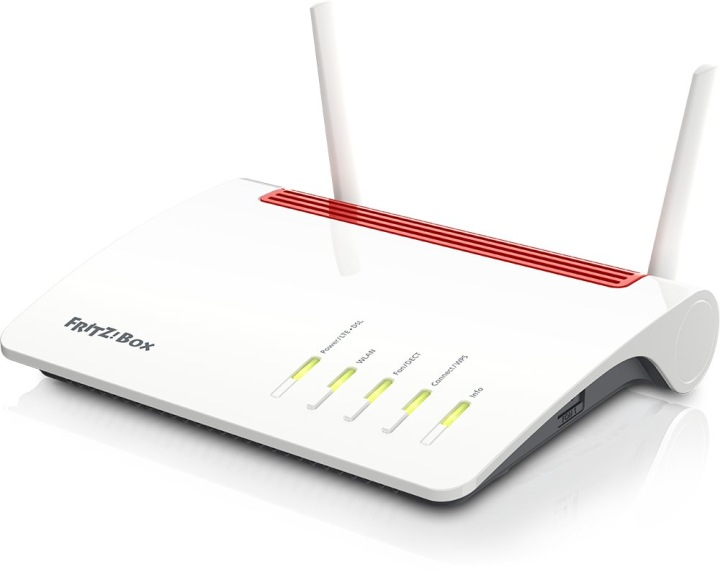
QoS (Quality of Service) ist eine Funktion, mit der du bestimmten Datenpaketen Vorrang vor anderen gibst. Bei IPTV bedeutet das: Auch wenn dein Kind gleichzeitig ein großes Update herunterlädt oder dein Partner ein Online-Spiel spielt, behält dein IPTV-Stream seine Qualität.
Mit dieser Einstellung gibt die FritzBox deiner IPTV Box immer Vorrang – das Ergebnis ist ein deutlich stabilerer Stream, besonders bei Großereignissen wie der Bundesliga oder einem Champions-League-Finale.
Damit die Priorisierungsregel dauerhaft funktioniert, sollte deine IPTV Box immer dieselbe IP-Adresse haben. So richtest du eine feste IP ein:
Jetzt hat deine IPTV Box dauerhaft dieselbe IP – die Priorisierung greift immer zuverlässig.
Nachdem du Fritz Box IPTV aktivieren abgeschlossen hast, stellt sich die Frage: Welche IPTV Box ist die beste Wahl für deinen Anwendungsfall? Der Markt bietet eine große Vielfalt – von einfachen MAG-Boxen bis hin zu leistungsstarken Android TV Boxen.
1. MAG-Boxen (Linux-basiert) MAG-Boxen von Infomir gelten seit Jahren als der Klassikers unter den IPTV-Receivern. Sie laufen mit einem schlanken Linux-System, das speziell für IPTV optimiert ist. Die Einrichtung erfolgt über das Stalker Middleware-Protokoll oder über einen M3U-Player.
Für wen geeignet: Nutzer, die eine einfache, stabile Box für reines IPTV suchen, ohne viele Zusatzfunktionen.
2. Android TV Boxen Android TV Boxen laufen mit dem vollständigen Android-Betriebssystem und bieten maximale Flexibilität. Du kannst darauf Apps wie IPTV Smarters Pro, TiviMate, Kodi und viele weitere installieren. Außerdem unterstützen sie YouTube, Netflix, Amazon Prime und andere Streaming-Dienste.
Für wen geeignet: Nutzer, die ein vielseitiges Multimediagerät wollen, das IPTV und andere Streaming-Dienste kombiniert.
3. Dedizierte IPTV Receiver Dedizierte IPTV Receiver sind oft leistungsfähiger als MAG-Boxen, aber spezialisierter als Android TV Boxen. Sie bieten häufig 4K-Unterstützung, HDR und eine hochwertige Benutzeroberfläche.
Für wen geeignet: Nutzer, die Wert auf 4K-Qualität und eine optimierte IPTV-Erfahrung legen.
MAG 524W3: Aktuelles Flaggschiff von Infomir, unterstützt 4K, HEVC, WLAN 5 GHz und HDMI 2.0. Sehr stabil und bewährt.
Nvidia Shield Pro: Die leistungsstärkste Android TV Box auf dem Markt. Hervorragend für 4K IPTV, hat aber einen entsprechend hohen Preis.
Formuler Z11 Pro Max: Speziell für IPTV entwickelte Android-Box mit eigenem IPTV-Player (MyTVOnline2). Sehr beliebt in der deutschen Community.
Amazon Fire TV Stick 4K Max: Günstige und kompakte Alternative, die mit IPTV Smarters Pro oder TiviMate hervorragend funktioniert. Vollständige Anleitung dazu auf unserer Fire TV Stick IPTV Einrichtungsseite.
Xiaomi Mi Box S (2. Generation): Preiswerte Android TV Box mit guter 4K-Unterstützung und dem offiziellen Android TV Betriebssystem.
MAG-Boxen sind in der deutschen IPTV-Community besonders verbreitet. Hier ist die vollständige Einrichtungsanleitung.
Beim ersten Start führt die MAG Box einen Setup-Assistenten durch:
Die MAG Box kommuniziert mit deinem IPTV-Anbieter über eine Portal-URL (auch „Middleware-URL” oder „Server-URL” genannt):
http://meinanbieter.com/c/Wichtig: Die Portal-URL erhältst du von deinem IPTV-Anbieter nach der Anmeldung. Stelle sicher, dass die URL korrekt eingetragen ist – ein einzelner Tippfehler verhindert die Verbindung.
Nach dem Eintragen der Portal-URL:
Da du Fritz Box IPTV aktivieren bereits durchgeführt hast, vergib jetzt der MAG Box in der FritzBox eine feste IP und priorisiere ihren Datenverkehr (wie im vorherigen Kapitel beschrieben). Das sorgt für dauerhaft stabiles Streaming.
Ausführliche Informationen zu MAG Box und STB-Emulatoren findest du in unserem MAG STB Emu Anleitung und Test.
Android TV Boxen bieten die größte Flexibilität. Du kannst verschiedene IPTV-Apps installieren und je nach Bedarf wechseln.
IPTV Smarters Pro: Eine der beliebtesten IPTV-Apps für Android. Unterstützt M3U-Playlists und Xtream Codes, hat eine übersichtliche Benutzeroberfläche und bietet EPG, VOD und Catch-Up-Funktionen. Vollständige Einrichtungsanleitung in unserem IPTV Smarters Pro Guide.
TiviMate: Gilt als die beste IPTV-App für Android-Geräte und Fire TV Stick. Elegante Benutzeroberfläche, hervorragende EPG-Integration, Multi-Account-Unterstützung. Erfordert eine Premium-Lizenz für alle Funktionen.
IPTV Player für Android: Unser IPTV Player Android Guide erklärt alle verfügbaren Optionen im Detail.
Schritt 1: App installieren
Schritt 2: Konto hinzufügen
Schritt 3: Sender laden und testen
Schritt 4: Priorisierung in der FritzBox Da du Fritz Box IPTV aktivieren bereits durchgeführt hast, vergib auch deiner Android TV Box eine feste IP in der FritzBox und priorisiere ihren Datenverkehr.
Schritt 1: TiviMate installieren
Schritt 2: Playlist hinzufügen
Schritt 3: EPG hinzufügen
Dedizierte IPTV Receiver wie der Formuler Z11 oder ähnliche Geräte haben oft eine eigene IPTV-App vorinstalliert (z. B. MyTVOnline2 bei Formuler). Die Einrichtung läuft ähnlich ab wie bei der MAG Box, aber mit einer moderneren Oberfläche.
Eine detaillierte Anleitung für IPTV-Receiver verschiedener Hersteller findest du in unserem Artikel IPTV auf IPTV Receiver einrichten.
Unabhängig davon, welche IPTV Box du verwendest, wirst du entweder eine M3U-Playlist oder Xtream Codes von deinem Anbieter erhalten. Hier ist der Unterschied und wann du welches Format nutzt.
Eine M3U-Playlist ist eine Textdatei (oder URL), die alle Senderlinks enthält. Sie funktioniert mit nahezu allen IPTV-Apps und -Boxen. Ein einfacher Eintrag in einer M3U-Playlist sieht so aus:
#EXTINF:-1 tvg-id="ard.de" tvg-name="ARD HD" group-title="Deutschland HD",ARD HD
http://stream.anbieter.com/ard/stream.m3u8
Vorteile von M3U:
Wann M3U verwenden:
Alle Details zu M3U, M3U8 und Playlist-Optimierung findest du in unserem M3U IPTV Playlist Guide.
Xtream Codes ist ein Protokoll, das neben Benutzername und Passwort auch eine Server-URL verwendet. Es bietet gegenüber M3U deutliche Vorteile:
Xtream Codes Zugangsdaten: Nach der Anmeldung bei deinem Anbieter erhältst du:
http://anbieter.com:8080Diese Daten trägst du direkt in die App auf deiner IPTV Box ein. Mehr dazu in unserem Xtream Codes Aktivierungs-Guide.
Der EPG (Elektronischer Programmführer) verwandelt deine IPTV Box von einem simplen Stream-Player in ein vollwertiges TV-Erlebnis. Mit korrektem EPG siehst du jederzeit, was gerade läuft und was als nächstes kommt.
Option 1: Anbieter-eigener EPG (empfohlen) Die meisten guten IPTV-Anbieter stellen eine eigene XMLTV-EPG-URL bereit. Diese URL trägst du in den EPG-Einstellungen deiner IPTV App oder deines Receivers ein. Vorteil: Der EPG ist speziell auf die Senderstruktur deines Anbieters abgestimmt – die Zuordnung funktioniert automatisch.
Option 2: Öffentliche EPG-Quellen Es gibt öffentlich zugängliche XMLTV-EPG-Quellen für deutsche Sender. Diese sind kostenlos, müssen aber manuell mit den Sendern deiner Playlist verknüpft werden.
Nach dem Einrichten prüfe:
Ein Problem, das nach dem Fritz Box IPTV aktivieren gelegentlich auftritt: Der EPG-Download schlägt fehl, weil die FritzBox den DNS-Rebind-Schutz aktiviert hat und die EPG-Server-Domain blockiert. Lösung:
Mit einem vollständigen deutschen IPTV-Anbieter und einer korrekt eingerichteten IPTV Box – inklusive Fritz Box IPTV aktivieren – hast du Zugang zu einem umfangreichen deutschen Senderangebot. Hier ein vollständiger Überblick.
ARD-Gruppe: Das Erste HD, tagesschau24, ONE, ARD-alpha
ZDF-Gruppe: ZDF HD, ZDFinfo, ZDFneo, 3sat, Arte, KiKA, Phoenix
Alle Dritten Programme: BR Fernsehen, WDR, NDR, SWR, MDR, rbb, hessenschau / hr-fernsehen, SR Fernsehen
RTL-Gruppe: RTL HD, RTL II, n-tv, NITRO, Super RTL, RTL Crime
ProSiebenSat.1: ProSieben HD, Sat.1 HD, Kabel eins HD, sixx, SAT.1 Gold, ProSieben MAXX, kabel eins Doku
Discovery: VOX HD, VOXup, DMAX, TLC, Discovery Channel
Weitere: Sport1, Tele 5, ServusTV Deutschland, ORF eins, ORF 2, ORF III
Für die meisten deutschen IPTV-Nutzer ist das Sportangebot der Hauptgrund für ein IPTV-Abonnement:
Alles zu Bundesliga, Sky und DAZN über IPTV erklärt unser IPTV Bundesliga, Sky und DAZN Guide.
Ein vollständiger Anbieter für Deutschland bietet auch internationale Inhalte:
Selbst nach sorgfältigem Fritz Box IPTV aktivieren können Probleme auftreten. Hier sind die häufigsten Fehler und ihre bewährten Lösungen.
Ursache: IPTV-Datenverkehr wird nicht priorisiert; andere Geräte im Netzwerk beanspruchen die Bandbreite.
Lösung:
Ursache: DNS-Rebind-Schutz der FritzBox blockiert die Verbindung zum IPTV-Server.
Lösung:
meinanbieter.com)Ursache: Das WLAN-Signal ist zu schwach oder der WLAN-Kanal ist überlastet.
Lösung:
Ursache: Portal-URL falsch eingetragen oder Anbieter-Server temporär nicht erreichbar.
Lösung:
Ursache: Der Stream hat zu wenig Bandbreite für die aktuelle Auflösung, oder der Player-Puffer ist zu klein.
Lösung:
Ursache: EPG-URL falsch oder EPG-Domain durch FritzBox-DNS-Rebind-Schutz blockiert.
Lösung:
Ursache: Playlist veraltet oder bestimmte Sender vom Anbieter temporär entfernt.
Lösung:
Diese Optimierungen holen das Maximum aus deiner IPTV Box heraus – nach dem Fritz Box IPTV aktivieren ist das der nächste Schritt zur perfekten IPTV-Erfahrung.
Das gilt insbesondere für IPTV-Boxen. Ein Ethernet-Kabel liefert eine stabile, latenzarme Verbindung ohne Schwankungen. Besonders bei 4K-Streams und Live-Sport ist LAN die einzig zuverlässige Option.
Starte deine FritzBox mindestens einmal pro Woche neu. Viele IPTV-Probleme verschwinden nach einem einfachen Router-Neustart, weil sich Netzwerkverbindungen und DNS-Cache erneuern.
Halte das Betriebssystem und die Apps auf deiner IPTV Box stets aktuell. Updates beheben häufig Fehler und verbessern die Kompatibilität mit neueren Stream-Formaten und Codecs.
Falls der primäre DNS-Server deines Internetanbieters ausfällt oder langsam ist, springt der Backup-DNS ein. Empfehlenswert:
Starte immer mit einem kostenlosen Test und einem Monatsabo. Selbst nach erfolgreichem Fritz Box IPTV aktivieren ist die Qualität des Anbieters der entscheidende Faktor für dein tägliches TV-Erlebnis. Ein kostenloser Test ohne Risiko ist auf iptvgermanymax.de verfügbar.
Fortgeschrittene FritzBox-Nutzer können für IPTV ein eigenes VLAN einrichten. Das isoliert den IPTV-Datenverkehr komplett vom Rest des Heimnetzwerks und bietet maximale Stabilität. Diese Konfiguration erfordert jedoch etwas mehr Netzwerkwissen und ist nur für erfahrene Nutzer empfohlen.
IPTV-Server sind zu Stoßzeiten – Freitagabend, Bundesliga-Samstag, Sonntagnachmittag – stärker ausgelastet. Falls du zu diesen Zeiten Probleme hast, liegt das oft am Anbieter-Server, nicht an deiner FritzBox oder IPTV Box. Ein guter Anbieter hat genug Server-Kapazität auch zu Stoßzeiten – ein wichtiges Kriterium bei der Anbieterwahl.
Die FritzBox führt ein detailliertes Protokoll aller Netzwerkereignisse. Falls Fritz Box IPTV aktivieren durchgeführt wurde, aber trotzdem Probleme auftreten, lohnt sich ein Blick ins Protokoll:
Typische Einträge, die auf Probleme hinweisen: häufige DHCP-Anfragen der IPTV Box (deutet auf Verbindungsabbrüche hin), DNS-Fehler (deutet auf falsche DNS-Einstellungen hin) oder Firewall-Blockierungen bestimmter Ports oder Domains.
Manche IPTV-Dienste nutzen Multicast statt Unicast für die Übertragung von Live-Streams. Das bedeutet, dass ein einziger Datenstrom an viele Empfänger gleichzeitig gesendet wird – sehr effizient für das Netzwerk. Damit Fritz Box IPTV aktivieren mit Multicast-Diensten korrekt funktioniert, muss IGMP-Snooping aktiv sein (wie in Schritt 4 beschrieben). Falls dein Anbieter Multicast nutzt und Streams nicht laden, prüfe explizit, ob IGMP-Snooping wirklich aktiviert ist.
Falls du auf deiner FritzBox oder deiner IPTV Box ein VPN aktiviert hast, kann das IPTV-Streams erheblich verlangsamen oder komplett blockieren. Deaktiviere das VPN testweise und prüfe, ob die Streams dann stabil laufen. Falls du aus Datenschutzgründen ein VPN nutzen möchtest, wähle einen VPN-Server mit sehr geringer Latenz – idealerweise in Deutschland oder einem Nachbarland.
Ja – unbedingt. Auch mit einer sehr schnellen Internetverbindung kann IPTV ruckeln, wenn der Datenverkehr nicht priorisiert wird. Fritz Box IPTV aktivieren sorgt dafür, dass IPTV-Pakete immer Vorrang haben – unabhängig von der Gesamtgeschwindigkeit deines Anschlusses.
Ja, Fritz Box IPTV aktivieren funktioniert bei DSL, Kabel, Glasfaser und LTE/5G-Anschlüssen. Bei LTE/5G-Anschlüssen über eine FritzBox (z. B. FRITZ!Box 6820 LTE) gibt es kleine Unterschiede in der Menüstruktur, das Prinzip ist aber identisch.
Du kannst in der FritzBox mehrere Priorisierungsregeln erstellen – eine pro Gerät. Theoretisch kannst du alle IPTV-Boxen im Haus priorisieren. Beachte aber: Wenn sehr viele Geräte gleichzeitig IPTV streamen, braucht du eine entsprechend schnelle Internetverbindung.
Gelegentlich ja. Nach größeren FRITZ!OS-Updates können Einstellungen zurückgesetzt werden. Prüfe nach einem Update, ob deine IPTV-Einstellungen und Priorisierungsregeln noch aktiv sind.
Ja. IPTV läuft über das Internet und beeinflusst deinen Kabelanschluss nicht. Du kannst beide Systeme parallel betreiben – IPTV auf deiner IPTV Box, klassisches Kabelfernsehen weiterhin über den Kabelanschluss.
Das hängt von deinen Anforderungen ab. Für reine IPTV-Nutzung ohne Schnörkel: MAG 524W3. Für maximale Flexibilität (IPTV + Netflix + YouTube): Android TV Box (Nvidia Shield Pro oder Formuler Z11). Für ein günstiges Einsteigergerät: Amazon Fire TV Stick 4K Max. Nach dem Fritz Box IPTV aktivieren läuft jede dieser Optionen stabil.
Achte auf: kostenlosen Testzeitraum ohne Kreditkarte, transparente Preise, erreichbaren Support und ein Monatsabo als Einstiegsoption. Tipps zur Anbieterauswahl und Community-Bewertungen findest du in unserem IPTV Forum und Reddit Ratgeber.
Zwischen 10 und 18 Euro pro Monat für einen vollständigen deutschen Dienst mit stabilen Servern, gutem Support und einem breiten Sender-Angebot inklusive Sport. Alles darunter sollte kritisch geprüft werden.
IPTV als Technologie ist laut Wikipedia vollkommen legal – es handelt sich um eine neutrale Übertragungstechnologie. Die Rechtsfrage stellt sich beim jeweiligen Anbieter: Verfügt er über die nötigen Lizenzen für die übertragenen Inhalte?
Anbieter, die Sender wie Sky, DAZN oder andere lizenzpflichtige Inhalte ohne entsprechende Rechte anbieten, operieren in einem rechtlich problematischen Bereich – in Deutschland kann das für Anbieter und potenziell auch für Nutzer rechtliche Konsequenzen haben. Informiere dich daher vor dem Abonnement über die Seriosität des Anbieters.
Fritz Box IPTV aktivieren selbst ist eine vollkommen legale Netzwerkkonfiguration und hat keinerlei rechtliche Implikationen.
Fritz Box IPTV aktivieren ist der unverzichtbare erste Schritt für ein stabiles IPTV-Erlebnis in deutschen Haushalten. Ohne diese Konfiguration können auch die beste IPTV Box und der schnellste Internetanschluss nicht ihr volles Potenzial entfalten. Mit den richtigen FritzBox-Einstellungen – IPTV-Unterstützung aktivieren, IGMP-Snooping einschalten, QoS-Priorisierung einrichten und eine feste IP für die IPTV Box vergeben – legst du das perfekte Fundament für ruckelfreies, stabiles IPTV.
Darauf aufbauend richtest du deine IPTV Box ein – egal ob MAG Box, Android TV Box oder dedizierter IPTV Receiver – und verbindest sie mit einem hochwertigen deutschen IPTV-Anbieter, der dir alle deutschen Sender in HD, Premium-Sport und internationales TV liefert.
Das nimmst du aus diesem Guide mit:
Starte jetzt deinen kostenlosen Test auf iptvgermanymax.de – dem deutschen IPTV-Dienst, der speziell für die Nutzung mit allen gängigen IPTV Boxen und FritzBox-Netzwerken optimiert ist.
Starte jetzt mit IPTV Germany Max – stabile Server in Deutschland, 4K-Qualität und 365 Tage Geld-zurück-Garantie. Keine Vertragsbindung.
1. Warum IPTV auf dem Windows PC schauen? Der Windows PC als IPTV Player bietet gegenüber anderen Geräten…

IPTV auf LG Smart TV – Was du wissen musst LG Smart TVs sind weltweit beliebt – und…
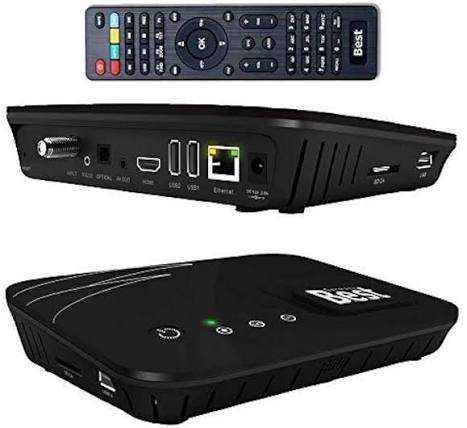
Was ist ein IPTV Receiver? Ein IPTV Receiver ist ein spezialisiertes Gerät, das Internetfernsehen (Internet Protocol Television) über…