IPTV auf Samsung Smart TV installieren – App-Methode (2026)
1. IPTV auf Samsung Smart TV – Grundlagen Bevor wir in die Installation einsteigen, ist es wichtig, eine…
11. Jul 2026Weiterlesen →

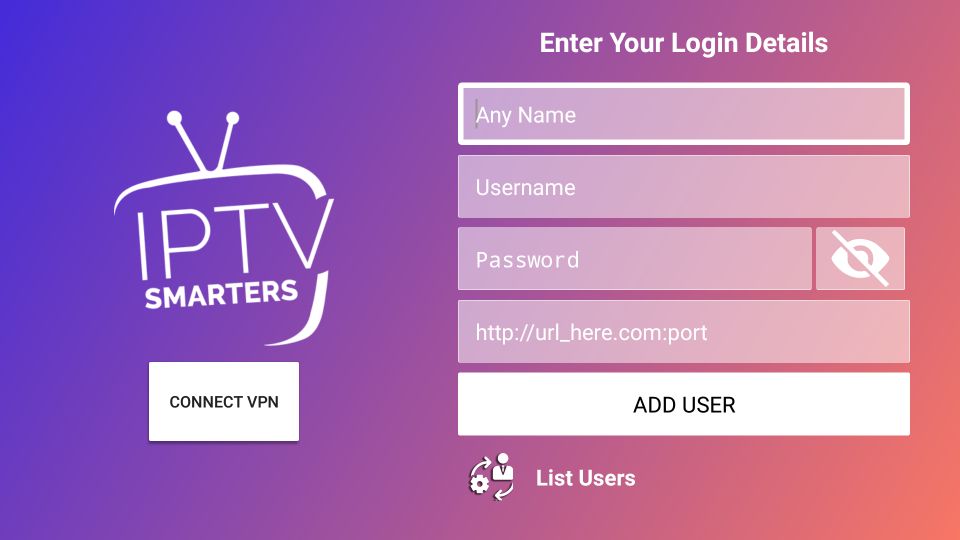
Wer IPTV Smarters Pro zum ersten Mal öffnet, steht meist vor derselben Frage: Wo gebe ich den Code ein, wie funktioniert der Login, und was bedeuten die ganzen Felder überhaupt? Genau das klären wir in diesem Artikel – vollständig, verständlich und auf dem Stand von 2025.
Du erfährst, welche Aktivierungsmethoden es gibt, wie du deinen IPTV Smarters Pro Code 2025 richtig eingibst, wie der Login mit Xtream Codes oder M3U funktioniert – und was du tun kannst, wenn es nicht klappt. Am Ende weißt du genau, wie die App in wenigen Minuten läuft.
IPTV Smarters Pro ist einer der beliebtesten IPTV-Player weltweit. Die App ermöglicht es, Live-TV-Sender, Serien und Filme über das Internet zu streamen – vorausgesetzt, du hast ein gültiges IPTV-Abonnement bei einem Anbieter. Die App selbst ist nur ein Wiedergabeprogramm, vergleichbar mit einem Mediaplayer. Die Inhalte liefert dein IPTV-Anbieter.
Deutsche, türkische, arabische und internationale Sender plus mehr als 150.000 Filme & Serien. Sofortige Aktivierung und 365 Tage Zufriedenheitsgarantie.
Damit die App weiß, welche Sender und Inhalte sie laden soll, brauchst du Zugangsdaten – entweder in Form eines Benutzernamens mit Passwort (Xtream Codes), einer M3U-URL oder einer Portal-Adresse. Diese Daten erhältst du von deinem IPTV-Anbieter, nachdem du ein Abonnement abgeschlossen hast.
Der Begriff „IPTV Smarters Pro Code 2025″ taucht in Suchanfragen sehr häufig auf, meint aber in den meisten Fällen keinen eigenständigen Produktschlüssel für die App selbst, sondern die Zugangsdaten deines IPTV-Anbieters. Das ist ein wichtiger Unterschied, den wir in diesem Artikel genau erklären.
IPTV Smarters Pro ist auf Android, iOS, Fire TV Stick, Smart TVs und weiteren Plattformen verfügbar. Wenn du wissen möchtest, wie du den Player grundsätzlich auf deinem Gerät einrichtest, schau dir unsere ausführliche IPTV Smarters Pro – Anleitung, Test & Einrichtung (2026) an.
IPTV Smarters Pro unterstützt drei verschiedene Wege, um einen Anbieter einzurichten:
| Methode | Was du brauchst | Typisch für |
|---|---|---|
| Xtream Codes | Benutzername, Passwort, Server-URL | Die meisten Premium-IPTV-Anbieter |
| M3U-URL | Direkte Playlist-URL | Kostenlose Listen, manche Anbieter |
| Portal / Stalker | Portal-URL | MAG-Boxen, ältere Anbieter |
Die bei weitem häufigste Methode für Premium-IPTV ist Xtream Codes. Nahezu alle ernstzunehmenden Anbieter nutzen dieses System. M3U ist als Ergänzung sinnvoll, aber qualitativ oft eingeschränkter. Portale werden hauptsächlich im Zusammenhang mit MAG-Boxen verwendet.
Xtream Codes ist das Standardsystem für professionelle IPTV-Dienste. Wenn du dich bei einem Anbieter anmeldest, erhältst du in der Regel drei Informationen:
http://beispiel-server.com:8080Diese drei Daten gibst du in IPTV Smarters Pro ein, und die App verbindet sich automatisch mit dem Server des Anbieters, lädt deine Senderliste und zeigt dir alle verfügbaren Inhalte an.
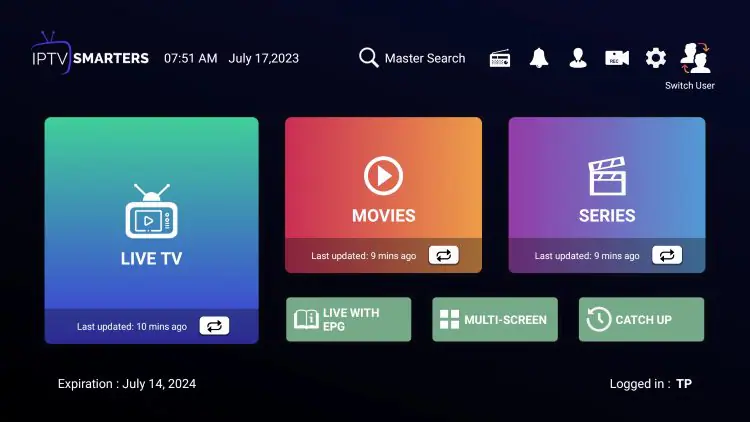
Sobald der Ladevorgang abgeschlossen ist, siehst du alle Sender, Serien und VOD-Inhalte, die dein Abonnement umfasst.
Wichtig: URL, Benutzername und Passwort musst du exakt so eingeben, wie du sie von deinem Anbieter bekommen hast – Groß- und Kleinschreibung, Ports und Protokoll (http:// oder https://) inklusive. Schon ein einzelner Tippfehler verhindert die Verbindung.
M3U ist ein älteres Format für Senderlisten. Es existiert als einfache Textdatei, die Links zu den einzelnen Streams enthält. Manche IPTV-Anbieter liefern ihre Playlists als M3U-URL aus, und IPTV Smarters Pro kann auch diese Methode verarbeiten.
Die App lädt dann die Playlist herunter und zeigt dir die verfügbaren Sender an. M3U-Listen können manchmal länger brauchen, da alle Sender-Links einzeln geladen werden müssen.
Unterschied zu Xtream Codes: Bei M3U hast du oft weniger Komfort – zum Beispiel kein automatisches VOD-Menü oder keine strukturierten Serien-Kategorien. Außerdem werden M3U-Links von manchen Anbietern mit einer begrenzten Gültigkeitsdauer ausgestattet. Wenn du regelmäßig IPTV nutzt, ist Xtream Codes in der Regel die bessere Wahl.
Mehr über das Thema M3U-Playlists und wie sie funktionieren erfährst du in unserem M3U Playlist Guide – was ist das & wie nutzen?
Diese Methode wird seltener genutzt und ist hauptsächlich für Nutzer relevant, die eine MAG-Box oder ein ähnliches IPTV-Receiver-System verwenden. Hierbei verbindet sich die App mit einem „Stalker Middleware”-Portal.
Diese Methode erfordert in der Regel zusätzlich eine MAC-Adresse, die bei MAG-Boxen automatisch übermittelt wird. Bei reiner App-Nutzung musst du diese möglicherweise manuell konfigurieren.
Wenn du tiefer in das Thema MAG-Boxen und STB-Emulation einsteigen möchtest, bietet unser MAG / STB Emu – Anleitung, Test & Einrichtung einen guten Einstieg.
Viele Nutzer suchen nach einem „IPTV Smarters Pro Code 2025″ und verstehen darunter unterschiedliche Dinge. Lass uns das sauber trennen:
IPTV Smarters Pro selbst benötigt keinen Aktivierungscode als Lizenzschlüssel. Die App ist frei im jeweiligen App-Store erhältlich (Google Play, Apple App Store oder als APK). Es gibt keine Seriennummer oder Produktschlüssel, die du für die App selbst eingeben musst.
Was du siehst, wenn du nach „IPTV Smarters Pro Code kaufen” oder ähnlichem suchst, sind in aller Regel IPTV-Abonnements bei Drittanbietern – keine offiziellen App-Lizenzen.
Was im Volksmund oft als „Code” bezeichnet wird, sind in Wirklichkeit die Zugangsdaten deines IPTV-Anbieters: Benutzername, Passwort und Server-URL. Diese erhältst du nach dem Kauf eines IPTV-Abonnements per E-Mail oder in einem Kundenkonto.
Wenn jemand dir also einen „IPTV Smarters Pro Code 2025″ anbietet, meint er fast immer Zugangsdaten für einen bestimmten IPTV-Dienst – die eigentliche App-Aktivierung ist davon unabhängig.
Manche IPTV-Anbieter nutzen statt Benutzername/Passwort ein System mit einem einfachen Aktivierungscode, der direkt in die App eingegeben wird. Dieser Code ist dann der Schlüssel zu deinem Abonnement – aber dieser Code kommt vom Anbieter, nicht von IPTV Smarters Pro selbst.
Wenn du einen solchen Anbieter-Code hast, funktioniert die Eingabe in IPTV Smarters Pro so:
Lies dir die E-Mail deines Anbieters genau durch – dort steht in der Regel, welches Feld du befüllen musst.
Im Internet taucht immer wieder der Begriff „IPTV Smarters Code Unlimited” auf. Viele Nutzer suchen danach in der Hoffnung, dauerhaft kostenlosen Zugang zu IPTV-Inhalten zu bekommen.
Die Realität sieht so aus: Es gibt keinen offiziellen „Unlimited-Code” für IPTV Smarters Pro, der dir unbegrenzt Zugang zu allen Sendern weltweit verschafft. Was unter diesem Begriff kursiert, sind entweder:
Solche „Codes” funktionieren in aller Regel entweder gar nicht oder nur kurz – und sie können dazu führen, dass du dir Malware einfängst, wenn du sie aus unseriösen Quellen herunterlädst.
Wer dauerhaft gutes IPTV will, kommt um ein seriöses Abonnement nicht herum. Ein zuverlässiger Anbieter liefert stabile Server, gute Bildqualität und Support. Unser IPTV-Dienst für Deutschland bietet genau das – mit transparenten Preisen und deutschem Kundendienst.
Hier findest du die komplette Ersteinrichtung in einem übersichtlichen Ablauf – von der Installation bis zum ersten Sender.
Auf manchen Geräten, besonders auf Smart TVs und Fire TV Sticks, ist die App nicht direkt im Store verfügbar. In diesem Fall hilft der Sideload über einen Downloader. Unsere Anleitung für Fire TV Stick IPTV installieren erklärt das Schritt für Schritt.
Ohne ein gültiges Abonnement bei einem IPTV-Anbieter kann IPTV Smarters Pro keine Inhalte laden. Stell sicher, dass du die folgenden Daten von deinem Anbieter zur Hand hast:
http://meinserver.de:8080)Alternativ eine M3U-URL oder eine Portal-Adresse, falls dein Anbieter das nutzt.
Die App verbindet sich nun mit deinem Anbieter. Je nach Senderliste kann das zwischen 10 Sekunden und 2–3 Minuten dauern. Nach dem Laden siehst du:
EPG steht für Electronic Programme Guide – also den Programmführer. Mit einem EPG siehst du, was gerade läuft und was als nächstes kommt. Manche Anbieter liefern den EPG automatisch mit. Falls nicht, kannst du eine externe EPG-URL eintragen.
In unserem Artikel zu IPTV EPG – Programmführer einrichten & Probleme beheben erklären wir das ausführlich.
IPTV Smarters Pro unterstützt mehrere Profile gleichzeitig. Das ist praktisch, wenn du zum Beispiel einen deutschen IPTV-Anbieter für Hauptsender hast und einen zweiten für Sportsender oder internationale Inhalte.
So fügst du ein zweites Profil hinzu:
Beachte: Manche Anbieter erlauben nur eine bestimmte Anzahl gleichzeitiger Verbindungen. Wenn du zwei Profile gleichzeitig nutzt, zählt das unter Umständen als zwei Verbindungen.
Hier sind die häufigsten Probleme beim Login und was du dagegen tun kannst:
Ursache: Die App kann den Server nicht erreichen.
Lösung:
http:// oder https:// und dem Port (z. B. :8080).Ursache: Tippfehler oder falsche Zugangsdaten.
Lösung:
Ursache: Die Senderliste konnte nicht heruntergeladen werden.
Lösung:
Ursache: Zu langsame Internetverbindung oder schwacher Server.
Lösung:
Ursache: Manche App-Updates setzen gespeicherte Profile zurück.
Lösung:
Ursache: EPG-Daten wurden nicht geladen oder sind fehlerhaft.
Lösung:
Beim Thema IPTV-Login tauchen immer wieder Angebote auf, die „kostenlose Codes” oder „unlimitierte Login-Daten” versprechen. Dazu ein klares Wort:
Eingabe fremder Zugangsdaten ist illegal gemäß deutschem Recht. Wer Zugangsdaten nutzt, die er nicht käuflich erworben hat, macht sich unter Umständen der Hehlerei digitaler Güter schuldig – unabhängig davon, ob er selbst der Ursprung der Daten war.
Darüber hinaus sind solche Quellen ein erhebliches Sicherheitsrisiko: APK-Dateien aus unbekannten Quellen können Schadsoftware enthalten, und „kostenlose Login-Portale” können deine Eingaben protokollieren und missbrauchen.
Gib in IPTV Smarters Pro immer nur:
Wenn du auf der Suche nach einem vertrauenswürdigen deutschen IPTV-Anbieter bist, hilft dir unsere Übersicht der IPTV Anbieter in Deutschland weiter.
Beim Einrichten von IPTV Smarters Pro begegnen dir immer wieder Fachbegriffe. Hier eine kurze Erklärung der wichtigsten:
Xtream Codes API: Ein Server-System, das IPTV-Anbieter nutzen, um Zugangsdaten und Sender zu verwalten. Es ist der De-facto-Standard der Branche. Über die API überträgt die App Benutzernamen und Passwort, der Server antwortet mit der Senderliste und den Stream-URLs.
M3U / M3U8: Dateiformate für Playlists. Eine M3U-Datei enthält Links zu allen Streams. Der Unterschied zwischen M3U und M3U8 ist technischer Natur (M3U8 nutzt UTF-8-Codierung und wird häufig für HLS-Streams verwendet). Beide funktionieren in IPTV Smarters Pro.
EPG (Electronic Programme Guide): Der digitale Programmführer, der dir anzeigt, was gerade läuft und was als nächstes kommt. EPG-Daten werden meist als XML-Datei über eine separate URL geladen.
Portal / Stalker Middleware: Ein älteres System, das ursprünglich für Set-Top-Boxen entwickelt wurde. Statt Benutzername und Passwort wird eine Portal-URL und häufig eine MAC-Adresse verwendet.
VOD (Video on Demand): Inhalte, die du nicht live, sondern auf Abruf schauen kannst – Filme und Serien. Ob VOD in deinem Abo enthalten ist, hängt vom Anbieter ab.
Catch-Up / Timeshift: Funktion, die es erlaubt, bereits ausgestrahlte Sendungen nachträglich anzuschauen. Nicht alle Anbieter und nicht alle Sender unterstützen das.
Je nachdem, auf welchem Gerät du IPTV Smarters Pro nutzt, gibt es kleine Unterschiede bei der Einrichtung.
Die Einrichtung auf Android ist besonders einfach. Die App ist direkt im Google Play Store verfügbar, und alle drei Methoden (Xtream Codes, M3U, Portal) stehen zur Verfügung. Die Benutzeroberfläche auf Android ist auch am vollständigsten und wird am häufigsten aktualisiert.
Wichtig: Prüfe, ob die Google-Play-Version die neueste ist. Manche APK-Seiten bieten ältere Versionen an, die möglicherweise weniger stabil sind oder Sicherheitsprobleme haben.
Auf dem Amazon Fire TV Stick ist IPTV Smarters Pro nicht immer im Amazon App Store verfügbar. In diesem Fall lädst du sie per Sideload (über die „Downloader”-App). Der Login funktioniert genauso wie auf Android.
Ein Tipp für Fire TV Stick-Nutzer: Verwende die Fernbedienung oder ein Bluetooth-Keyboard für die Texteingabe. Lange URLs und Passwörter auf der Fernbedienung einzugeben kann mühsam sein – kopiere die Daten aus deiner E-Mail auf ein Gerät mit Keyboard.
Auf Samsung-Geräten mit Tizen OS ist IPTV Smarters Pro über den Samsung Apps Store erhältlich. Die Funktionen sind ähnlich wie auf Android, allerdings ist die Benutzeroberfläche für TV-Displays optimiert. Der Login erfolgt über dieselben drei Methoden.
Auf LG-Geräten mit webOS musst du eine andere Methode wählen, da IPTV Smarters Pro für LG nicht offiziell verfügbar ist. Alternativen sind hier die native „Smart IPTV”-App oder andere kompatible Player.
Im Apple App Store ist IPTV Smarters unter verschiedenen Varianten erhältlich. Die Funktionalität ist ähnlich, aber der Apple-Store-Richtlinien wegen gibt es manchmal Einschränkungen bei bestimmten Funktionen. Der Login funktioniert aber in allen Varianten über dieselben Methoden.
Nachdem du dich erfolgreich eingeloggt hast, lohnt es sich, ein paar Einstellungen anzupassen, um das bestmögliche Erlebnis zu bekommen.
IPTV Smarters Pro erlaubt es, einen Puffer für Streams einzustellen. Der Puffer lädt einen kleinen Teil des Streams im Voraus, damit bei kurzen Netzwerkschwankungen kein Ruckeln entsteht. Gehe dazu in die App-Einstellungen → Player-Einstellungen und passe den Buffer-Wert an. Bei einer schnellen, stabilen Verbindung kannst du den Puffer niedrig halten (500–1000 ms). Bei einer instabilen Verbindung empfiehlt sich ein höherer Wert (2000–5000 ms).
Je nach Gerät und Inhaltstyp kann es sinnvoll sein, zwischen Hard- und Software-Decoder zu wechseln:
Probiere im Zweifelsfall beide Optionen aus und wähle die, bei der Streams ohne Artefakte laufen.
Manche Anbieter liefern Streams in verschiedenen Formaten (MPEG-TS, HLS). In den Einstellungen kannst du einstellen, welches Format bevorzugt geladen werden soll. MPEG-TS ist für Live-TV meist besser geeignet (geringere Latenz), HLS ist stabiler bei schwächeren Verbindungen.
Wenn du viele Sender in deiner Liste hast, wird schnell die Übersicht schwer. IPTV Smarters Pro erlaubt es, Sender als Favoriten zu markieren und in eigene Gruppen zu sortieren. So sparst du Zeit bei der täglichen Nutzung.
Eine häufige Frage lautet: Kostet IPTV Smarters Pro etwas? Die klare Antwort: Die App selbst ist kostenlos und im jeweiligen App-Store kostenlos erhältlich. Es gibt keine Abo-Gebühr für die App, keine In-App-Käufe, die du für die Grundfunktionen brauchst.
Was Geld kostet, ist das IPTV-Abonnement beim Anbieter deiner Wahl. Die App ist nur das Wiedergabeprogramm – die Inhalte kommen vom Anbieter.
Es gibt eine Ausnahme: In manchen App-Stores tauchen modifizierte oder kostenpflichtige Varianten der App auf. Diese stammen nicht vom offiziellen Entwickler und sollten gemieden werden. Lade IPTV Smarters Pro immer aus dem offiziellen Store für dein Gerät oder von der offiziellen Entwickler-Website.
Manche Nutzer fragen, ob sie IPTV Smarters Pro mit einem VPN kombinieren sollten. Dazu ein paar Überlegungen:
Wann ein VPN sinnvoll sein kann:
Wann ein VPN eher schadet:
Wenn du ein VPN nutzt und danach Probleme mit dem IPTV-Login hast, deaktiviere das VPN zunächst als Diagnoseschritt. In den meisten Fällen funktioniert IPTV ohne VPN besser.
Eine häufige Frage: Welche Login-Methode ist die zuverlässigste? Hier ein ehrlicher Vergleich:
Xtream Codes (Benutzername + Passwort) ist klar die beste Wahl für den Regelbetrieb. Der Grund: Die App kommuniziert direkt mit dem Server und kann automatisch aktualisierte Links für jeden Stream abrufen. Wenn ein Stream-Link sich ändert (was häufig passiert), bemerkt der Nutzer davon nichts – die App holt sich einfach den neuen Link. Außerdem unterstützt Xtream Codes die vollständige EPG-Integration, VOD-Bibliotheken mit Metadaten (Filmcover, Beschreibungen) und Serien-Strukturen.
M3U-URL ist flexibler, aber weniger stabil. Die gesamte Playlist wird einmalig heruntergeladen, und wenn sich Links ändern, muss die Liste manuell aktualisiert werden. M3U bietet auch keine automatischen Metadaten für VOD. Es eignet sich gut für Testzwecke oder für einfachere Setups, ist aber für den dauerhaften Einsatz weniger komfortabel.
Portal / Stalker ist die unflexibelste Methode und für reine App-Nutzer oft mit Komplikationen verbunden. Sie wird hauptsächlich für MAG-Boxen benötigt und ist für Smartphone- oder Smart-TV-Nutzer keine bevorzugte Option.
Empfehlung: Wenn dein Anbieter Xtream Codes unterstützt (und das tun die meisten seriösen Dienste), nutze immer diese Methode.
IPTV Smarters Pro ist einer von mehreren populären IPTV-Playern. Hier ein kurzer Vergleich mit den wichtigsten Alternativen:
IPTV Smarters Pro vs. TiviMate: TiviMate gilt für viele als der komfortablere Player auf Android und Fire TV – mit besserer EPG-Darstellung, Catch-Up-Unterstützung und anpassbarerem Interface. Allerdings ist TiviMate nur auf Android/Fire TV verfügbar, nicht auf iOS oder Smart TVs. IPTV Smarters Pro deckt mehr Plattformen ab.
IPTV Smarters Pro vs. Smart IPTV: Smart IPTV ist besonders auf Samsung- und LG-Smart-TVs beliebt. Die App ist einfach, aber weniger funktionsreich als Smarters. Gut für Einsteiger, die nur einen TV-Player brauchen.
IPTV Smarters Pro vs. VLC: VLC ist ein allgemeiner Mediaplayer und unterstützt IPTV über M3U-Listen. Kein spezialisiertes Interface, keine EPG-Integration, kein VOD-Management – für regelmäßige IPTV-Nutzung daher weniger geeignet.
IPTV Smarters Pro vs. Xtream Codes App: Die originale Xtream Codes App gibt es nicht mehr – der Anbieter wurde 2019 abgeschaltet. Was heute als „Xtream”-App kursiert, sind Drittanbieter-Klone. IPTV Smarters Pro ist die etablierte und sichere Alternative.
IPTV Smarters Pro ist dann die richtige Wahl, wenn du:
Es gibt verschiedene Versionen der Smarters-App im Umlauf:
Für den professionellen Einsatz empfehlen wir immer die Pro-Version. Der Login und die Aktivierung funktionieren in beiden Versionen gleich.
Brauche ich für IPTV Smarters Pro einen Aktivierungscode? Nein. Die App selbst benötigt keinen Code oder Lizenzschlüssel. Was du brauchst, sind Zugangsdaten von deinem IPTV-Anbieter.
Wo bekomme ich einen IPTV Smarters Pro Code 2025? Den „Code” – also deine Zugangsdaten – bekommst du von deinem IPTV-Anbieter nach dem Abschluss eines Abonnements. Kostenlose „Codes” aus dem Internet sind meist illegal oder funktionieren nicht.
Was ist der Unterschied zwischen IPTV Smarters Pro Login und IPTV Smarters Pro Activation Code? Der Login (Benutzername + Passwort + Server-URL) ist die Standard-Methode. Ein Aktivierungscode ist eine alternative Form der Zugangsdaten, die manche Anbieter nutzen – im Prinzip dasselbe in anderer Verpackung.
Kann ich IPTV Smarters Pro kostenlos nutzen? Die App selbst ist kostenlos. Du benötigst aber ein kostenpflichtiges IPTV-Abonnement, um Inhalte zu streamen. Ohne Zugangsdaten eines Anbieters zeigt die App nichts an.
Warum werden meine Login-Daten nicht akzeptiert, obwohl sie korrekt sind? Das kann an einem abgelaufenen Abonnement liegen, an Serverproblemen beim Anbieter oder an einem temporären Verbindungsproblem. Prüfe alle Daten noch einmal und kontaktiere deinen Anbieter, falls das Problem anhält.
Kann ich IPTV Smarters Pro auf mehreren Geräten gleichzeitig nutzen? Das hängt von deinem IPTV-Abonnement ab. Manche Anbieter erlauben nur eine Verbindung gleichzeitig, andere erlauben mehrere. Die App selbst hat keine solche Begrenzung – die Einschränkung kommt vom Anbieter-Server.
Ist IPTV Smarters Pro legal? Die App selbst ist vollkommen legal – sie ist ein Mediaplayer, nichts anderes. Entscheidend ist, welche Inhalte du darüber abrufst. Mit einem seriösen, lizenzierten IPTV-Anbieter ist die Nutzung legal. Mehr dazu erklärt unser Artikel zu IPTV legal oder illegal in Deutschland.
Was tun, wenn die App nach einem Update nicht mehr funktioniert? Lösche die App-Daten (nicht die App selbst), öffne die App neu und gib deine Zugangsdaten erneut ein. Falls das nicht hilft, deinstalliere die App komplett und installiere sie frisch.
IPTV Smarters Pro ist ein leistungsstarker, kostenloser Player, der auf nahezu jedem Gerät funktioniert. Der IPTV Smarters Pro Login ist mit den richtigen Zugangsdaten in wenigen Minuten erledigt – egal ob über Xtream Codes, M3U oder Portal.
Das Wichtigste in Kürze:
Wenn du noch kein IPTV-Abonnement hast und auf der Suche nach einem verlässlichen deutschen Anbieter bist, bist du bei IPTV Germany Max richtig. Unser Service bietet deutsche und internationale Sender in HD und 4K, stabile Server und freundlichen Support – mit einer kostenlosen Testphase, damit du dich erst überzeugst, bevor du zahlst.
Für einen tiefen Einblick in alle Funktionen von IPTV Smarters Pro empfehlen wir außerdem unsere vollständige IPTV Smarters Pro Anleitung und den Vergleich der besten IPTV Anbieter in Deutschland.
Jetzt, wo du weißt, wie der IPTV Smarters Pro Code und Login funktionieren, möchtest du vielleicht tiefer in die Welt von IPTV einsteigen. Hier sind einige Artikel, die wir dir empfehlen:
Quellen und weiterführende Informationen:
Starte jetzt mit IPTV Germany Max – stabile Server in Deutschland, 4K-Qualität und 365 Tage Geld-zurück-Garantie. Keine Vertragsbindung.
1. IPTV auf Samsung Smart TV – Grundlagen Bevor wir in die Installation einsteigen, ist es wichtig, eine…
1. Was ist IPTV Smarters Pro und warum brauche ich die APK? IPTV Smarters Pro ist ein IPTV-Player,…
Was ist der IPTV Smart Player? Der IPTV Smart Player ist eine spezialisierte Media-Player-Anwendung, die für die Wiedergabe…