IPTV auf Samsung Smart TV installieren – App-Methode (2026)
1. IPTV auf Samsung Smart TV – Grundlagen Bevor wir in die Installation einsteigen, ist es wichtig, eine…
11. Jul 2026Weiterlesen →
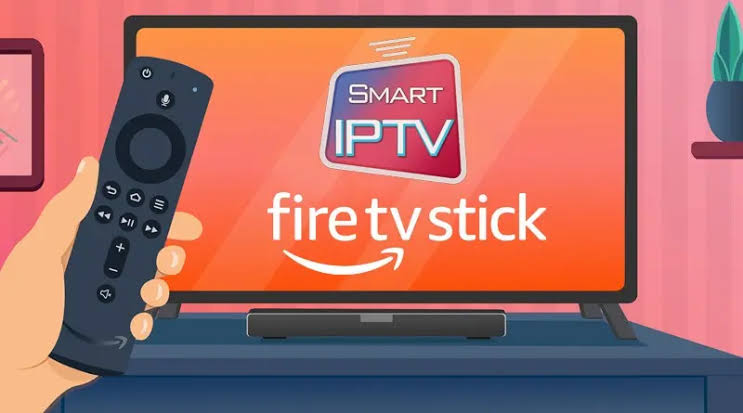
Smart IPTV auf Amazon Stick installieren – das klingt für viele Einsteiger zunächst kompliziert, ist aber mit der richtigen Anleitung in wenigen Minuten erledigt. Bevor wir in die Schritte einsteigen, schauen wir uns kurz an, warum genau diese Kombination aus Smart IPTV und dem Amazon Fire TV Stick so beliebt ist.
Smart IPTV (auch SmartOne IPTV genannt) ist eine der meistgenutzten IPTV-Apps in Europa. Die App unterstützt M3U-Playlists und EPG-Daten (elektronischer Programmführer), läuft stabil auf einer Vielzahl von Geräten und ist bekannt für ihre einfache Bedienung. Wer IPTV nutzen möchte, ohne sich durch komplizierte Einstellungsmenüs zu kämpfen, ist mit Smart IPTV gut bedient.
Deutsche, türkische, arabische und internationale Sender plus mehr als 150.000 Filme & Serien. Sofortige Aktivierung und 365 Tage Zufriedenheitsgarantie.
Der Amazon Fire TV Stick ist in Deutschland eines der meistverkauften Streaming-Geräte. Er verwandelt jeden normalen Fernseher in einen Smart TV, kostet vergleichsweise wenig und läuft auf Android-Basis – was die Installation von Apps aus Drittanbieterquellen (sogenanntes Sideloading) grundsätzlich ermöglicht. Das ist ein entscheidender Vorteil, denn Smart IPTV ist im offiziellen Amazon Appstore nicht verfügbar.
Es gibt mehrere gute Gründe, warum die Kombination aus Smart IPTV und Amazon Fire TV Stick so häufig gesucht wird:
Bevor du Smart IPTV auf Amazon Stick installieren kannst, solltest du sicherstellen, dass du alles Notwendige zur Hand hast. Hier ist eine Übersicht:
| Gerät | Mindestanforderung | Empfehlung |
|---|---|---|
| Amazon Fire TV Stick | Fire TV Stick (1. Gen.) | Fire TV Stick 4K Max |
| Internet | 10 Mbit/s (HD) | 25+ Mbit/s (4K) |
| Fernseher | HDMI-Anschluss | 4K-TV mit HDMI 2.0 |
Die neuere Generation des Fire TV Sticks – insbesondere der Fire TV Stick 4K oder der Fire TV Stick 4K Max – empfiehlt sich für ein flüssiges IPTV-Erlebnis, da sie über deutlich mehr Rechenleistung und RAM verfügen als die Basismodelle.
Die Qualität deiner Internetverbindung ist der wichtigste Faktor für ein reibungsloses IPTV-Erlebnis. Grundsätzlich gilt:
Ein wichtiger Hinweis: Wenn du Smart IPTV auf Amazon Stick installieren und dauerhaft nutzen möchtest, investiere in eine stabile Internetverbindung. Die meisten Streaming-Probleme haben keine App als Ursache, sondern eine schwache oder instabile WLAN-Verbindung.
Da Smart IPTV nicht im Amazon Appstore erhältlich ist, musst du die App per Sideloading installieren. Das bedeutet: Du lädst die APK-Datei aus einer externen Quelle herunter und installierst sie manuell auf dem Fire TV Stick. Klingt aufwendig, ist aber mit der richtigen Methode sehr einfach.
Es gibt zwei gängige Methoden, Smart IPTV auf Amazon Stick zu installieren:
Wir erklären zunächst die empfohlene Methode via Downloader-App.
Standardmäßig erlaubt der Fire TV Stick nur die Installation von Apps aus dem Amazon Appstore. Um Smart IPTV installieren zu können, musst du zunächst die Option für Drittanbieter-Apps aktivieren.
So geht’s:
![Smart IPTV auf Amazon Stick installieren – Entwickleroptionen aktivieren]
Alt-Text: Screenshot Entwickleroptionen Fire TV Stick für Smart IPTV auf Amazon Stick installieren
Fertig. Dein Fire TV Stick ist jetzt bereit für die Installation von Smart IPTV.
Die Downloader-App ist im Amazon Appstore kostenlos erhältlich und dient als Download-Manager, mit dem du APK-Dateien direkt auf den Fire TV Stick herunterladen und installieren kannst.
So installierst du Downloader:
Tipp: Die Downloader-App ist nicht nur für Smart IPTV nützlich. Du kannst sie für alle APKs verwenden, die du auf dem Fire TV Stick installieren möchtest – zum Beispiel auch für andere IPTV-Player für Android.
Jetzt lädst du die Smart IPTV APK direkt über die Downloader-App herunter.
So geht’s:
https://siptv.app/update/siptv.apk
Das ist die offizielle Download-URL von der Smart IPTV Entwickler-Webseite. Nutze immer die offizielle Quelle, um Sicherheitsrisiken zu vermeiden.
Sobald der Download abgeschlossen ist, erscheint automatisch der Installations-Dialog.
So installierst du Smart IPTV:
Herzlichen Glückwunsch! Du hast Smart IPTV auf Amazon Stick installiert. Im nächsten Schritt richten wir die App ein und aktivieren sie.
Damit du Smart IPTV schnell starten kannst, solltest du die App auf deiner Startseite oder im App-Bereich des Fire TV Sticks verfügbar machen.
So findest du Smart IPTV:
Nach der Installation musst du Smart IPTV aktivieren, bevor du Inhalte abspielen kannst. Die Aktivierung kostet einmalig ca. 5,49 Euro und ist dauerhaft gültig – kein Abo, keine monatlichen Kosten für die App selbst.
Die Aktivierung von Smart IPTV läuft über die MAC-Adresse deines Fire TV Sticks.
So findest du die MAC-Adresse:
Wichtig: Du benötigst diese MAC-Adresse für die Aktivierung und die Playlist-Einbindung auf der Smart IPTV Webseite.
Die eigentliche Konfiguration von Smart IPTV – also das Einbinden deiner Playlist und die Aktivierung – erfolgt nicht in der App selbst, sondern über die Webseite siptv.eu.
So aktivierst du Smart IPTV:
https://siptv.eu/activation/Sobald die Aktivierung abgeschlossen ist, aktualisiere Smart IPTV auf dem Fire TV Stick (einfach die App neu starten oder drücke auf “Neu laden” im Hauptmenü).

Nachdem du Smart IPTV auf Amazon Stick installiert und aktiviert hast, ist der wichtigste Schritt das Einbinden deiner Playlist. Ohne Playlist gibt es keine Sender – die App ist nur ein Player.
Eine M3U Playlist ist eine Textdatei, die die Serveradressen (URLs) aller verfügbaren Sender enthält. Dein IPTV-Anbieter stellt dir nach dem Kauf eines Abonnements eine M3U-URL zur Verfügung. Diese URL bindest du in Smart IPTV ein, und die App lädt automatisch alle Sender.
Wenn du noch keinen IPTV-Anbieter hast, empfehlen wir einen Blick auf unsere Übersicht der besten IPTV Germany Angebote – dort findest du auch einen kostenlosen Testzugang.
Willst du mehr über M3U Playlists und die Unterschiede zwischen M3U und M3U8 erfahren, haben wir dazu einen ausführlichen M3U IPTV Playlist Guide für dich.
Smart IPTV erlaubt das Einbinden der Playlist ausschließlich über die Webseite – nicht direkt in der App auf dem Fire TV Stick.
So bindest du deine M3U-Playlist ein:
https://siptv.eu/mylist/http://meinserver.de:8080/get.php?username=...&password=...&type=m3u).Die Playlist wird jetzt mit deiner MAC-Adresse verknüpft. Starte Smart IPTV auf dem Fire TV Stick neu – und alle Sender sollten erscheinen.
Nach dem ersten Laden der Playlist siehst du alle verfügbaren Sender in Smart IPTV. Die Navigation erfolgt über die Pfeiltasten der Fernbedienung.
Nützliche Funktionen in Smart IPTV:
Falls du deine Playlist nicht als URL, sondern als Datei hast, kannst du sie alternativ hochladen:
https://siptv.eu/mylist/Diese Methode ist praktisch, wenn dein IPTV-Anbieter keine permanente URL anbietet, sondern eine Datei zum Download bereitstellt.
Beim Versuch, Smart IPTV auf Amazon Stick zu installieren oder zu nutzen, treten regelmäßig ähnliche Probleme auf. Hier sind die häufigsten Fehler und ihre Lösungen.
Ursache: Die Playlist wurde nicht korrekt eingebunden oder die URL ist falsch.
Lösung:
Ursache: Die Option “Apps aus unbekannten Quellen” ist nicht aktiviert.
Lösung:
Ursache: Entweder ein Problem mit dem Stream selbst oder die App ist eingefroren.
Lösung:
Smart IPTV aktualisiert sich nicht automatisch wie Apps aus dem Appstore. Um die App zu aktualisieren, musst du einfach die neueste APK erneut herunterladen und installieren.
So aktualisierst du Smart IPTV auf dem Amazon Stick:
https://siptv.app/update/siptv.apk herunter.Buffering ist eines der häufigsten Probleme beim IPTV-Streaming und hat meistens nichts mit der App zu tun.
Häufige Ursachen und Lösungen:
| Ursache | Lösung |
|---|---|
| Schwaches WLAN | Näher am Router positionieren oder 5-GHz-Band nutzen |
| VPN aktiv | VPN deaktivieren (IPTV braucht kein VPN) |
| Überlasteter Server | Zu Stoßzeiten kann der Stream-Server überlastet sein |
| Zu viele Geräte im Netzwerk | Bandbreite auf dem Router priorisieren |
| Alte Playlist | Playlist aktualisieren (neu einbinden) |
Für weiterführende Informationen zum Thema IPTV Streaming und wie Streams technisch funktionieren, empfehlen wir unseren Artikel über IPTV Stream Player und Streaming.
Manchmal gibt es nach einem Fire OS Update Kompatibilitätsprobleme.
Lösung:
Smart IPTV ist nicht die einzige IPTV-App, die auf dem Amazon Fire TV Stick läuft. Hier ist ein direkter Vergleich mit den wichtigsten Alternativen:
| Kriterium | Smart IPTV | IPTV Smarters Pro |
|---|---|---|
| Preis | Einmalig ca. 5,49 € | Kostenlos (mit Einschränkungen) |
| Einrichtung | Via Webseite | Direkt in der App |
| Playlist-Methode | M3U URL oder Upload | M3U URL oder Xtream Codes |
| EPG-Support | Ja | Ja |
| Benutzeroberfläche | Einfach, TV-optimiert | Modern, feature-reich |
| Fire Stick Support | Sideloading nötig | Sideloading nötig |
| Stabilität | Sehr hoch | Hoch |
IPTV Smarters Pro ist eine leistungsstarke Alternative, vor allem wenn dein Anbieter Xtream Codes unterstützt. Unsere ausführliche IPTV Smarters Pro Anleitung zeigt dir, wie du sie einrichten kannst.
Der Fire TV Stick unterstützt noch weitere IPTV-Lösungen. Eine vollständige Übersicht der besten Apps und Methoden für den Fire TV Stick findest du in unserem Artikel Fire TV Stick IPTV installieren – beste Apps.
Smart IPTV empfiehlt sich besonders wenn:
Nachdem du Smart IPTV auf Amazon Stick installiert und eingerichtet hast, möchtest du natürlich das beste Erlebnis herausholen. Hier sind bewährte Tipps:
Der häufigste Fehler ist eine schlechte WLAN-Verbindung. Wenn möglich:
Manche IPTV-Anbieter empfehlen einen VPN-Einsatz. Allerdings: Ein VPN verlangsamt die Verbindung spürbar. Wenn du einen VPN nutzen möchtest, dann am besten auf Router-Ebene – nicht auf dem Fire TV Stick selbst, da das die Ressourcen des Sticks belastet.
In der Regel brauchst du für IPTV kein VPN. Ein seriöser IPTV Anbieter mit stabilen Servern braucht kein VPN als Krücke.
Mit der Zeit sammelt der Fire TV Stick viele Cache-Daten an, die das System verlangsamen können.
So leerst du den Cache von Smart IPTV:
Wiederhole das alle paar Wochen für eine optimale Performance.
Der Fire TV Stick hat nur begrenzten internen Speicher. Installiere nicht zu viele Apps gleichzeitig. Wenn der Speicher voll ist, leidet die Performance aller Apps – auch von Smart IPTV.
Empfehlung: Halte mindestens 500 MB freien Speicher auf dem Fire TV Stick.
Ein funktionierender elektronischer Programmführer (EPG) macht das IPTV-Erlebnis deutlich komfortabler. Du siehst nicht nur, welcher Sender gerade läuft, sondern auch das komplette Programm der nächsten Stunden.
Dein IPTV-Anbieter sollte eine EPG-URL bereitstellen. Diese trägst du zusammen mit deiner M3U-URL auf siptv.eu/mylist/ ein.
IPTV-Playlists ändern sich – Sender kommen hinzu, Server-URLs ändern sich. Aktualisiere deine Playlist deshalb regelmäßig:
siptv.eu/mylist/.Entwickler aktualisieren die App regelmäßig, um Bugs zu beheben und neue Features hinzuzufügen. Überprüfe alle 4-6 Wochen, ob eine neue Version verfügbar ist:
siptv.eu und prüfe die Versionsnummer.Die App selbst kostet einmalig ca. 5,49 Euro für die Aktivierung. Danach entstehen keine weiteren Kosten durch die App. Separat bezahlst du dein IPTV-Abonnement bei deinem Anbieter.
Jede Geräteinstanz benötigt eine separate Aktivierung, da die Lizenz an die MAC-Adresse gebunden ist. Wenn du Smart IPTV auf zwei Fire TV Sticks nutzen möchtest, kaufst du zwei Aktivierungen.
Nach einem Werksreset ändert sich die MAC-Adresse des Geräts nicht. Deine Smart IPTV-Aktivierung bleibt also erhalten. Du musst lediglich Smart IPTV neu installieren und deine Playlist erneut einbinden.
Nein. IPTV funktioniert ausschließlich über eine aktive Internetverbindung. Die Streams werden in Echtzeit vom Server gesendet – ohne Internet kein Signal.
Die App selbst ist legal – sie ist ein reiner Media Player. Ob das IPTV-Abonnement, das du nutzt, legal ist, hängt vom jeweiligen Anbieter und den Inhalten ab. Achte darauf, einen seriösen Anbieter zu wählen. Mehr zur Rechtslage von IPTV in Deutschland erfährst du bei Wikipedia: IPTV.
Der gesamte Prozess – von der Aktivierung der Entwickleroptionen bis zum ersten laufenden Sender – dauert in der Regel 10 bis 20 Minuten. Bei einer stabilen Internetverbindung und einer vorliegenden M3U-URL geht es noch schneller.
Ja, technisch gesehen funktioniert Smart IPTV auch auf dem alten Fire TV Stick der ersten Generation. Allerdings kann die Performance bei HD- und vor allem 4K-Streams eingeschränkt sein, da der alte Stick deutlich weniger Rechenleistung hat. Für ein optimales Erlebnis empfehlen wir mindestens den Fire TV Stick 4K.
Nein. Die Aktivierungsgebühr von ca. 5,49 Euro ist einmalig und gilt dauerhaft. Du kannst deine Playlist beliebig oft wechseln oder aktualisieren, ohne erneut zu bezahlen.
Wenn du mehr über IPTV auf verschiedenen Geräten erfahren möchtest, findest du auf unserem Blog zahlreiche weiterführende Anleitungen:
Für alle, die verstehen möchten, was technisch hinter Smart IPTV auf dem Amazon Stick passiert, hier eine kurze Erklärung:
Wenn du in Smart IPTV einen Sender aufrufst, sendet die App eine Anfrage an den IPTV-Server deines Anbieters. Der Server prüft deine Zugangsdaten (in der M3U-URL enthalten) und streamt den entsprechenden Live-Stream an dein Gerät. Der Fire TV Stick empfängt diese Datenpakete in Echtzeit, dekodiert sie und gibt das Bild auf deinem Fernseher aus.
Das klingt einfach – und grundsätzlich ist es das auch. Die Herausforderungen entstehen, wenn:
Der Fire TV Stick 4K Max ist auf Multimedia-Wiedergabe optimiert und unterstützt sogar Dolby Vision und HDR10+ – sofern dein IPTV-Anbieter entsprechende Qualität bietet.
Smart IPTV unterstützt primär M3U-Playlists. Eine direkte Xtream Codes Einbindung (wie bei IPTV Smarters Pro) ist nicht vorgesehen. Wenn dein Anbieter ausschließlich Xtream Codes anbietet, musst du deine M3U-URL generieren lassen – das geht in der Regel über das Kundenportal des Anbieters.
Viele Anbieter stellen beides zur Verfügung: eine M3U-URL für Smart IPTV und Xtream Codes für andere Apps.
Beim Sideloading von APK-Dateien gibt es einige wichtige Sicherheitsaspekte zu beachten:
Lade Smart IPTV ausschließlich von der offiziellen Webseite siptv.app herunter. APK-Dateien aus inoffiziellen Quellen können Schadsoftware enthalten.
Nachdem du Smart IPTV installiert hast, kannst du die Option “Apps aus unbekannten Quellen” wieder deaktivieren. Das erhöht die Sicherheit deines Fire TV Sticks:
Gehe zu Einstellungen → Mein Fire TV → Entwickleroptionen → Apps aus unbekannten Quellen → Aus.
Smart IPTV bleibt installiert und funktioniert weiterhin. Die Einstellung betrifft nur neue Installationen.
Kaufe dein IPTV-Abonnement nur bei vertrauenswürdigen Anbietern. Günstige Angebote aus dubiosen Quellen gehen oft mit schlechter Qualität, Sicherheitsrisiken oder rechtlichen Problemen einher. Informiere dich im IPTV Forum und bei Reddit über Erfahrungen anderer Nutzer.
Ja – definitiv. Smart IPTV auf Amazon Stick zu installieren ist eine der besten Entscheidungen, wenn du IPTV auf deinem Fernseher nutzen möchtest, ohne dich mit komplizierten Konfigurationen herumzuschlagen.
Die Kombination hat klare Vorteile:
✅ Günstiger Einstieg: Fire TV Stick + einmalige Smart IPTV Aktivierungsgebühr – mehr brauchst du nicht.
✅ Einfache Einrichtung: Mit unserer Schritt-für-Schritt Anleitung ist die Installation in unter 20 Minuten erledigt.
✅ Stabile Performance: Smart IPTV läuft auf dem Fire TV Stick zuverlässig und beansprucht nur wenig Ressourcen.
✅ Breite Kompatibilität: Nahezu jeder IPTV-Anbieter mit M3U-Unterstützung funktioniert mit Smart IPTV.
✅ Kein monatliches App-Abo: Einmal bezahlen, dauerhaft nutzen.
Der einzige Nachteil: Die Einrichtung über die Webseite (statt direkt in der App) ist etwas ungewohnt – aber nach einmal durchführen absolut kein Problem mehr.
Wenn du noch keinen IPTV-Anbieter hast oder einen Wechsel in Betracht ziehst, starte am besten mit einem kostenlosen Testabo bei einem seriösen Anbieter. So kannst du ausprobieren, ob Smart IPTV mit dem jeweiligen Angebot gut harmoniert, bevor du ein längeres Abo kaufst.
Viel Spaß beim Streamen!
Starte jetzt mit IPTV Germany Max – stabile Server in Deutschland, 4K-Qualität und 365 Tage Geld-zurück-Garantie. Keine Vertragsbindung.
1. IPTV auf Samsung Smart TV – Grundlagen Bevor wir in die Installation einsteigen, ist es wichtig, eine…
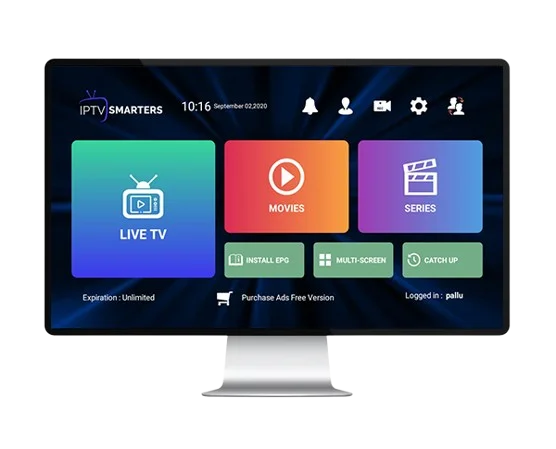
1. Was ist IPTV Smarters Pro und warum brauche ich die APK? IPTV Smarters Pro ist ein IPTV-Player,…
Was ist der IPTV Smart Player? Der IPTV Smart Player ist eine spezialisierte Media-Player-Anwendung, die für die Wiedergabe…