Was ist IPTV Smarters Pro?
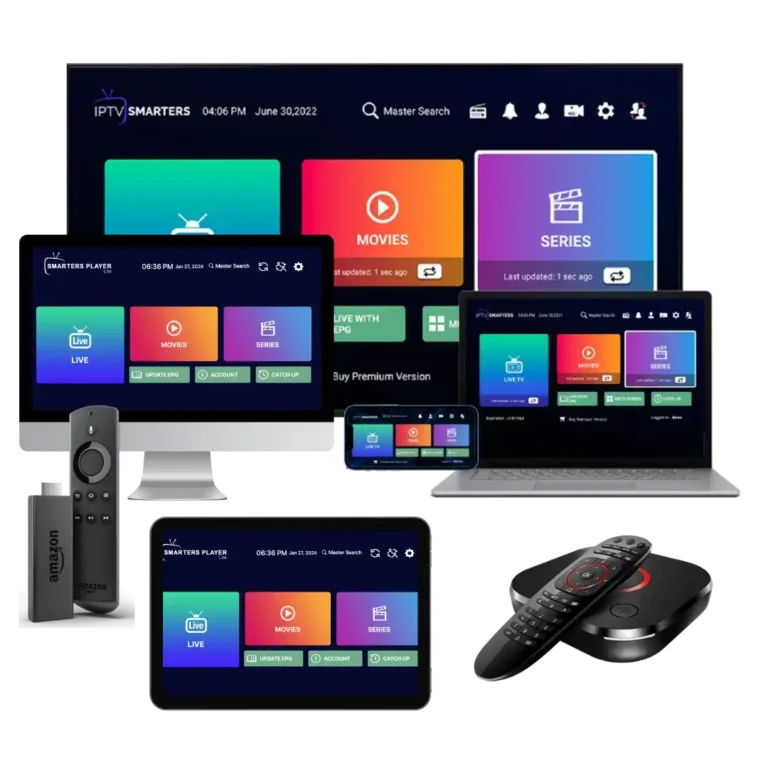
IPTV Smarters Pro ist einer der beliebtesten IPTV-Player weltweit und gehört in Deutschland zur absoluten Standardsoftware für alle, die Internet-TV professionell nutzen möchten. Die App ermöglicht es, Live-TV, Serien, Filme und zeitversetztes Fernsehen über eine M3U-Playlist oder Xtream Codes direkt auf dem eigenen Gerät zu streamen – ganz ohne traditionellen Kabelanschluss oder Satellitenempfang.
Der IPTV Smarters Player wurde von der Firma Smarters Solution entwickelt und ist für eine Vielzahl von Betriebssystemen und Geräten verfügbar: Android, iOS, Fire TV Stick, Windows und sogar bestimmte Smart-TV-Modelle werden unterstützt. Das macht die App zu einer der flexibelsten Lösungen auf dem Markt.
IPTV Germany Max – über 32.000 Sender in HD & 4K
Deutsche, türkische, arabische und internationale Sender plus mehr als 150.000 Filme & Serien. Sofortige Aktivierung und 365 Tage Zufriedenheitsgarantie.
Was den IPTV Smarters Player von einfacheren Lösungen unterscheidet, ist die durchdachte Benutzeroberfläche, die sowohl technisch versierten Nutzern als auch Einsteigern entgegenkommt. Mit einem übersichtlichen Dashboard, strukturierten Senderlisten, einem integrierten EPG (Electronic Programme Guide) und der Möglichkeit, mehrere IPTV-Abonnements in einer App zu verwalten, setzt Smarters Pro einen hohen Standard im Bereich der IPTV-Player.
In diesem umfassenden Guide erklären wir dir alles, was du über IPTV Smarters Pro wissen musst: von der Installation über die Einrichtung bis hin zu Tipps bei Problemen – inklusive einer ehrlichen Bewertung der Kosten und der besten Alternativen für 2026.
IPTV Smarters Pro vs. Smarters Lite vs. Smarters Plus – Unterschie
Bevor wir in die Einrichtung einsteigen, solltest du den Unterschied zwischen den verschiedenen Versionen der Smarters-App kennen. Auf dem Markt kursieren mehrere Varianten, und die Verwirrung ist berechtigt:
IPTV Smarters Lite
IPTV Smarters Lite ist die abgespeckte Gratisversion der App. Sie enthält die grundlegenden Funktionen für M3U und Xtream Codes, verzichtet jedoch auf erweiterte Features wie Multi-Screen, detaillierte EPG-Ansichten oder erweiterte Player-Einstellungen. Für Einsteiger, die die App zunächst testen möchten, ist Smarters Lite ein guter Einstieg – wer jedoch dauerhaft hohe Qualität erwartet, wird schnell an die Grenzen stoßen.
IPTV Smarters Pro
IPTV Smarters Pro ist die Vollversion mit dem vollständigen Funktionsumfang. Dazu gehören:
- Multi-Screen / Bild-in-Bild: Mehrere Kanäle gleichzeitig auf einem Bildschirm
- Erweiterter EPG: 7-Tage-Programmführer mit detaillierten Sendungsbeschreibungen
- Serienmanager: Geordnete Ansicht für VOD-Inhalte (Video on Demand)
- External Player-Unterstützung: Kompatibel mit VLC, MX Player und weiteren externen Playern
- Multi-Provider-Support: Mehrere IPTV-Dienste in einer App gleichzeitig verwalten
- Catch-Up TV: Verpasste Sendungen im Nachhinein abrufen (sofern der Anbieter dies unterstützt)
- Kindersicherung: PIN-Schutz für bestimmte Kanäle oder Inhalte
Smarters IPTV Pro (Rebranded/Clone)
Es gibt im Play Store und anderen App-Stores zahlreiche Klone und Nachahmer, die ähnliche Namen wie „Smarters IPTV Pro”, „Smart IPTV Smarters” oder „IPTV Smarters Player Pro” tragen. Viele davon sind unseriös oder unsicher. Wir empfehlen ausdrücklich, nur die offizielle Version über verifizierte Quellen herunterzuladen (dazu mehr im nächsten Abschnitt).
Smarters IPTV Plus
IPTV Smarters Plus ist eine neuere Variante, die in bestimmten Regionen verfügbar ist und ähnliche Funktionen wie die Pro-Version bietet. Je nach deinem Gerät und deiner Region kann eine der Versionen bevorzugt angeboten werden. Inhaltlich unterscheiden sich Plus und Pro nur marginal.
Zusammenfassung:
| Feature | Smarters Lite | Smarters Pro | Smarters Plus |
|---|---|---|---|
| M3U Playlist | ✅ | ✅ | ✅ |
| Xtream Codes | ✅ | ✅ | ✅ |
| EPG (7 Tage) | ❌ | ✅ | ✅ |
| Multi-Screen | ❌ | ✅ | ✅ |
| VOD / Serien | ❌ | ✅ | ✅ |
| Catch-Up TV | ❌ | ✅ | ✅ |
| Kindersicherung | ❌ | ✅ | ✅ |
| Kosten | Kostenlos | Kostenlos* | Kostenlos* |
*Die App selbst ist kostenlos – du benötigst jedoch ein IPTV-Abonnement.
IPTV Smarters Pro Download – so lädst du die App sicher herunte
Eine der häufigsten Fragen, die wir erhalten, dreht sich um den IPTV Smarters Pro Download. Wo bekommst du die offizielle, sichere Version der App?
Offizielle Download-Quellen
Android (Google Play Store): Die einfachste und sicherste Methode ist der Download über den Google Play Store. Suche dort nach „IPTV Smarters Pro” und achte darauf, dass der Entwickler „Smarters Solution” heißt. Die App hat dort Millionen Downloads und ist verifiziert.
iOS (Apple App Store): Auf dem iPhone oder iPad findest du die App im Apple App Store unter dem Namen „IPTV Smarters Pro”. Auch hier gilt: Nur den offiziellen Eintrag des Entwicklers Smarters Solution herunterladen.
Amazon Fire TV / Fire Stick: Im Amazon Appstore ist die App ebenfalls verfügbar. Alternativ kann sie über den Downloader (App-ID: 950310) als APK seitengeladen werden, was wir im Abschnitt zur Fire-Stick-Einrichtung erklären.
Windows: Für den PC gibt es keine offizielle App im Microsoft Store. Hier greifst du entweder auf die Android-Version über einen Android-Emulator (z. B. BlueStacks) zurück oder verwendest Alternativen wie VLC.
Vorsicht vor IPTV Smarters Pro Crack und inoffiziellen APKs
Im Netz kursieren zahlreiche Versionen des sogenannten IPTV Smarters Pro Crack oder modifizierte APK-Dateien, die angeblich kostenpflichtige Funktionen freischalten. Wir raten ausdrücklich davon ab:
- Sicherheitsrisiko: Modifizierte APKs können Malware, Adware oder Spyware enthalten, die deine persönlichen Daten stehlen.
- Funktionsprobleme: Gecrackte Versionen sind oft instabil, veraltet und funktionieren mit aktuellen IPTV-Servern schlecht.
- Rechtslage: Das Herunterladen von gecrackte Software ist in Deutschland nach dem Urheberrechtsgesetz problematisch.
Da die offizielle IPTV Smarters Pro App ohnehin kostenlos ist, gibt es schlicht keinen Grund, auf unsichere Quellen zurückzugreifen.
IPTV Smarters Pro einrichten – Schritt-für-Schritt-Anleitung
Die IPTV Smarters Pro Einrichtung folgt immer dem gleichen Grundprinzip, unabhängig vom Gerät: Du benötigst die App und die Zugangsdaten deines IPTV-Anbieters. Diese Zugangsdaten werden entweder als M3U-URL oder als Xtream Codes (Login + Passwort + Server-URL) geliefert.
Was du brauchst, bevor du beginnst
- Die IPTV Smarters Pro App (installiert auf deinem Gerät)
- Ein aktives IPTV-Abonnement mit Zugangsdaten
- Eine stabile Internetverbindung (mind. 25 Mbit/s für HD, 50 Mbit/s für 4K empfohlen)
Wenn du noch kein Abonnement hast, kannst du direkt auf iptvgermanymax.de starten – dort gibt es flexible Pakete für alle Bedürfnisse, inklusive eines kostenlosen Testzugangs.
Die drei Verbindungsmethoden im Überblick
Methode 1: M3U URL / Playlist URL Diese Methode verwendest du, wenn dein Anbieter dir einen direkten M3U-Link schickt (z. B. http://server.de:8080/get.php?username=USER&password=PASS&type=m3u). Du trägst diesen Link einfach in die App ein und sie lädt automatisch alle Sender.
Methode 2: Xtream Codes API Die bevorzugte Methode für professionelle Nutzer. Du erhältst vom Anbieter drei Daten: Server-URL, Benutzername und Passwort. Diese Methode ist stabiler, schneller und erlaubt der App, Sender, VOD und Serien sauber zu trennen.
Methode 3: External File / Upload Du kannst auch eine lokal gespeicherte M3U-Datei direkt in die App importieren. Praktisch, wenn du die Playlist offline vorliegen hast.
IPTV Smarters Pro auf Android einrichten
Android ist das am weitesten verbreitete System für IPTV, und die Einrichtung von IPTV Smarters Pro auf Android ist unkompliziert.
Schritt 1: App herunterladen und installieren
Öffne den Google Play Store auf deinem Android-Gerät und suche nach „IPTV Smarters Pro”. Tippe auf „Installieren” und warte, bis der Download abgeschlossen ist. Alternativ findest du die App auf Amazon-Geräten im entsprechenden App-Store.
Schritt 2: App öffnen und Benutzeroberfläche kennenlernen
Beim ersten Start begrüßt dich die App mit einer schlichten, dunklen Benutzeroberfläche. Du siehst einen großen Button „Benutzer hinzufügen” oder „Add User”. Tippe darauf, um deine erste Verbindung einzurichten.
Schritt 3: Verbindungsart wählen
Die App bietet dir drei Optionen:
- Login with Xtream Codes API (empfohlen)
- Login with M3U URL
- Login with External File
Wähle die Option, die deinem Abonnement entspricht. In den meisten Fällen erhältst du von deinem Anbieter die Xtream-Codes-Zugangsdaten.
Schritt 4: Zugangsdaten eingeben
Bei Xtream Codes:
- Full Name: Ein beliebiger Name, z. B. „Mein IPTV”
- Username: Der Benutzername deines Abonnements
- Password: Das Passwort deines Abonnements
- URL: Die Server-URL (z. B.
http://server-url.com:8080)
Tippe auf „Add User” oder „Hinzufügen”.
Schritt 5: Sender laden und loslegen
Die App beginnt nun, alle verfügbaren Sender, Filme und Serien zu laden. Je nach Anzahl der Kanäle und Servergeschwindigkeit kann dieser Vorgang 30 Sekunden bis mehrere Minuten dauern. Danach stehen dir alle Inhalte zur Verfügung.
Tipp: Bildqualität und Player-Einstellungen optimieren
Gehe in den App-Einstellungen unter „Player-Einstellungen” und wähle den Videodecoder. Für 4K-Inhalte empfehlen wir den Hardware-Decoder (HW), für ältere Geräte funktioniert oft der Software-Decoder (SW) stabiler.
IPTV Smarters Pro auf Fire TV Stick einrichten
Der Amazon Fire TV Stick ist eines der beliebtesten Geräte für IPTV in Deutschland. Die Kombination aus günstigem Preis, einfacher Bedienung und Leistungsfähigkeit macht ihn zur Standardwahl. Hier ist die vollständige Anleitung zum IPTV Smarters Pro auf Fire TV Stick einrichten:
Schritt 1: Unbekannte Quellen erlauben
Da IPTV Smarters Pro im Amazon Appstore verfügbar ist, musst du zunächst nichts an den Sicherheitseinstellungen ändern. Gehe jedoch sicherheitshalber zu: Einstellungen → Mein Fire TV → Entwickleroptionen → Apps aus unbekannten Quellen → EIN
Dies ist nur notwendig, wenn du die App per Sideloading installieren möchtest.
Schritt 2: IPTV Smarters Pro aus dem App-Store installieren
Gehe zur Suche auf dem Fire TV Stick und tippe „IPTV Smarters” ein. Wähle die offizielle App von Smarters Solution aus und installiere sie.
Alternative (Sideloading): Wenn die App im Appstore nicht verfügbar ist, kannst du den Downloader nutzen:
- Installiere die Downloader-App aus dem Amazon Appstore
- Öffne Downloader und navigiere zu:
https://www.iptvsmarters.com - Lade die APK-Datei herunter und installiere sie
Schritt 3: App einrichten
Öffne IPTV Smarters Pro und folge denselben Schritten wie bei Android (Schritt 2–5 aus dem vorherigen Abschnitt). Die Benutzeroberfläche ist identisch.
Schritt 4: Fernbedienung konfigurieren
Die Navigation mit der Fire-TV-Fernbedienung ist intuitiv. Mit den Pfeiltasten navigierst du durch die Menüs, mit dem OK-Button bestätigst du. Für die Texteingabe (Zugangsdaten) empfehlen wir eine Bluetooth-Tastatur oder die Fire TV Remote App auf deinem Smartphone.
Tipps für den Fire TV Stick:
- Schlechte Leistung? Starte den Fire Stick regelmäßig neu (einmal pro Woche).
- Kein 4K? Stelle sicher, dass du den Fire TV Stick 4K Max verwendest und nicht das Basismodell.
- Buffering? Wechsle von WLAN auf LAN (via Ethernet-Adapter) für stabilere Verbindung.
IPTV Smarters Pro auf Samsung Smart TV einrichten
Die Einrichtung von IPTV Smarters Pro auf dem Samsung Smart TV ist etwas aufwendiger, da Samsung sein Betriebssystem Tizen nutzt und die App im Samsung App-Store nicht direkt verfügbar ist.
Option 1: Sideloading über Developer Mode (Samsung Tizen)
Diese Methode ist technisch und richtet sich an fortgeschrittene Nutzer:
Schritt 1: Gehe in den Einstellungen deines Samsung TVs unter Smart Hub → Samsung Account → Entwicklermodus aktivieren.
Schritt 2: Trage als Entwickler-Server-IP die IP-Adresse deines PCs ein. Auf dem PC musst du Tizen Studio installiert haben.
Schritt 3: Lade die IPTV Smarters Pro APK auf deinen PC herunter und übertrage sie via Tizen Studio auf den TV.
Diese Methode ist komplex und nicht für jeden geeignet.
Option 2: Fire TV Stick oder Android TV Box anschließen
Die einfachste und zuverlässigste Methode für Samsung-TV-Nutzer ist der Anschluss eines Amazon Fire TV Sticks oder einer Android TV Box an einen freien HDMI-Eingang. Dann richtest du IPTV Smarters Pro auf diesem Gerät ein (wie oben beschrieben) und nutzt den TV lediglich als Monitor.
Option 3: Smart IPTV App als Alternative
Falls du lieber eine native Samsung-App nutzen möchtest, schau dir unsere IPTV Deutschland Übersicht an – dort findest du weitere App-Empfehlungen speziell für deutsche TV-Nutzer.
IPTV Smarters Pro auf Windows PC einrichten
Wer IPTV Smarters Pro auf dem Windows PC nutzen möchte, steht vor einer Herausforderung: Es gibt keine native Windows-App. Es gibt aber bewährte Alternativen:
Methode 1: Android-Emulator (BlueStacks)
Schritt 1: Lade BlueStacks kostenlos von bluestacks.com herunter und installiere es.
Schritt 2: Melde dich im BlueStacks-internen Google Play Store mit deinem Google-Konto an.
Schritt 3: Suche nach „IPTV Smarters Pro” und installiere die App wie auf einem normalen Android-Gerät.
Schritt 4: Richte die App mit deinen Zugangsdaten ein (gleiche Schritte wie im Android-Abschnitt).
Vorteile: Originalgetreue App-Erfahrung, alle Funktionen verfügbar. Nachteile: Emulator benötigt etwas mehr Systemressourcen.
Methode 2: IPTV Smarters Pro Windows Download (Inoffizielle Quellen)
Einige Webseiten bieten spezifische Windows-Versionen an. Wir empfehlen diese Methode nur eingeschränkt, da die Quellen oft nicht verifizierbar sind. Immer prüfen, ob die Quelle seriös ist, und niemals Crack-Versionen verwenden.
Methode 3: Alternative Windows IPTV-Player
Für Windows gibt es dedizierte IPTV-Player, die nativ laufen und oft stabiler sind als emulierte Lösungen – dazu mehr im Abschnitt „Alternativen”.
IPTV Smarters Pro auf Mac einrichten

Für IPTV Smarters Pro auf Mac gilt ähnliches wie für Windows: Es gibt keine offizielle Desktop-App. Die gängigsten Methoden sind:
Methode 1: iOS-App über Apple Silicon (M1/M2/M3 Macs)
Wenn du einen Mac mit Apple Silicon (M1, M2 oder M3 Chip) besitzt, kannst du iOS-Apps direkt auf dem Mac installieren. Öffne den Mac App Store, klicke auf deinen Account und wähle „iPhone und iPad Apps”. Suche dort nach „IPTV Smarters Pro” und installiere die iOS-Version.
Schritt 1: Sicherstellen, dass du einen Apple Silicon Mac hast (System → Info → Chip) Schritt 2: Mac App Store öffnen → Account → iPhone & iPad Apps Schritt 3: Nach „IPTV Smarters Pro” suchen und installieren Schritt 4: App starten und Zugangsdaten eingeben
Methode 2: Android-Emulator auf Mac
Auch auf dem Mac funktioniert BlueStacks – sowohl für Intel- als auch Apple-Silicon-Macs gibt es entsprechende Versionen.
Methode 3: VLC als Alternative
Für Mac-Nutzer, die eine einfache Lösung suchen, ist VLC Media Player eine solide Alternative. Die M3U-Playlist wird über Medien → Netzwerkstream öffnen eingebunden. Funktionsumfang eingeschränkt, aber stabil.
IPTV Smarters Pro Kosten – was kostet die App wirklich?
Eine der häufigsten Fragen lautet: „Was kostet IPTV Smarters Pro?”
Die Antwort ist eindeutig: Die IPTV Smarters Pro App selbst ist kostenlos. Du zahlst nichts für die App – weder einmalig noch als Abo.
Was du allerdings benötigst, ist ein IPTV-Abonnement bei einem Anbieter deiner Wahl. Die Kosten dafür variieren je nach Anbieter und Paket erheblich:
| Pakettyp | Typische Kosten (pro Monat) |
|---|---|
| Basispaket (HD) | 5–10 € |
| Premiumpaket (4K, alle Sender) | 10–20 € |
| Jahresabo (günstiger pro Monat) | 5–8 € |
| Reseller-Pakete | Ab 30 € (mehrere Lines) |
Ein seriöser Anbieter wie IPTV Germany Max bietet transparente Preise, stabile Server und deutschen Kundensupport – ohne versteckte Kosten oder automatische Verlängerungen.
Was ist mit „IPTV Smarters Pro Kosten” gemeint?
Manchmal werden unter diesem Begriff auch Kosten für sogenannte Smarters Activation Codes angeboten – meist von Drittanbietern. Diese Codes sind in der Regel nicht notwendig, um die App zu nutzen. Wenn ein Anbieter einen solchen Code verlangt, handelt es sich oft um einen Reseller-Dienst, der über einen eigenen Code den Zugang zu seinem Server konfiguriert. Die App selbst verlangt keinen solchen Code.
IPTV Smarters Pro Probleme & Lösungen
Auch die beste App hat gelegentlich technische Probleme. Hier sind die häufigsten IPTV Smarters Pro Probleme und wie du sie löst:
Problem 1: App startet nicht oder stürzt ab
Ursachen: Veraltete App-Version, Speicherproblem, Kompatibilitätsfehler.
Lösungen:
- App komplett schließen und neu starten
- Cache leeren: Einstellungen → Apps → IPTV Smarters Pro → Cache leeren
- App deinstallieren und neu installieren (neueste Version)
- Gerät neu starten
Problem 2: Sender laden nicht / schwarzer Bildschirm
Ursachen: Serverprobleme beim Anbieter, falsche Zugangsdaten, Internetverbindungsprobleme.
Lösungen:
- Zugangsdaten prüfen (Groß-/Kleinschreibung, kein Leerzeichen)
- Internetverbindung testen (anderes Gerät oder Speed-Test)
- VPN ausschalten (manche Anbieter blockieren VPN-Verbindungen)
- Anbieter kontaktieren – möglicherweise liegt ein Serverausfall vor
Problem 3: IPTV Smarters Pro ruckelt / buffert
Ursachen: Zu langsame Internetverbindung, überlasteter IPTV-Server, falscher Video-Decoder.
Lösungen:
- Verbindungsgeschwindigkeit prüfen: Mindestens 25 Mbit/s für HD-Streams
- Von WLAN auf LAN-Kabel wechseln
- In den App-Einstellungen den Decoder wechseln (HW → SW oder umgekehrt)
- Zu einem anderen Kanal wechseln und zurück
- Uhrzeit beachten: Abends sind IPTV-Server oft stärker ausgelastet
Problem 4: EPG (Programmführer) wird nicht geladen
Ursachen: EPG-Quelle nicht konfiguriert, Server lädt EPG-Daten nicht.
Lösungen:
- In den Einstellungen prüfen, ob eine EPG-Quelle hinterlegt ist
- EPG manuell neu laden (Refresh)
- Anbieter nach der korrekten EPG-URL fragen
Problem 5: Smarters Pro Code wird nicht akzeptiert
Ursachen: Abgelaufener Code, falscher Server, Code bereits aktiviert.
Lösungen:
- Code erneut anfordern beim Anbieter
- Prüfen, ob der Code bereits auf einem anderen Gerät genutzt wird
- Server-URL korrekt eingeben (mit
http://oderhttps://am Anfang)
Problem 6: IPTV Smarters Pro auf Samsung TV funktioniert nicht
Da IPTV Smarters Pro keine native Samsung-App ist, entstehen hier häufig Probleme. Die zuverlässigste Lösung bleibt ein Fire TV Stick als Zusatzgerät. Weitere Tipps und Anleitungen zu deutschen IPTV-Sendern findest du auch unter IPTV Arabic Channel – unsere Mehrsprachigkeits-Seite zeigt, wie vielseitig IPTV heute ist.
IPTV Smarters Pro Alternativen im Vergleich
IPTV Smarters Pro ist ohne Zweifel einer der besten IPTV-Player auf dem Markt – aber nicht der einzige. Hier ist ein ehrlicher Vergleich mit den wichtigsten Alternativen:
1. TiviMate
TiviMate ist der Favorit vieler IPTV-Enthusiasten, vor allem für den Fire TV Stick. Die App bietet eine sehr elegante Oberfläche, exzellente EPG-Integration und Multi-Screen-Unterstützung. Der Nachteil: TiviMate ist nur für Android-basierte Geräte verfügbar und die Premium-Version kostet etwa 5 € pro Jahr.
Wähle TiviMate, wenn: Du einen Fire Stick oder Android TV hast und bereit bist, einen kleinen Betrag für die Premium-Version zu zahlen.
2. Smart IPTV (SIPTV)
Smart IPTV ist direkt auf bestimmten Smart-TV-Modellen (Samsung, LG) verfügbar und muss einmalig aktiviert werden. Für Nutzer, die keine zusätzlichen Geräte anschließen möchten, ist dies die eleganteste Lösung. Die Aktivierungsgebühr beträgt ca. 5,99 €.
Wähle Smart IPTV, wenn: Du direkt auf deinem Samsung- oder LG-TV schauen möchtest, ohne Zusatzgerät.
3. VLC Media Player
VLC ist kostenlos, open source und auf praktisch allen Plattformen verfügbar. Für einfache M3U-Streams funktioniert VLC hervorragend. Für EPG, VOD-Management oder eine strukturierte Senderliste ist VLC jedoch nicht geeignet.
Wähle VLC, wenn: Du gelegentlich einzelne Streams testen möchtest und kein dediziertes IPTV-Interface brauchst.
4. IPTV Extreme
IPTV Extreme ist ein robuster Android-Player mit guten Bewertungen. Er bietet ähnliche Funktionen wie Smarters Pro, hat aber eine etwas steilere Lernkurve für Einsteiger.
5. Kodi
Kodi ist eine vielseitige Media-Center-Lösung, die über Addons auch IPTV-Funktionen bietet. Der Setup-Prozess ist aufwendiger als bei dedizierten IPTV-Playern, bietet aber maximale Flexibilität und Anpassungsmöglichkeiten.
Vergleichstabelle
| Player | Plattformen | Kosten | EPG | VOD | Einfachheit |
|---|---|---|---|---|---|
| IPTV Smarters Pro | Android, iOS, Fire TV | Kostenlos | ✅ | ✅ | ⭐⭐⭐⭐ |
| TiviMate | Android TV, Fire TV | 5€/Jahr (Premium) | ✅ | ✅ | ⭐⭐⭐⭐⭐ |
| Smart IPTV | Samsung, LG TV | 5,99€ einmalig | ✅ | ❌ | ⭐⭐⭐⭐⭐ |
| VLC | Alle | Kostenlos | ❌ | ❌ | ⭐⭐⭐ |
| IPTV Extreme | Android | Kostenlos | ✅ | ✅ | ⭐⭐⭐ |
| Kodi | Alle | Kostenlos | ✅ (Addon) | ✅ (Addon) | ⭐⭐ |
Fazit: Lohnt sich IPTV Smarters Pro?
Nach diesem ausführlichen Test und der Anleitung können wir ein klares Urteil abgeben:
IPTV Smarters Pro ist eine der besten kostenlosen IPTV-Apps auf dem Markt – und das mit großem Abstand zu vielen Konkurrenten. Die Kombination aus unterstützten Verbindungsmethoden (M3U + Xtream Codes), dem integrierten EPG, der VOD-Unterstützung, der Catch-Up-Funktion und der Kompatibilität mit Android, iOS und Fire TV macht sie zur vielseitigsten Wahl für die meisten Nutzer.
Für wen ist IPTV Smarters Pro am besten geeignet?
- ✅ Android-Nutzer (Smartphone, Tablet, Android TV)
- ✅ Amazon Fire TV Stick Nutzer
- ✅ Nutzer, die Xtream Codes von ihrem Anbieter erhalten
- ✅ Nutzer, die VOD und Serien neben Live-TV nutzen möchten
- ✅ Einsteiger, die eine übersichtliche Benutzeroberfläche bevorzugen
Wo hat IPTV Smarters Pro Schwächen?
- ❌ Kein nativer Windows- oder Mac-Client
- ❌ Kein direkter Support für Samsung Tizen oder LG webOS
- ❌ Gelegentliche Stabilitätsprobleme bei sehr großen Senderlisten (5000+ Sender)
Unser Fazit: Wenn du auf der Suche nach dem besten IPTV-Player bist, der kostenlos, vielseitig und einfach zu bedienen ist, ist IPTV Smarters Pro die erste Wahl für 2026. Kombiniert mit einem stabilen, deutschen IPTV-Anbieter wie IPTV Germany Max hast du ein komplettes Entertainment-Paket, das Kabel und Satellit in puncto Flexibilität und Preis-Leistung übertrifft.
Starte noch heute mit unserem kostenlosen Testzugang und überzeuge dich selbst, wie gut IPTV Smarters Pro in der Praxis funktioniert.
Häufig gestellte Fragen (FAQ)
Ist IPTV Smarters Pro kostenlos?
Ja, die IPTV Smarters Pro App ist vollständig kostenlos und erfordert keinen Kauf im App-Store. Für den Empfang von IPTV-Kanälen benötigst du lediglich ein Abonnement bei einem IPTV-Anbieter.
Was ist der Unterschied zwischen IPTV Smarters und IPTV Smarters Pro?
„IPTV Smarters” ist der allgemeine Name der App-Familie. IPTV Smarters Pro ist die Vollversion mit erweiterten Funktionen wie EPG, Multi-Screen und VOD. IPTV Smarters Lite ist die abgespeckte Gratisversion.
Kann ich IPTV Smarters Pro auf meinem Samsung Smart TV nutzen?
Nicht direkt, da Samsung Tizen kein Android ist. Die beste Lösung ist ein Amazon Fire TV Stick oder eine Android TV Box, die du an den HDMI-Eingang deines Samsung TVs anschließt.
Wie viele Geräte kann ich mit IPTV Smarters Pro gleichzeitig nutzen?
Die App selbst hat keine Gerätebeschränkung. Jedoch begrenzen die meisten IPTV-Abonnements die Anzahl gleichzeitiger Verbindungen (Connections). Bei einem Standard-Abo sind meist 1-2 gleichzeitige Verbindungen möglich.
IPTV Smarters Pro zeigt „Authentication Error” – was tun?
Dieser Fehler tritt auf, wenn Benutzername, Passwort oder Server-URL falsch eingegeben wurden. Überprüfe die Daten genau – achte auf Leerzeichen, Groß-/Kleinschreibung und das vollständige URL-Format inklusive Port (z. B. :8080). Im Zweifel beim Anbieter nachfragen.
Ist IPTV legal in Deutschland?
IPTV als Technologie ist legal. Entscheidend ist, ob der IPTV-Anbieter die Senderrechte lizenziert hat. Seriöse Anbieter in Deutschland operieren legal. Wir empfehlen, immer auf lizenzierte Dienste zu setzen. Mehr zu diesem Thema erfährst du im Artikel über IPTV Deutschland.
Kann ich IPTV Smarters Pro mit einem VPN nutzen?
Grundsätzlich ja. Allerdings können VPNs die Stream-Geschwindigkeit reduzieren und manche IPTV-Server blockieren VPN-IP-Adressen. Teste es aus, und falls Probleme auftreten, deaktiviere das VPN zunächst zum Test.
Wie aktualisiere ich IPTV Smarters Pro?
Auf Android über den Google Play Store (Updates → IPTV Smarters Pro → Aktualisieren). Auf dem Fire TV Stick entweder über den App-Store oder durch erneutes Sideloading der neuesten APK. Regelmäßige Updates sind wichtig für Stabilität und neue Funktionen.
Warum lädt IPTV Smarters Pro so langsam?
Langsames Laden der Senderliste liegt meistens am IPTV-Server oder an einer langsamen Internetverbindung. Bei sehr großen Playlists (10.000+ Sender) kann der initiale Ladevorgang einige Minuten dauern. Danach wird die Liste lokal gecacht und lädt viel schneller.
Gibt es IPTV Smarters Pro für Kodi?
Nein, IPTV Smarters Pro ist eine eigenständige App und kein Kodi-Addon. Für Kodi gibt es separate IPTV-Addons (z. B. PVR IPTV Simple Client). Beide Lösungen funktionieren parallel und schließen sich nicht aus.
IPTV Smarters Pro: Die wichtigsten Funktionen im Detail
Um das volle Potenzial von IPTV Smarters Pro auszuschöpfen, lohnt sich ein genauerer Blick auf die einzelnen Funktionen. Viele Nutzer kennen nur die Grundfunktionen der App und verpassen dabei nützliche Features, die das Fernseherlebnis deutlich verbessern können.
Live-TV mit EPG (Electronic Programme Guide)
Der integrierte EPG ist eines der Highlights von IPTV Smarters Pro. Wenn dein IPTV-Anbieter EPG-Daten bereitstellt (was bei seriösen Anbietern Standard ist), siehst du direkt neben jedem Sender die aktuelle und kommende Sendung – genauso wie beim klassischen Kabel-TV.
So nutzt du den EPG optimal:
- Wähle in der Senderübersicht einen beliebigen Kanal aus
- Drücke auf das EPG-Symbol oder wische nach rechts
- Du siehst die vollständige Programmvorschau für die nächsten 7 Tage
- Mit einem Klick auf eine Sendung kannst du sie vormerken oder direkt zu ihr navigieren
Die 7-Tage-EPG-Ansicht ist besonders praktisch, wenn du planst, welche Sendungen du schauen möchtest, und verhindert das ziellose Zappen durch Kanäle.
Catch-Up TV – verpasste Sendungen nachholen
Eine der nützlichsten Funktionen ist Catch-Up TV. Wenn dein IPTV-Anbieter diese Funktion unterstützt, kannst du Sendungen bis zu 7 Tage rückwirkend abrufen. Das entspricht der Mediathek-Funktion der öffentlichen Sender – nur für alle verfügbaren Kanäle gleichzeitig.
Wie erkennst du Catch-Up-fähige Sender? In IPTV Smarters Pro sind diese Kanäle mit einem kleinen Symbol (meist eine Uhr oder ein Pfeil) markiert. Klicke auf den Kanal, wechsle zur Vergangenheitsansicht und wähle Datum und Uhrzeit der gewünschten Sendung aus.
Diese Funktion ist besonders wertvoll für:
- Sportübertragungen, die du live verpasst hast
- Nachrichtensendungen, die du zeitversetzt schauen möchtest
- Serien-Episoden, wenn keine VOD-Version verfügbar ist
VOD – Filme und Serien auf Abruf
IPTV Smarters Pro trennt Video on Demand (VOD) sauber vom Live-TV. Im Hauptmenü findest du separate Bereiche für:
- Filme: Sortierbar nach Genre, Erscheinungsjahr oder Sprache
- Serien: Mit Staffel- und Episodenverwaltung
- Live TV: Die klassische Senderübersicht
Je nach IPTV-Anbieter kann die VOD-Bibliothek mehrere tausend Titel umfassen. Premium-Anbieter wie IPTV Germany Max bieten regelmäßig aktualisierte VOD-Bibliotheken mit aktuellen Blockbustern und populären Serien.
Multi-Screen / Bild-in-Bild
Auf unterstützten Geräten kannst du mehrere Streams gleichzeitig in einem Bild-in-Bild-Layout anzeigen. Das ist ideal für Sport-Fans, die zum Beispiel gleichzeitig ein Fußballspiel und die Formel-1-Übertragung verfolgen möchten.
Die Multi-Screen-Funktion ist auf Geräten mit ausreichend Leistung (mindestens 2 GB RAM) verfügbar. Auf älteren Geräten kann diese Funktion zur Überlastung führen, weshalb wir sie dort nicht empfehlen.
Externe Player
Ein oft übersehenes Feature ist die Externe-Player-Integration. Falls der interne Player der App Probleme mit bestimmten Streams hat, kannst du die Wiedergabe nahtlos an externe Apps übergeben:
- VLC for Android: Sehr stabil, unterstützt fast alle Codecs
- MX Player: Besonders gut für H.265/HEVC-Streams
- mpv: Für fortgeschrittene Nutzer mit maximaler Codec-Unterstützung
So aktivierst du externe Player: Einstellungen → Player-Einstellungen → Standard-Player → Externen Player auswählen.
Senderlisten verwalten und Favoriten anlegen
Mit IPTV Smarters Pro kannst du deine Senderliste individuell anpassen:
- Favoritenlisten: Erstelle eigene Listen mit deinen liebsten Sendern
- Sender ausblenden: Blende Kanäle aus, die du nie schaust
- Suche: Schnelle Sendersuche über die Suchfunktion
- Sortierung: Alphabetisch, nach Gruppe oder individuell
Diese Verwaltungsfunktionen machen besonders bei großen Senderlisten (500+ Sender) einen erheblichen Unterschied im Alltag.
So wählst du den richtigen IPTV-Anbieter für IPTV Smarters Pro
Die App ist nur so gut wie der IPTV-Anbieter dahinter. Ein instabiler Server ruiniert das beste IPTV-Erlebnis. Worauf solltest du beim Anbieter achten?
Serverqualität und Uptime
Der wichtigste Faktor ist die Server-Stabilität. Ein guter Anbieter garantiert mindestens 99,5 % Uptime – das bedeutet, Ausfälle sind selten und kurz. Teste einen Anbieter immer zunächst mit einem kostenlosen Probeabo oder Testzugang, bevor du dich langfristig bindest.
Anzahl der Sender und Inhalte
Für den deutschen Markt solltest du auf folgende Inhalte achten:
- Deutsche Sender: ARD, ZDF, RTL, Sat.1, ProSieben, VOX, DAZN, Sky Sport – alle wichtigen Sender sollten in HD oder 4K verfügbar sein
- International: Englische, türkische, arabische und weitere Sender für die multikulturelle Bevölkerung Deutschlands (mehr dazu auf unserer Seite für IPTV arabische Sender)
- VOD-Bibliothek: Möglichst groß und aktuell
- Catch-Up: Mindestens 3, besser 7 Tage
Kundensupport
Ein verlässlicher 24/7-Support ist unverzichtbar. Probleme mit IPTV können zu jeder Tageszeit auftreten, und wenn am Samstagabend der Lieblings-Spielfilm nicht lädt, möchtest du schnelle Hilfe. Gute Anbieter bieten Support über:
- Live-Chat (bevorzugt)
Preistransparenz
Vorsicht vor Anbietern, die keine klaren Preise auf ihrer Webseite angeben oder bei der Bezahlung auf unbekannte Zahlungsdienstleister setzen. Seriöse Anbieter nennen Preise klar und bieten sichere Zahlungsmethoden an.
Unser Tipp: Kostenlose Testperiode nutzen
Fast alle seriösen IPTV-Anbieter bieten kostenlose Testverbindungen an – meist für 24 oder 48 Stunden. Nutze diese Testphase, um den Anbieter auf Herz und Nieren zu prüfen, bevor du zahlst. Teste dabei:
- Stabilität beim Live-TV (Hauptsendezeit abends!)
- Bildqualität in HD und 4K
- VOD-Ladezeiten
- EPG-Verfügbarkeit

IPTV Smarters Pro: Sicherheit und Datenschutz
Ein wichtiger, aber oft vernachlässigter Aspekt bei IPTV-Apps ist das Thema Sicherheit und Datenschutz.
Datenschutz bei IPTV Smarters Pro
Die offizielle IPTV Smarters Pro App von Smarters Solution erhebt Mindestmengen an Daten für den Betrieb der App. Sie hat Zugang zu deiner Internetverbindung (notwendig für Streams), deinem Gerätespeicher (für lokal gespeicherte Playlists) und deiner Geräte-ID (für die Aktivierung).
Was die App nicht tut: Sie greift nicht auf deine Kontakte, Fotos oder andere persönliche Daten zu. Trotzdem empfehlen wir, die App-Berechtigungen nach der Installation zu prüfen und unnötige Berechtigungen zu entziehen.
Sicherheitsrisiken bei IPTV
Das größte Sicherheitsrisiko bei IPTV liegt nicht in der App selbst, sondern in unsicheren Drittquellen:
- Gecrackte APKs können Malware enthalten
- Unseriöse Anbieter können Verbindungsdaten protokollieren
- Öffentliche M3U-Playlists haben oft keine Datenschutzgarantien
Bleib bei offiziellen App-Quellen (Google Play, Apple App Store, Amazon Appstore) und wähle einen vertrauenswürdigen Anbieter. Eine zusätzliche Schutzschicht bietet ein VPN, das deinen Internetdatenverkehr verschlüsselt – allerdings mit dem bereits erwähnten Nachteil möglicher Geschwindigkeitseinbußen.
Kindersicherung aktivieren
Wenn Kinder im Haushalt das IPTV-System nutzen, ist die Kindersicherungsfunktion von IPTV Smarters Pro unverzichtbar. So richtest du sie ein:
- Einstellungen öffnen
- „Parental Control” oder „Kindersicherung” auswählen
- PIN festlegen (4-stellig)
- Kanäle oder Kategorien auswählen, die gesperrt werden sollen
Nach der Aktivierung können gesperrte Inhalte nur mit dem korrekten PIN aufgerufen werden.
Tipps und Tricks für fortgeschrittene IPTV Smarters Pro Nutzer
Zum Abschluss haben wir einige Profi-Tipps, die das IPTV-Erlebnis mit Smarters Pro auf das nächste Level heben:
Tipp 1: Mehrere IPTV-Anbieter verwalten
IPTV Smarters Pro erlaubt es, mehrere Accounts gleichzeitig zu verwalten. Das ist praktisch, wenn du z. B. einen Anbieter für deutsche Sender und einen anderen für internationale Inhalte nutzt. Füge einfach über „Benutzer hinzufügen” einen weiteren Account hinzu.
Tipp 2: Automatisches Update der Senderliste
Manche IPTV-Anbieter aktualisieren die Senderliste regelmäßig (neue Sender, geänderte Stream-URLs). In den App-Einstellungen kannst du einstellen, wie oft die Liste automatisch aktualisiert wird – wir empfehlen einmal täglich.
Tipp 3: Nachtmodus und Energiesparmodus
Für spätabendliches Fernsehen bietet die App einen Nachtmodus mit reduzierten Helligkeitswerten und einem wärmeren Farbton. Auch ein Sleep-Timer ist integriert, der die App nach einer definierten Zeit automatisch schließt.
Tipp 4: Spracheinstellungen anpassen
IPTV Smarters Pro ist auf Englisch, Deutsch und vielen weiteren Sprachen verfügbar. Falls die App auf Englisch geöffnet wird, findest du die Spracheinstellung unter: Einstellungen → Sprache → Deutsch
Tipp 5: Backup der App-Einstellungen
Falls du ein neues Gerät einrichtest oder die App neu installieren musst, sind alle Zugangsdaten neu einzutragen – es sei denn, du exportierst vorher ein Backup. In neueren App-Versionen gibt es eine Backup-Funktion unter Einstellungen → Backup & Restore.
Tipp 6: Stream-Qualität manuell steuern
Viele Anbieter stellen jeden Kanal in mehreren Qualitätsstufen bereit (SD, HD, Full HD, 4K). In IPTV Smarters Pro kannst du beim Öffnen eines Kanals zwischen verfügbaren Qualitätsstufen wechseln. Wenn der 4K-Stream ruckelt, wechsle auf Full HD – das ist oft stabiler bei schwächerer Internetverbindung.